Data ostatniej aktualizacji: 12 sierpnia 2026
Dostępne z każdą z następujących podpisów, z wyjątkiem miejsc, w których zaznaczono:
-
 Marketing Hub
Professional, Enterprise
Marketing Hub
Professional, Enterprise
Zarządzaj połączonymi kontami społecznościowymi w HubSpot, aby kontrolować sposób publikowania i śledzenia treści społecznościowych przez zespół. W ustawieniach społecznościowych konta można:
- Skonfiguruj automatyczne publikowanie, aby automatycznie publikować nowe artykuły na blogu w swoich kanałach społecznościowych.
- Zarządzaj, którzy użytkownicy i zespoły mają dostęp do każdego konta społecznościowego.
- Ustawienie domyślnych kont do publikowania podczas tworzenia nowych postów społecznościowych.
- Skonfiguruj powiadomienia e-mail, aby otrzymywać podsumowania aktywności społecznościowych i raportów.
- Przypisywanie kont społecznościowych do określonych Brandingów.
Wymagane uprawnienia Aby uzyskać dostęp do ustawień serwisów społecznościowych, wymagane są uprawnienia związane z serwisami społecznościowymi .
Skonfiguruj automatyczne publikowanie bloga
Jeśli Twój blog jest hostowany na HubSpot, możesz skonfigurować automatyczne publikowanie bloga, aby publikować nowy wpis na swoich kontach społecznościowych za każdym razem, gdy publikujesz nowy wpis na blogu.
Wpisy te zawierają tytuł wpisu na blogu, meta opis, link i wyróżniony obraz. Każdy post zostanie opublikowany 15 minut po opublikowaniu wpisu na blogu. Dowiedz się więcej o automatycznym publikowaniu blogów w HubSpot.
Uwaga: autopublikacja bloga nie jest dostępna dla kont na Instagramie, ponieważ linki nie są dozwolone w postach na Instagramie.
Aby skonfigurować automatyczne publikowanie bloga:
- Na koncie HubSpot kliknij
ikonę ustawień w górnym pasku nawigacyjnym. - W lewym menu paska bocznego przejdź do sekcji Marketing > Społecznościowe.
- Na karcie Konta przejdź do konta, na które chcesz automatycznie publikować.
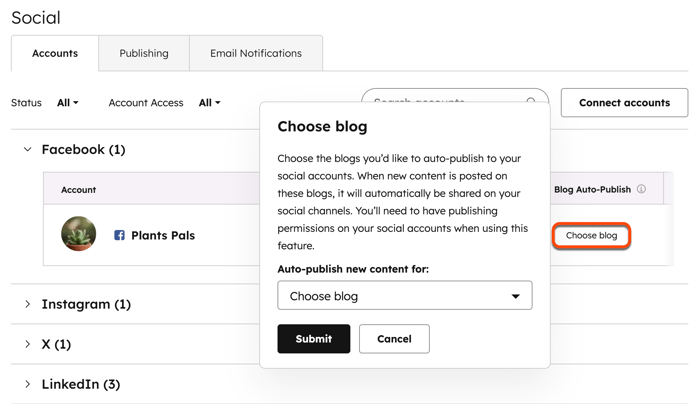
- W kolumnie Automatyczne publikowanie blogów kliknij opcję Wybierz blog lub Zarządzaj blogami. Ta opcja jest dostępna tylko na kontach społecznościowych, w których dostęp do Konta jest ustawiony na Wszyscy.
- W oknie dialogowym kliknij menu rozwijane Automatyczne publikowanie nowej zawartości dla i wybierz jeden lub więcej blogów.
- Kliknij przycisk Prześlij.
Edycja dostępu użytkownika do konta społecznościowego
Wymagane uprawnienia Uprawnienia administratora o rozszerzonych uprawnieniach są wymagane do zarządzania tym, którzy użytkownicy i zespoły mają dostęp do określonych kont społecznościowych.
Wyraźne przyznanie użytkownikowi lub zespołowi dostępu do konta społecznościowego ograniczy dostęp dla wszystkich innych. Użytkownicy lub zespoły bez dostępu nie mogą wyświetlać ani zarządzać postami z tego konta w narzędziu społecznościowym. Dowiedz się więcej o ograniczaniu dostępu do zasobów HubSpot.
- Na koncie HubSpot kliknij
ikonę ustawień w górnym pasku nawigacyjnym. - W lewym menu paska bocznego przejdź do sekcji Marketing > Społecznościowe.
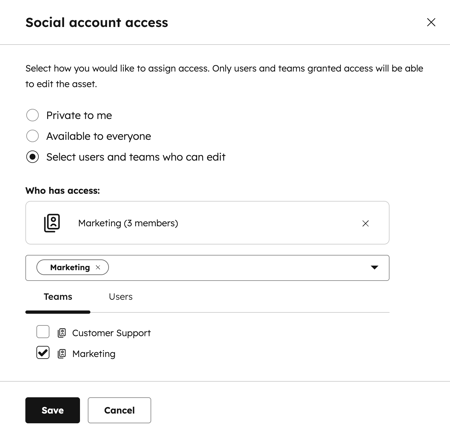
- Najedź kursorem na swoje konto społecznościowe i w kolumnie Dostęp do konta kliknij Edytuj.
- W prawym panelu wybierz jedną z następujących opcji:
- Prywatne dla mnie: ograniczenie dostępu tylko do konta użytkownika. Konto nie zostanie uwzględnione w powiadomieniu e-mail z podsumowaniem społecznościowym.
- Dostępne dla wszystkich: wszyscy użytkownicy na koncie będą mieli dostęp.
- Wybierz użytkowników i zespoły, które mogą edytować: tylko określeni użytkownicy na koncie będą mieli dostęp. Konto nie zostanie uwzględnione w powiadomieniu e-mail z podsumowaniem społecznościowym. Tylko użytkownicy na koncie Marketing Hub Enterprise mogą ograniczać dostęp użytkownikom i zespołom.
- Jeśli wybierasz określonych użytkowników lub zespoły, na pasku wyszukiwania wyszukaj i zaznacz pole wyboru po lewej stronie użytkownika lub zespołu.
- Aby usunąć dostęp z konta, usuń zaznaczenie pola wyboru obok nazwy użytkownika lub zespołu albo kliknij X w sekcji Kto ma dostęp.
- Na dole kliknij„Zapisz”.
Zrozumienie uprawnień użytkowników do publikacji społecznościowych
Poziom dostępu użytkownika do publikowania na koncie społecznościowym zależy od jego uprawnień do publikowania społecznościowego i tego, czy użytkownik ma dostęp do konta.
| Uprawnienia społecznościowe użytkownika | Użytkownik ma dostęp do konta | Użytkownik nie ma dostępu do konta |
| Tylko wersja robocza ( tylkoMarketing Hub Enterprise ) |
Użytkownik może tworzyć wersje robocze. Dowiedz się więcej o uprawnieniach do publikacji społecznościowychDraft only. |
Użytkownik nie może tworzyć wersji roboczych ani wyświetlać nazwy konta społecznościowego w ustawieniach społecznościowych. |
| Ich konta tylko
|
Zachowanie będzie się różnić w zależności od tego, czy użytkownik podłączył konto społecznościowe:
|
Zachowanie będzie się różnić w zależności od tego, czy użytkownik podłączył konto społecznościowe:
|
| Wszystkie dostępne konta |
Użytkownik będzie miał pełny dostęp do konta społecznościowego. |
Zachowanie będzie się różnić w zależności od tego, czy użytkownik podłączył konto społecznościowe:
|
| Użytkownik będzie miał pełny dostęp do konta społecznościowego. |
||
Wybierz domyślne konta społecznościowe, z których będą publikowane posty
Aby domyślnie wybierać określone konta społecznościowe podczas tworzenia nowych postów społecznościowych: - Na koncie HubSpot kliknij
ikonę ustawień w górnym pasku nawigacyjnym. - W lewym menu paska bocznego przejdź do sekcji Marketing > Społecznościowe.
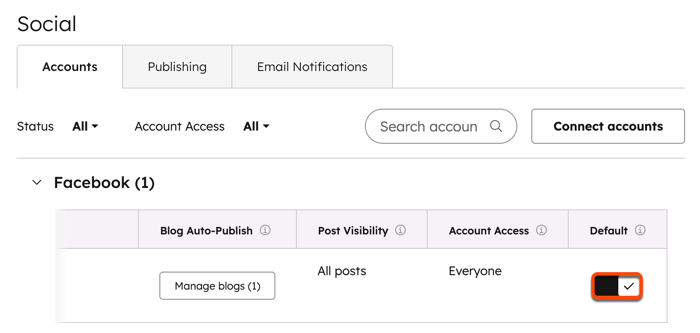
- W kolumnie Domyślne kliknij, aby włączyć przełącznik Domyślne . Wszelkie zmiany zostaną zapisane automatycznie.
Uwaga:
- Jeśli posiadasz konto Marketing Hub Enterprise , możesz wybrać tylko do 60 domyślnych kont, z których będziesz publikować posty.
- Można ustawić tylko jedno domyślne konto X.
Skonfiguruj, które posty społecznościowe mają być uwzględniane w raportach
Po połączeniu konta społecznościowego posty i dane interakcji zawarte w raportach społecznościowych zależą od sieci połączonego konta:
- Facebook, Instagram, LinkedIn i YouTube: posty opublikowane z HubSpot lub z zewnętrznej sieci społecznościowej będą dostępne do raportowania.
- X: Po podłączeniu konta możesz wybrać, czy chcesz raportować posty opublikowane ze wszystkich źródeł, czy tylko posty opublikowane z HubSpot. Jeśli chcesz zmienić ustawienia widoczności postów dla X, musisz odłączyć swoje konto społecznościowe, a następnie podłączyć je ponownie z wybranymi ustawieniami.
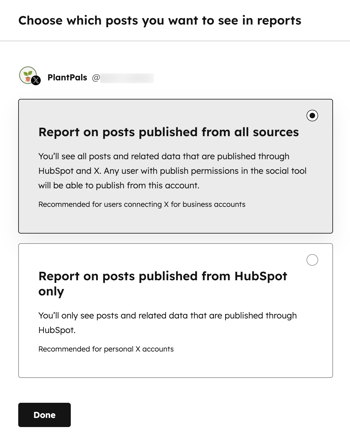
Ocena widoczności postów na kontach społecznościowych
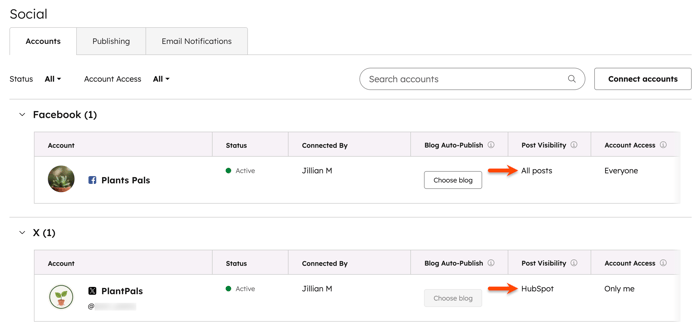
Aby zobaczyć, które posty społecznościowe HubSpot raportuje dla połączonych kont społecznościowych:
- Na koncie HubSpot kliknij
ikonę ustawień w górnym pasku nawigacyjnym. - W lewym menu paska bocznego przejdź do sekcji Marketing > Społecznościowe.
- Na karcie Konta dokonaj oceny kolumny Widoczność postów :
- Wszystkie posty: posty społecznościowe ze wszystkich źródeł są widoczne w raportach społecznościowych.
- HubSpot: posty społecznościowe publikowane tylko z HubSpot są dostępne dla raportów społecznościowych.
Skonfiguruj podsumowanie aktywności w społecznościach internetowych oraz powiadomienia dotyczące raportów z społecznościowych mediów społecznościowych
Wymagane uprawnienia Aby uzyskać dostęp do powiadomień dotyczących aktywności w mediach społecznościowych oraz edytować je i zgłaszać, wymagane są uprawnienia społecznościowe .
Skonfiguruj powiadomienia z serwisów społecznościowych, aby być na bieżąco z zaangażowaniem na połączonych kontach społecznościowych i otrzymywać zaplanowane podsumowania wyników. Powiadomienia te pozwalają monitorować interakcje (np. komentarze, @wzmianki lub nowych obserwujących na X) oraz przeprowadzać ocenę ogólnych wyników bezpośrednio ze skrzynki odbiorczej.
Podsumowanie aktywności społecznościowej oraz powiadomienia dotyczące raportów społecznościowych są konfigurowane indywidualnie dla każdego użytkownika.
- Na koncie HubSpot kliknij
ikonę ustawień w górnym pasku nawigacyjnym. - W lewym menu paska bocznego przejdź do sekcji Marketing > Społecznościowe.
- Kliknij kartę„Powiadomienia ”.
- W sekcji„Podsumowanie aktywności społecznościowej” wybierzczęstotliwość generowania podsumowań tej aktywności. E-maile te nie zawierają danych z postów publikowanych zewnętrznie.
- W sekcji „Raporty społecznościowe ” zaznaczpole wyboru „Tak, chcę otrzymywać comiesięczny e-mail z moimi raportami społecznościowymi ” , aby otrzymywać comiesięczne podsumowania raportów. Obejmuje to dane dotyczące postów opublikowanych za pośrednictwem HubSpot oraz postów opublikowanych poza tą platformą.
Uwaga:
- Interakcje i działania na Instagramie i YouTube nie są uwzględniane w żadnych społecznościowych powiadomieniach e-mail.
- Uwzględnione zostaną tylko dane dla kont społecznościowych ustawionych na Dostępne dla wszystkich . Jeśli dostęp do konta społecznościowego został ograniczony do określonych użytkowników lub zespołów, konto społecznościowe nie będzie uwzględniane w żadnych powiadomieniach e-mail społecznościowych.
- Tylko nowi obserwujący X zostaną uwzględnieni w tym powiadomieniu e-mail. Nowi obserwujący z innych sieci, takich jak Facebook, Instagram czy LinkedIn, nie będą uwzględniani.
Skonfiguruj powiadomienia o wygaśnięciu konta
Wymagane uprawnienia Do skonfigurowania powiadomień o wygaśnięciu konta wymagane są uprawnienia administratora o rozszerzonych uprawnieniach .
Skonfiguruj powiadomienia o wygaśnięciu konta, aby określić, którzy użytkownicy będą otrzymywać powiadomienia, gdy termin ważności połączonego konta w serwisie społecznościowym zbliża się do końca. Dzięki temu odpowiedni użytkownicy otrzymują powiadomienie i mogą ponownie połączyć konto , aby zapewnić nieprzerwane publikowanie treści.
Powiadomienia o wygaśnięciu konta są konfigurowane na poziomie konta HubSpot, co oznacza, że wybrani użytkownicy będą otrzymywać powiadomienia o wygaśnięciu wszystkich połączonych kont społecznościowych w ramach Twojego konta HubSpot.
Aby skonfigurować powiadomienia o wygaśnięciu konta:
-
Na koncie HubSpot kliknij
ikonę ustawień w górnym pasku nawigacyjnym. - W menu po lewej stronie przejdź do sekcjiMarketing > Społecznościowe.
- Kliknij kartę „Powiadomienia ”.
- W sekcji „Powiadomienia o wygaśnięciu konta ” wybierz użytkowników , którzy powinni otrzymywać powiadomienia, gdy zbliża się termin wygaśnięcia połączonego konta w serwisie społecznościowym.
- Kliknij przycisk Zapisz.
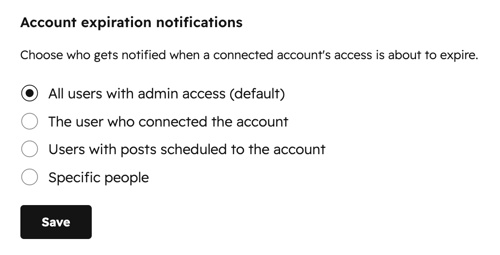
Jeśli wybrani użytkownicy nie są już aktywni na Twoim koncie, wszyscy administratorzy o rozszerzonych uprawnieniach otrzymają powiadomienia o wygaśnięciu uprawnień.
Przypisywanie kont społecznościowych do Brandingów
Wymagana subskrypcja Subskrypcja Marketing Hub Enterprise i dodatek Brands są wymagane do przypisania kont społecznościowych do marki.
Powiązane konta społecznościowe mogą być powiązane tylko z jedną Marką w tym samym czasie. Dowiedz się więcej o powiązaniu swoich zasobów z markami.
Aby przypisać Konto społecznościowe do określonej Marki:
- Na koncie HubSpot kliknij
ikonę ustawień w górnym pasku nawigacyjnym. - W lewym menu paska bocznego przejdź do sekcji Marketing > Społecznościowe.
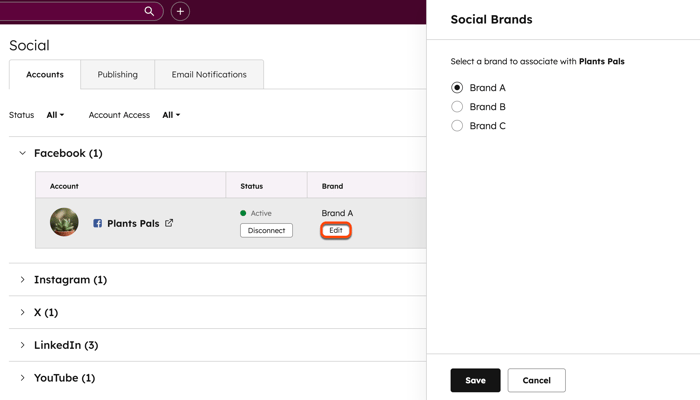
- Najedź kursorem na konto społecznościowe i w kolumnie Branding kliknij Edytuj.
- W prawym panelu wybierz Branding do powiązania z tym kontem społecznościowym.
- Na dole kliknij przycisk Zapisz. Konto społecznościowe zostanie przeniesione do wybranej marki Branding.
- Można również przejść do określonej Marki, a następnie podłączyć konto społecznościowe , które ma zostać przypisane do tej Marki. Dowiedz się więcej o tym, jak poruszać się między Brandingami.
- Podczas przełączania się między Markami w ustawieniach konta społecznościowego pojawią się tylko konta społecznościowe powiązane z daną Marką.
- Podczas przełączania się między Brandingami w narzędziu społecznościowym pojawią się tylko dane i zasoby (np. posty, odpowiedzi) powiązane z kontami społecznościowymi przypisanymi do wybranej Marki.
Ustawianie domyślnych linków obserwujących w mediach społecznościowych dla e-maili marketingowych
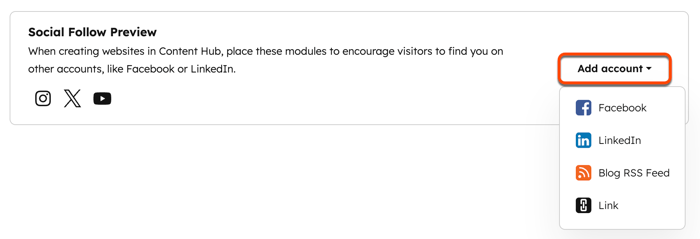
Linki społecznościowe umożliwiają odwiedzającym dostęp do profili w mediach społecznościowych bezpośrednio z e-maili marketingowych za pomocą modułu społecznościowego. Dla każdej sieci społecznościowej można ustawić jeden domyślny link obserwujący.
- Na koncie HubSpot kliknij
ikonę ustawień w górnym pasku nawigacyjnym. - W lewym menu paska bocznego przejdź do sekcji Marketing > Społecznościowe.
- Na karcie Konta , w sekcji Podgląd obserwujących społecznościowych kliknij Dodaj konto. Następnie wybierz sieć społecznościową.
- Kliknij konto społecznościowe , które chcesz ustawić jako domyślny link obserwujący dla tej sieci.
- Po ustawieniu konta jako domyślnego, odpowiednia ikona sieci społecznościowej zostanie wyświetlona w sekcji Podgląd obserwujących.
- Aby usunąć konto społecznościowe z podglądu obserwujących, najedź kursorem na ikonę sieci społecznościowej i kliknij X.