Data ostatniej aktualizacji: 9 września 2026
Dostępne z każdą z następujących podpisów, z wyjątkiem miejsc, w których zaznaczono:
-
 Marketing Hub
Starter
Marketing Hub
Starter
-
 Sales Hub
Starter
Sales Hub
Starter
-
 Service Hub
Starter
Service Hub
Starter
-
 Data Hub
Starter
Data Hub
Starter
-
 Content Hub
Starter
Content Hub
Starter
Z poziomu stron indeksowych kontaktów, firm, transakcji lub zgłoszeń można tworzyć automatyzacje dla danego typu obiektu i zarządzać nimi. Na przykład ze strony indeksowej transakcji można skonfigurować automatyzacje, które będą tworzyć nowe zadanie za każdym razem, gdy zmieni się etap transakcji, lub wysyłać powiadomienie do właściciela transakcji, gdy transakcja znajdzie się w sytuacji ryzyka.
Możesz przejrzeć spersonalizowaną listę sugestii opartą na Twoim koncie i zachowaniu użytkownika. Możesz również utworzyć automatyzację od podstaw lub wybrać szablon przepływu pracy z biblioteki szablonów.
Wymagane uprawnienia Do tworzenia i publikowania automatyzacji ze strony indeksu obiektów wymagane są uprawnienia do przepływów pracy.
Utwórz automatyzację
Podczas tworzenia nowej automatyzacji ze strony indeksu możesz przejrzeć i skorzystać z wygenerowanych propozycji automatyzacji. Możesz również stworzyć automatyzację od podstaw przy pomocy sztucznej inteligencji lub skorzystać z szablonu z biblioteki szablonów automatyzacji.
- Przejdź do strony głównej kontaktów, firm, transakcji lub zgłoszeń:
- Na koncie HubSpot kliknij Więcej, a następnie przejdź do CRM > Kontakty. Jeśli opcja Więcej się nie pojawia, przejdź bezpośrednio do sekcji CRM > Kontakty.
- Na koncie HubSpot kliknij Więcej, a następnie przejdź do CRM > Firmy. Jeśli opcja Więcej się nie pojawia, przejdź bezpośrednio do sekcji CRM > Firmy.
- Na koncie HubSpot kliknij Więcej, a następnie przejdź do CRM > Transakcje. Jeśli opcja Więcej się nie pojawia, przejdź bezpośrednio do sekcji CRM > Transakcje.
- Na koncie HubSpot kliknij Więcej, a następnie przejdź do CRM > Zgłoszenia. Jeśli opcja Więcej się nie pojawia, przejdź bezpośrednio do sekcji CRM > Zgłoszenia.
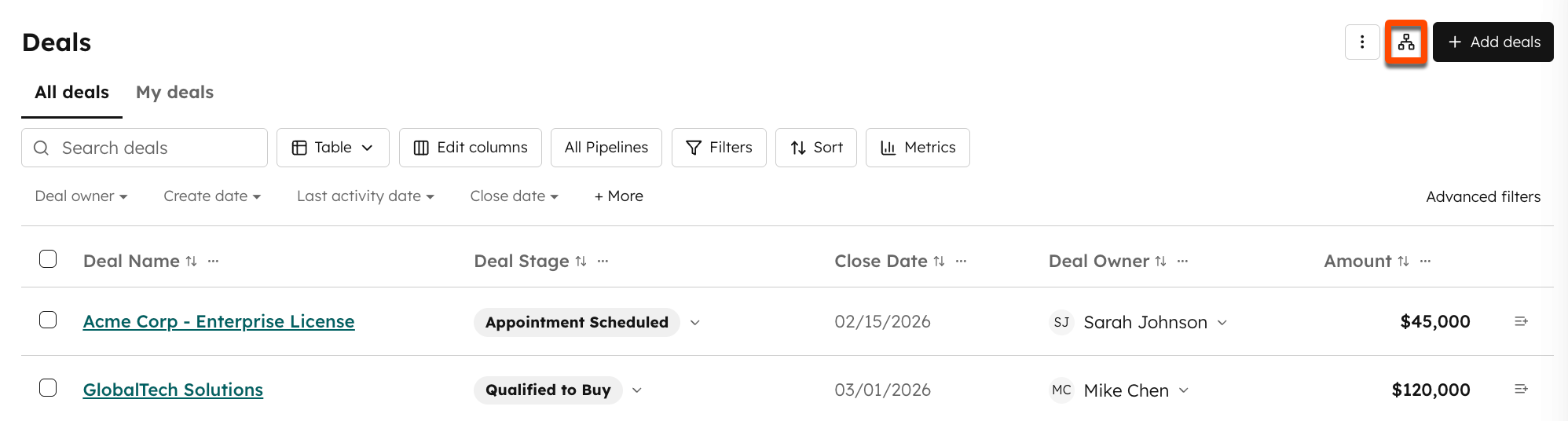
- W prawym górnym rogu kliknij ikonę automatyzacji.
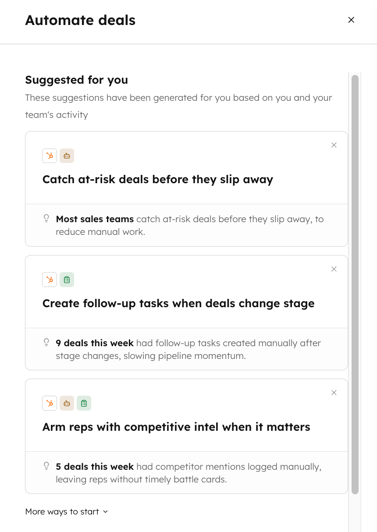
- W prawym panelu, w sekcji „Propozycje dla Ciebie” , przejrzyj i skorzystaj z rekomendacji dotyczących automatyzacji. Aby skorzystać z automatyzacji, kliknij jej nazwę.
- Zostaniesz automatycznie przekierowany do edytora automatyzacji.
- Może pojawić się monit o wprowadzenie określonych działań i wyzwalaczy.
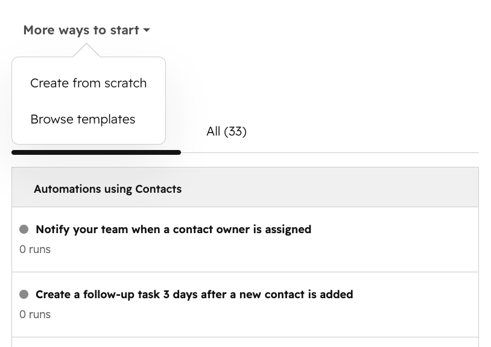
- Aby utworzyć automatyzację w pustym edytorze, kliknij opcję „Więcej sposobów na rozpoczęcie ” i wybierz „Utwórz od podstaw”. Zostaniesz automatycznie przekierowany do edytora automatyzacji. Następnie dodaj wyzwalacze i akcje lub wprowadź polecenie w asystencie Breeze.
- Aby utworzyć automatyzację na podstawie istniejącego szablonu:
- Kliknij opcję „Więcej sposobów rozpoczęcia ” i wybierz „Przeglądaj szablony”.
- W sekcji „Biblioteka szablonów automatyzacji ” wpisz hasło w pasku wyszukiwania, aby znaleźć konkretny szablon automatyzacji.
- Aby skorzystać z automatyzacji, kliknij jej nazwę. Możesz zapoznać się z dodatkowymi szczegółami dotyczącymi automatyzacji.
- Kliknij „Użyj szablonu”. Zostaniesz automatycznie przekierowany do edytora automatyzacji z wypełnionym szablonem.
Skonfiguruj wyzwalacze automatyzacji
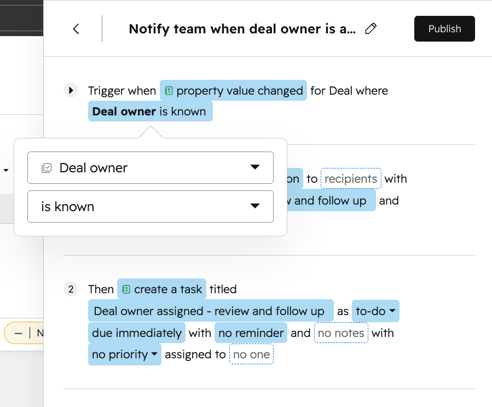
Tworząc automatyzację ze strony indeksu obiektów, możesz wybrać jeden z poniższych wyzwalaczy. Dowiedz się więcej o różnych wyzwalaczach rejestracji.
- Utworzono rekord
- Zmieniono wartość właściwości
- Kliknij menu rozwijane wyzwalacza i wybierz opcje. Na przykład podczas rejestrowania rekordów na podstawie zmian wartości właściwości należy wybrać priorytet zadania.
- Możesz również dodawać i konfigurować wyzwalacze rejestracji za pomocą Breeze Assistant.
- W polu tekstowym Breeze Assistant wprowadź komunikat dla wyzwalacza.
- Kontynuuj konfigurację wyzwalacza w narzędziu Breeze Assistant. Zmiany zostaną automatycznie odzwierciedlone w edytorze automatyzacji.
Dodaj działania do swojej automatyzacji
Tworząc automatyzację ze strony indeksu obiektów, możesz wybrać jedną z poniższych czynności. Dowiedz się więcej o różnych czynnościach automatyzacji.
- Opóźnienie
- Wysyłaj wewnętrzne powiadomienia e-mailowe
- Utwórz zadanie
- Dodaj do segmentu statycznego
Aby dodać działania do automatyzacji:
- Aby dodać nowy krok do automatyzacji, kliknij + Dodaj następny krok.
- Skonfiguruj akcję:
- Kliknij menu rozwijane dla danej czynności i wybierz opcje. Na przykład podczas tworzenia zadania musisz wybrać jego priorytet.
- Wprowadź szczegóły akcji w polach tekstowych. Na przykład podczas tworzenia zadania musisz wprowadzić tytuł zadania.
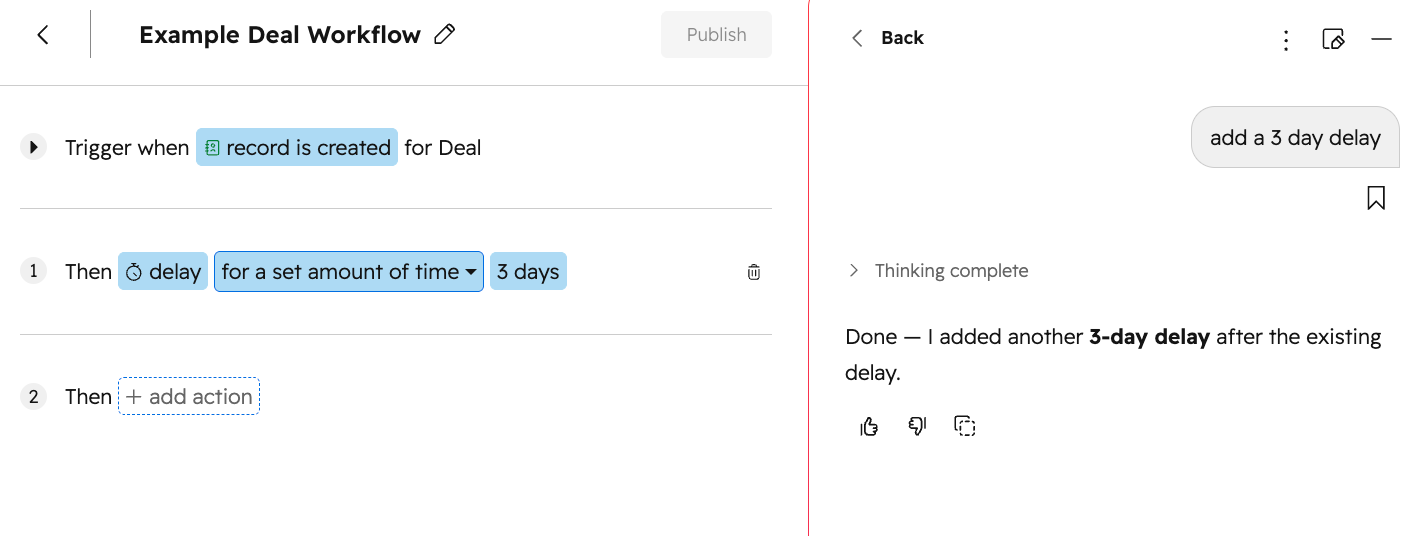
- Możesz również dodawać i konfigurować działania za pomocą Asystenta Breeze.
- W polu tekstowym Breeze Assistant wprowadź komunikat dla danej czynności.
- Kontynuuj konfigurację akcji w Breeze Assistant. Zmiany zostaną automatycznie odzwierciedlone w edytorze automatyzacji.
Opublikuj swoją automatyzację
Przed włączeniem automatyzacji zaleca się nadanie jej unikalnej nazwy. Po skonfigurowaniu automatyzacji należy ją włączyć.
- Aby dodać lub zaktualizować nazwę automatyzacji, w lewym górnym rogu panelu automatyzacji kliknij ikonę edycji. Następnie wprowadź nazwę automatyzacji.
- Aby opublikować automatyzację i rozpocząć rejestrowanie rekordów, w prawym górnym rogu panelu automatyzacji kliknij przycisk „Opublikuj”.
- Istniejące rekordy, które spełniają warunek uruchamiający, nie zostaną automatycznie włączone do automatyzacji.
- Do automatyzacji zostaną włączone wyłącznie te rekordy, które w przyszłości spełnią warunek uruchamiający.
- Rekordy mogą zostać włączone do każdej automatyzacji tylko raz.
Usuń automatyzację ze strony indeksu obiektów
Trwale usuń automatyzację z listy automatyzacji na stronie indeksu obiektu. Usuniętych automatyzacji nie można przywrócić.
- Przejdź do strony indeksu kontaktów, firm, transakcji lub zgłoszeń:
- Na koncie HubSpot kliknij Więcej, a następnie przejdź do CRM > Kontakty. Jeśli opcja Więcej się nie pojawia, przejdź bezpośrednio do sekcji CRM > Kontakty.
- Na koncie HubSpot kliknij Więcej, a następnie przejdź do CRM > Firmy. Jeśli opcja Więcej się nie pojawia, przejdź bezpośrednio do sekcji CRM > Firmy.
- Na koncie HubSpot kliknij Więcej, a następnie przejdź do CRM > Transakcje. Jeśli opcja Więcej się nie pojawia, przejdź bezpośrednio do sekcji CRM > Transakcje.
- Na koncie HubSpot kliknij Więcej, a następnie przejdź do CRM > Zgłoszenia. Jeśli opcja Więcej się nie pojawia, przejdź bezpośrednio do sekcji CRM > Zgłoszenia.
- W prawym górnym rogu kliknij ikonę automatyzacji.
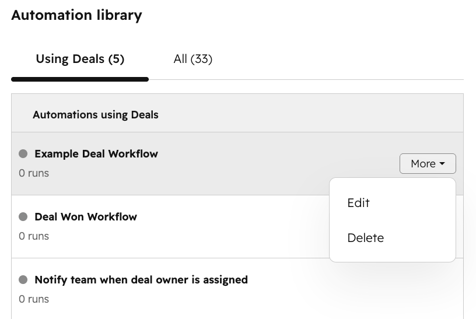
- W bibliotece automatyzacji wyszukaj i wybierz automatyzację, którą chcesz usunąć.
- Kliknij menu rozwijające „Więcej ” ( ) i wybierz opcję „Usuń”.
- W oknie dialogowym kliknij „Usuń”.