
Data ostatniej aktualizacji: 3 sierpnia 2026
Dostępne z każdą z następujących podpisów, z wyjątkiem miejsc, w których zaznaczono:
-
 Marketing Hub
Professional, Enterprise
Marketing Hub
Professional, Enterprise
-
 Sales Hub
Professional, Enterprise
Sales Hub
Professional, Enterprise
-
 Service Hub
Professional, Enterprise
Service Hub
Professional, Enterprise
-
 Data Hub
Professional, Enterprise
Data Hub
Professional, Enterprise
-
 Smart CRM
Professional, Enterprise
Smart CRM
Professional, Enterprise
-
 Revenue Hub
Professional, Enterprise
Revenue Hub
Professional, Enterprise
Funkcja „Problemy z automatyzacją” służy do rozwiązywania problemów związanych z narzędziami do automatyzacji na koncie HubSpot. Dzięki rozszerzonym możliwościom wykrywania problemów z automatyzacją i zarządzania nimi możesz przeglądać wszystkie problemy, które mogą pojawić się w dowolnym narzędziu do automatyzacji HubSpot, takim jak przepływy pracy, ścieżki klientów, automatyzacja lejka sprzedaży i inne.
Wymagane uprawnienia Aby korzystać z narzędzia przepływów pracy, wymagane są uprawnienia superadministratora lub uprawnienia do przepływów pracy.
Wymagane uprawnienia Aby korzystać z automatyzacji ścieżek, wymagane są uprawnienia superadministratora lub uprawnienia „ ” ( ) w zakresie ścieżek.
Zarządzaj problemami związanymi z automatyzacją według typu automatyzacji
Aby przejrzeć i rozwiązać konkretne problemy związane z automatyzacją:
- Na koncie HubSpot kliknij Więcej, a następnie przejdź do Automatyzacja > Przepływy pracy. Jeśli opcja Więcej się nie pojawia, przejdź bezpośrednio do sekcji Automatyzacja > Przepływy pracy.
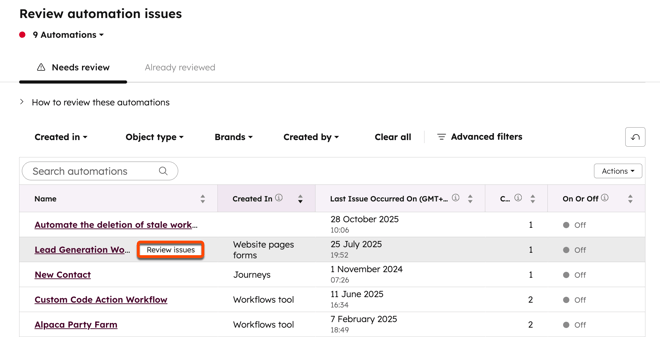
- W prawym górnym rogu kliknij opcję Przejrzyj problemy z automatyzacją.
- W lewym górnym rogu kliknij menu rozwijane i wybierz [x] Automatyzacje. Aby zapisać tę opcję jako domyślną, kliknij opcję „Zawsze zaczynaj od listy automatyzacji”.
- W zakładce „Wymaga przeglądu ” możesz przejrzeć listę automatyzacji z problemami we wszystkich narzędziach do automatyzacji na swoim koncie HubSpot. U góry możesz filtrować problemy z automatyzacją według następujących kryteriów:
- Utworzono w: filtruj według narzędzia, w którym utworzono automatyzację. Możesz na przykład filtrować automatyzacje z ustawień lejka zgłoszeń lub przepływów pracy.
- Typ obiektu: filtruj według typu obiektu, do którego odnosi się automatyzacja, np. kontakty, firmy, transakcje i inne.
- Jednostki biznesowe: jeśli posiadasz dodatek „Jednostki biznesowe”, możesz filtrować według jednostek biznesowych, z którymi powiązana jest automatyzacja.
- Utworzone przez: filtruj według użytkownika HubSpot, który utworzył automatyzację.
- Aby skorzystać z dodatkowych filtrów, kliknij opcję „Filtry zaawansowane”. Dowiedz się więcej o ustawianiu kryteriów filtrowania.
- Aby edytować tabelę, w prawym górnym rogu kliknij opcję „Działania ” i wybierz „Edytuj kolumny”. Dowiedz się więcej o dostosowywaniu kolumn strony indeksowej.
- Aby wyeksportować listę automatyzacji z problemami, w prawym górnym rogu kliknij „Działania ” i wybierz „Eksportuj przepływy pracy”.
- W tabeli najedź kursorem na automatyzację i kliknij „Przejrzyj problemy”. Zostaniesz automatycznie przekierowany na stronę zawierającą problemy związane z tą automatyzacją.
 .
.
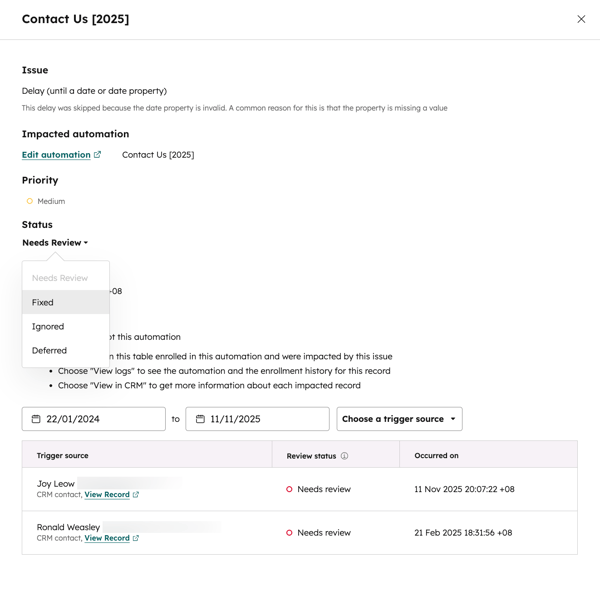
- Aby zająć się konkretnym problemem, najedź kursorem na dany problem i kliknij opcję „Przejrzyj ten problem”.
- Podczas rozwiązywania problemów z automatyzacją, aby wyświetlić daną automatyzację, kliknij opcję „Edytuj automatyzację”. Zostaniesz przekierowany do odpowiedniego narzędzia do automatyzacji, takiego jak edytor przepływu pracy.
- Po rozwiązaniu problemu związanego z automatyzacją w sekcji „Status ” kliknij menu rozwijane i wybierz jedną z następujących opcji:
- Naprawiono: oznacz problem jako naprawiony. Spowoduje to usunięcie problemu ze strony problemów z automatyzacją. Jeśli problem wystąpi ponownie, pojawi się on ponownie ze statusem „Wymaga przeglądu”.
- Zignorowane: usuń problem bez jego naprawiania. Problem nie pojawi się ponownie, chyba że ustawienie zostanie zmienione.
- Odroczone: otrzymasz przypomnienie, jeśli problem pojawi się ponownie po upływie określonej liczby dni, tygodni, miesięcy lub do określonej daty. Zaleca się skorzystanie z tej opcji, jeśli nie masz czasu na natychmiastowe rozwiązanie problemu lub jeśli spodziewasz się, że problem ten będzie występował okresowo.
- Aby zakończyć aktualizację statusu zgłoszenia:
- W oknie dialogowym wprowadź notatkę, a następnie kliknij „Dodaj notatkę”. Możesz na przykład udokumentować powód zignorowania zgłoszenia lub poprawkę wprowadzoną do automatyzacji.
- Możesz też kliknąć „Pomiń notatkę ”, aby zaktualizować status bez wpisywania notatki.
- Jeśli zdecydowałeś się odroczyć zgłoszenie, musisz również wprowadzić liczbę dni, tygodni, miesięcy lub konkretną datę, do której chcesz je odroczyć. Następnie kliknij „Odrocz”.
- Możesz również przejrzeć listę rekordów, na które ma wpływ ten problem.
-
- Źródło wyzwalacza: konkretny rekord w automatyzacji powiązany z problemem.
- Status przeglądu: aktualny status zgłoszenia.
- Data wystąpienia: data, w której wystąpił problem.
Zarządzaj problemami związanymi z automatyzacją według typu problemu
Aby przejrzeć i rozwiązać konkretne problemy związane z automatyzacją:
- Na koncie HubSpot kliknij Więcej, a następnie przejdź do Automatyzacja > Przepływy pracy. Jeśli opcja Więcej się nie pojawia, przejdź bezpośrednio do sekcji Automatyzacja > Przepływy pracy.
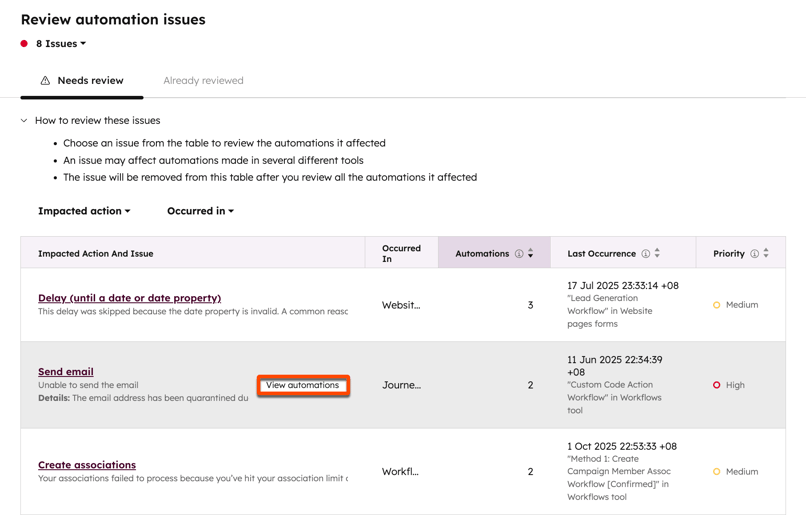
- W prawym górnym rogu kliknij opcję Przejrzyj problemy z automatyzacją.
- W lewym górnym rogu kliknij menu rozwijane i wybierz [x] problemów. Aby zapisać tę opcję jako domyślną, kliknij opcję „Zawsze zaczynaj od listy problemów”.
- W górnej części ekranu możesz filtrować problemy z automatyzacją według następujących kryteriów:
- Działanie, którego dotyczy problem: filtruj problemy według działania automatyzacji, którego dotyczy dany problem.
- Wystąpiło w: filtruj problemy według narzędzia automatyzacji, w którym wystąpił problem.
- W tabeli najedź kursorem na problem i kliknij opcję „Wyświetl automatyzacje”. W prawym panelu możesz przejrzeć listę automatyzacji, w których wystąpił ten problem.
- Aby przejrzeć wszystkie problemy dotyczące konkretnej automatyzacji, najedź kursorem na nazwę automatyzacji i kliknij opcję „Wyświetl inne problemy”.
- Aby rozwiązać problem dotyczący konkretnej automatyzacji, najedź kursorem na nazwę automatyzacji i kliknij opcję „Rozwiązuj problemy”.
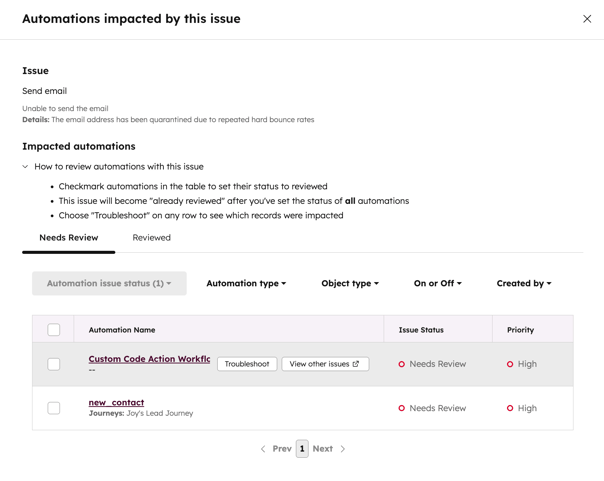
- Podczas rozwiązywania problemu z automatyzacją, aby wyświetlić ją, kliknij opcję „Edytuj automatyzację”. Zostaniesz przekierowany do odpowiedniego narzędzia do automatyzacji, takiego jak edytor przepływu pracy.
- Po rozwiązaniu problemu z automatyzacją w sekcji „Status” kliknij menu rozwijane i wybierz jedną z poniższych opcji:
- Naprawiono: oznacz problem jako naprawiony. Spowoduje to usunięcie problemu ze strony problemów z automatyzacją. Jeśli problem wystąpi ponownie, pojawi się on ponownie ze statusem „Wymaga sprawdzenia”.
- Zignorowano: usuń problem bez jego naprawiania. Problem nie pojawi się ponownie, chyba że ustawienie zostanie zmienione.
- Odroczone: otrzymasz przypomnienie, jeśli problem pojawi się ponownie po upływie określonej liczby dni, tygodni, miesięcy lub do określonej daty. Zaleca się skorzystanie z tej opcji, jeśli nie masz czasu na natychmiastowe rozwiązanie problemu lub jeśli spodziewasz się, że problem ten będzie występował okresowo.
- Aby zakończyć aktualizację statusu zgłoszenia:
- W oknie dialogowym wprowadź notatkę, a następnie kliknij „Dodaj notatkę”. Możesz na przykład udokumentować powód zignorowania zgłoszenia lub poprawkę wprowadzoną do automatyzacji.
- Możesz też kliknąć „Pomiń notatkę ”, aby zaktualizować status bez wpisywania notatki.
- Jeśli zdecydowałeś się odroczyć zgłoszenie, musisz również wprowadzić liczbę dni, tygodni, miesięcy lub konkretną datę, do której chcesz je odroczyć. Następnie kliknij „Odrocz”.
- Możesz również przejrzeć listę rekordów, na które ma wpływ ten problem.
-
- Źródło wyzwalacza: konkretny rekord w automatyzacji powiązanej z problemem.
- Status przeglądu: aktualny status zgłoszenia.
-
- Data wystąpienia: data, w której wystąpił problem.
