
Ultima atualização: 18 de setembro de 2026
Disponível com qualquer uma das seguintes assinaturas, salvo menção ao contrário:
-
 Marketing Hub
Starter, Professional, Enterprise
Marketing Hub
Starter, Professional, Enterprise
-
 Sales Hub
Starter, Professional, Enterprise
Sales Hub
Starter, Professional, Enterprise
-
 Service Hub
Starter, Professional, Enterprise
Service Hub
Starter, Professional, Enterprise
-
 Data Hub
Starter, Professional, Enterprise
Data Hub
Starter, Professional, Enterprise
-
 Content Hub
Starter, Professional, Enterprise
Content Hub
Starter, Professional, Enterprise
-
 Smart CRM
Professional, Enterprise
Smart CRM
Professional, Enterprise
-
 Revenue Hub
Professional, Enterprise
Revenue Hub
Professional, Enterprise
-
 Créditos da HubSpot necessários
Use o Hub de agentes para visualizar todos os agentes e fluxos de trabalho de agentes em execução na sua conta da HubSpot, incluindo agentes predefinidos e personalizados. Em vez de gerenciar agentes em ferramentas separadas, ative, configure e monitore todos os agentes em um espaço de trabalho e revise os resultados que eles geram ao longo da jornada do cliente.
Neste artigo, saiba como começar a usar o Agent Hub, criar e personalizar agentes e fluxos de trabalho e gerenciar o contexto de IA que seus agentes usam.
Para obter uma visão geral da configuração da sua conta para a IA da HubSpot, revise como configurar uma conta da HubSpot para adotar recursos de IA.
Observação: você pode gerenciar o acesso aos recursos de IA nas suas configurações de IA e configurar quais dados são compartilhados. Consulte as Perguntas frequentes sobre a confiança na IA e os Cartões de modelo de IA da HubSpot para obter informações detalhadas sobre controles de segurança de IA, uso de dados e conformidade.
Introdução ao Agent Hub
Assinatura necessária
- Uma assinatura Professional ou Enterprise é necessária para usar alguns agentes criados pela HubSpot.
- Uma assinatura do Marketing Hub Professional ou Enterprise é necessária para usar o AEO.
Use a seção Jornada do cliente agêntica para identificar quais recursos agenciais estão ativos, revisar os resultados que eles geram e ativar ou gerenciar agentes.
- Na sua conta HubSpot, clique em Mais e navegue até Agentes > Agent Hub. Se Mais não aparecer na sua conta, navegue diretamente para Agentes > Agent Hub.
- Na guia Introdução , revise a seção A jornada do cliente do agente .
- Revise cada cartão. Os recursos agenciais ativos exibem os principais resultados, enquanto os recursos agenciais inativos exibem os recursos.
- OEA: melhore a visibilidade da sua marca na pesquisa com tecnologia de IA. Saiba mais sobre como configurar e analisar OEA.
- Agente de dados: enriqueça e mantenha seus dados do CRM para melhorar a qualidade dos dados. Saiba mais sobre configuração e uso do Data Agent.
- Breeze prospecting agent: pesquise empresas-alvo e gere divulgação personalizada. Saiba mais sobre como configurar e usar o Breeze Prospecting Agent.
- Progressão do Negócio: ajude as equipes de vendas a movimentar os negócios pelo pipeline com recomendações de IA. Saiba mais sobre a progressão de negócios.
- Customer agent: auxilie os clientes respondendo a conversas de suporte e resolvendo solicitações. Saiba mais sobre como configurar o Customer Agent .
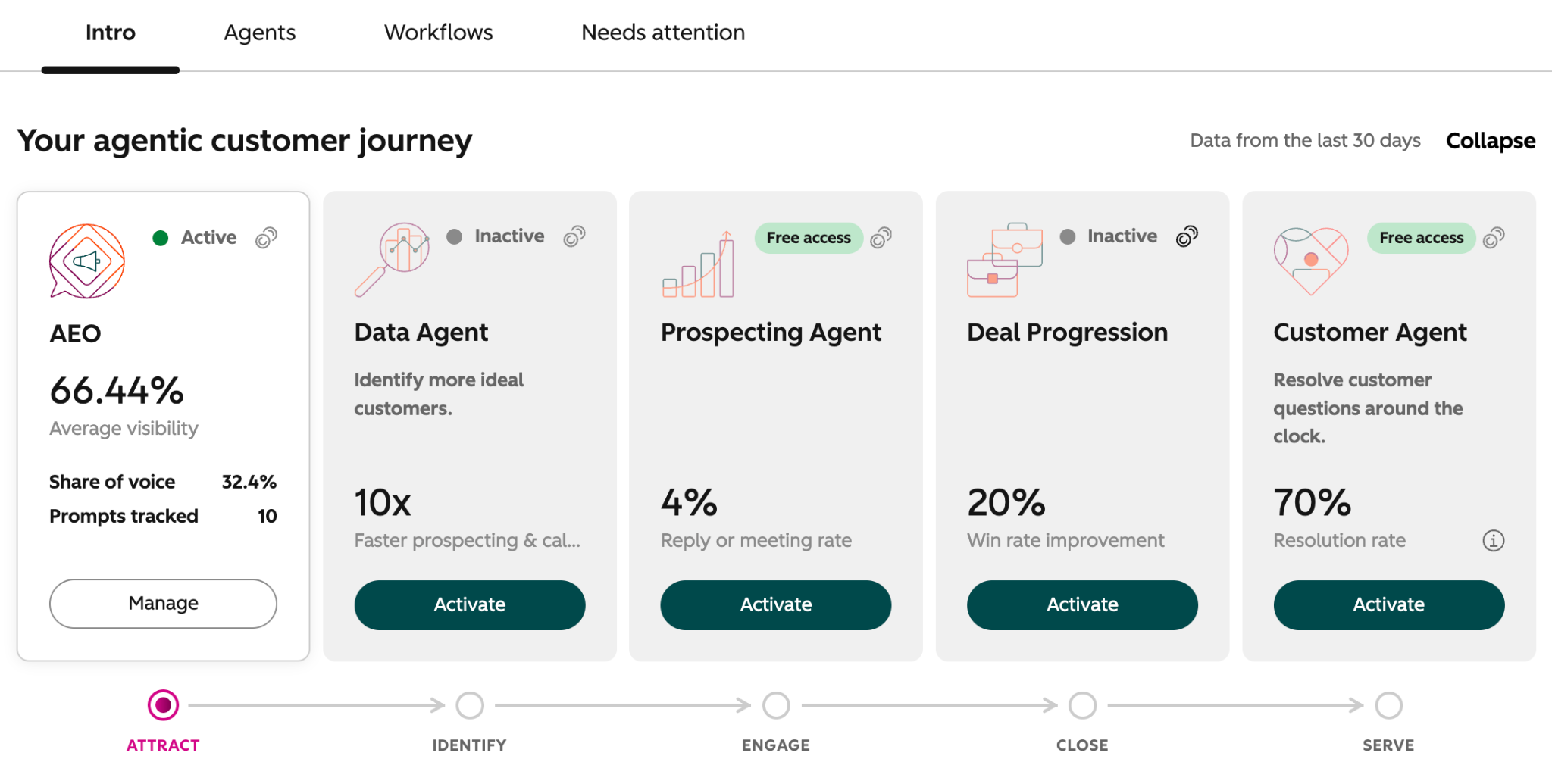
- Para configurar um recurso ou agente ativo, clique em Gerenciar.
- Para instalar e configurar um recurso ou agente inativo, clique em Ativar. Saiba mais sobre como instalar agentes.
Criar e personalizar agentes
Crie e personalize agentes ajustando suas entradas, instruções, ferramentas, fontes de conhecimento e configurações de automação. Essas configurações determinam como o agente opera e quais informações ele usa ao executar tarefas.
- Na sua conta HubSpot, clique em Mais e navegue até Agentes > Agent Hub. Se Mais não aparecer na sua conta, navegue diretamente para Agentes > Agent Hub.
- Na guia Introdução , clique no menu suspenso Criar e selecione Agente no canto superior direito.
- Continue criando e personalizando agentes.
Gerenciar agentes
- Na sua conta HubSpot, clique em Mais e navegue até Agentes > Agent Hub. Se Mais não aparecer na sua conta, navegue diretamente para Agentes > Agent Hub.
- Clique na guia Agentes .
- Para fazer uma cópia de um agente, clique no ícone de três pontos verticais e selecione Clonar.
- Para excluir um agente, clique no ícone de três pontos verticais e selecione Excluir. Na caixa de diálogo, clique Excluir.
Observação: a exclusão de um agente é permanente e não pode ser desfeita. Todos os dados associados ao agente também serão excluídos.
Criar e personalizar fluxos de trabalho agenciais
Assinatura necessária Uma assinatura Professional ou Enterprise é necessária para usar fluxos de trabalho agenciais.
Crie fluxos de trabalho agenciais para automatizar processos de várias etapas usando agentes. Crie fluxos de trabalho, configure gatilhos e ações e adicione agentes para automatizar tarefas em sua conta da HubSpot.
- Na sua conta HubSpot, clique em Mais e navegue até Agentes > Agent Hub. Se Mais não aparecer na sua conta, navegue diretamente para Agentes > Agent Hub.
- Na guia Introdução , clique no menu suspenso Criar e selecione Fluxo de trabalho no canto superior direito.
- Continue criando fluxos de trabalho no Agent Hub.
Gerenciar contexto de IA
Na guia Contexto, defina as informações comerciais que os agentes usam ao gerar respostas e concluir tarefas. Isso inclui detalhes gerais, como mensagens da empresa, tom, marca e PCIs.
Nesse contexto, os cofres de conhecimento armazenam informações mais específicas para casos de uso direcionados, como detalhes do produto, documentação interna ou diretrizes de suporte.
- Na sua conta HubSpot, clique em Mais e navegue até Agentes > Agent Hub. Se Mais não aparecer na sua conta, navegue diretamente para Agentes > Agent Hub.
- Clique na guia Contexto .
- Continue a gerenciar o contexto de IA e os cofres de conhecimento.
Próximas etapas
