
Ultima atualização: 11 de Maio de 2026
Disponível com qualquer uma das seguintes assinaturas, salvo menção ao contrário:
-
 Service Hub
Professional, Enterprise
Service Hub
Professional, Enterprise
-
 Licenças necessárias
Defina limites de capacidade de ticket para usuários que gerenciam tickets no help desk . Se a atribuição automática de ticket estiver habilitada para um canal conectado ao help desk, os usuários que atingirem seu limite de capacidade não receberão mais tíquetes automaticamente. Isso também se aplica a tickets atribuídos por meio de fluxos de trabalho.
Você também pode excluir determinados tickets da contagem em relação à capacidade, para que apenas os tickets nos quais os agentes estão trabalhando ativamente sejam incluídos (por exemplo, tickets com status Aguardando interno ou Aguardando contato).
Os tickets ainda podem ser atribuídos manualmente e os usuários verão a contagem e a capacidade atuais de tickets, garantindo uma distribuição justa e melhorando a eficiência geral da sua equipe.
Saiba mais sobre o roteamento de helps desk .
As permissões de Superadministrador ou Adicionar e editar usuários são necessárias para definir os limites de capacidade de ticket no help desk.
Antes de começar
- Os tickets ainda podem ser atribuídos manualmente aos usuários que atingiram seu limite.
- Os limites de capacidade de Ticket baseiam-se nas propriedades de proprietário de Ticket e aplicam-se apenas a bilhetes de help desk num estado de " Aberto ". Os tíquetes atribuídos ao usuário que não são de um canal conectado ao help desk não contam para o limite de capacidade de ticket do usuário. Para gerenciar os limites dos canais conectados à caixa de entrada de conversas, saiba mais sobre a definição dos limites de capacidade de bate-papo.
- Os usuários que atingirem seu limite de capacidade não serão incluídos na atribuição automática de tíquetes de help desk. Os tickets são roteados para o próximo usuário disponível e, se todos os usuários de destino estiverem na capacidade, o ticket permanecerá não atribuído até que seja atribuído manualmente.
Definir limites de capacidade de ticket
- Na sua conta HubSpot, clique no ícone de
settings icon na barra de navegação superior. - No menu da barra lateral esquerda, acesse Caixa de entrada e Help desk > Help desk.
- Na seção Fontes e roteamento de tickets, clique em Capacidade do Ticket.
- Passe o mouse sobre o usuário e clique em Edit capacity (Editar capacidade).
- No painel direito, selecione um tipo de Capacidade:
-
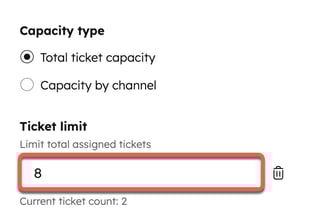
- Capacidade total de ticket : defina um limite para o número total de tickets que um usuário pode receber em determinado momento.
- Clique em Adicionar limite.
- No campo Limite de Ticket , digite o número máximo de tickets. Você pode ver a contagem de ticket atual do usuário aqui.
- Capacidade total de ticket : defina um limite para o número total de tickets que um usuário pode receber em determinado momento.
-
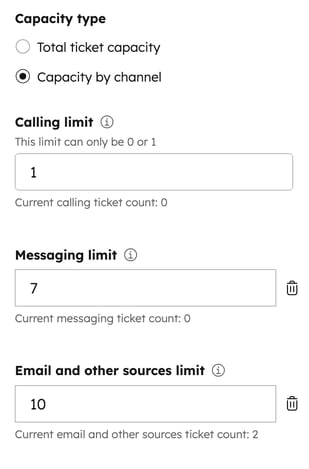
- Capacidade por canal: defina um limite para o número total de tickets que um usuário pode receber por canal:
-
-
- limite de Chamadas : digite o número máximo de tickets de chamadas que um usuário pode atribuir. O limite só pode ser entre 0 ou 1.
- Limite de mensagens: clique em Adicione limite e insira o número máximo de ingressos para chat ao vivo, WhatsApp, Facebook e canais personalizados.
- Limite de email e outras fontes: clique em Adicione limite e insira o número máximo de tíquetes para emails, formulários e tíquetes sem um canal definido.
-
- Clique em Salvar.
Editar limites de capacidade de tíquete para usuários
- Na sua conta HubSpot, clique no ícone de
settings icon na barra de navegação superior. - No menu da barra lateral esquerda, acesse Caixa de entrada e Help desk > Help desk.
- Na seção Fontes e roteamento de tickets, clique em Capacidade do Ticket.
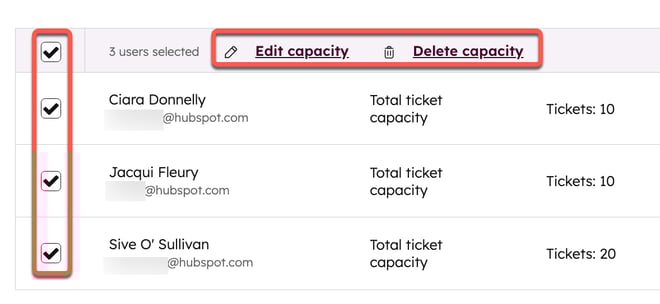
- Marque as caixas de seleção ao lado dos usuários que deseja editar.
- Na parte superior da tabela, clique em Editar capacidade.
- No painel direito:
- Selecione um tipo de capacidade.
- No campo Limite de Ticket , edite o número máximo de tickets para esse tipo de capacidade.
-
- Para remover a capacidade de um tíquete, clique no ícone excluir ao lado do limite.
- Para remover a capacidade do tíquete para vários usuários, marque as caixas de seleção ao lado dos usuários. Em seguida, selecione Excluir capacidade na parte superior da tabela.
Excluir tickets dos limites de capacidade
Exclua tickets com base na idade ou status, portanto, apenas o trabalho ativo conta para a capacidade.
- Na sua conta HubSpot, clique no ícone de
settings icon na barra de navegação superior. - No menu da barra lateral esquerda, acesse Caixa de entrada e Help desk > Help desk.
- Na seção Fontes e roteamento de tickets, clique em Capacidade do Ticket.
- Clique na guia Exclusões .
- Na seção Excluir tickets por idade , use os menus suspensos para excluir tickets com base em há quanto tempo eles foram criados ou atribuídos (por exemplo, com mais de 30 dias).
- Na seção Excluir tickets por status, use os menus suspensos para selecionar um pipeline e os status do ticket a serem excluídos (por exemplo, tickets em Aguardando contato).

Definir comportamento de chat ao vivo durante capacidade máxima
Para especificar o comportamento do seu inicializador de chat ao vivo quando todos os agentes estiverem em capacidade máxima:
- Na sua conta HubSpot, clique no ícone de
settings icon na barra de navegação superior. - No menu da barra lateral esquerda, acesse Caixa de entrada e Help desk > Help desk.
- Em Origens e encaminhamento do Ticket , clique em Canais.
- Passe o cursor do mouse sobre o canal de chat e clique em Editar.
- Clique no Disponibilidade aba.
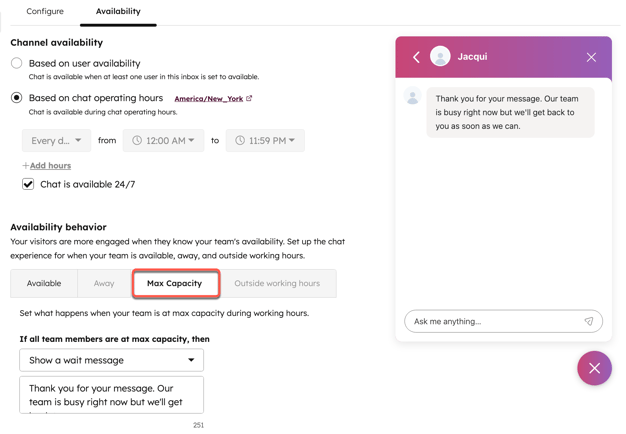
- Em Comportamento de disponibilidade , clique na guia Capacidade máxima .
- Clique no menu suspenso para personalizar o comportamento do chat ao vivo durante a capacidade máxima:
- Mostrar uma mensagem de espera: os visitantes do site ainda serão solicitados pelo inicializador de chat ao vivo, mas quando iniciarem uma conversa, a mensagem de espera configurada aparecerá na janela do chat. Qualquer conversas nova permanecerá na exibição Não atribuído do help desk.
- Ocultar iniciador de chat: o iniciador de chat não aparecerá para nenhum visitante em seu site e eles não poderão iniciar nenhuma conversa com agentes ativos.
- Não fazer nada: os visitantes do site serão solicitados pelo iniciador de chat ao vivo e, se optarem por iniciar uma conversa, passarão pela experiência normal de saudação sem uma indicação de que todos os agentes estão com capacidade máxima. Qualquer conversas nova permanecerá na exibição Não atribuído de seu help desk.
- No canto inferior esquerdo, clique em Salvar.
Observe: se você configurou o comportamento de disponibilidade para quando todos os agentes estão ausentes e na capacidade máxima, o comportamento especificado na guia Ausente terá precedência se todos os agentes estiverem simultaneamente ausentes ou na capacidade máxima.
