
Ultima atualização: 10 de Dezembro de 2025
Disponível com qualquer uma das seguintes assinaturas, salvo menção ao contrário:

Após conectar o HubSpot e o NetSuite, aprenda como criar uma ordem de venda do NetSuite no HubSpot diretamente de um registro de negócio ou usando um fluxo de trabalho baseado em negócio.
Antes de começar
- Os produtos em sua biblioteca de produtos HubSpot devem corresponder aos itens correspondentes no NetSuite. Isso pode ser obtido ativando a sincronização do produto ou mapeando manualmente o Nome/Número do Item do NetSuite para o SKU do produto HubSpot.
- A moeda da empresa em sua conta HubSpot deve corresponder à moeda base definida em sua conta do NetSuite.
- Ao criar uma ordem de venda no HubSpot, você deve incluir todos os campos obrigatórios de uma ordem de venda do NetSuite. Para identificar esses campos, crie um pedido de vendas no NetSuite e anote os campos obrigatórios.
- Verifique se você configurou a ordem de venda do NetSuite para sincronização de ordem HubSpot. Se a sincronização não estiver configurada, a criação de uma ordem de venda do NetSuite não criará uma ordem de HubSpot correspondente.
Configurar a sincronização do produto
- Na sua conta HubSpot, clique no ícone de < <settings icon< na barra de navegação superior. No menu da barra lateral esquerda, acesse <Integrações< > <Apps conectados<.
- Clique em NetSuite.
- Navegue até a guia
- Clique em Sincronizar mais dados.
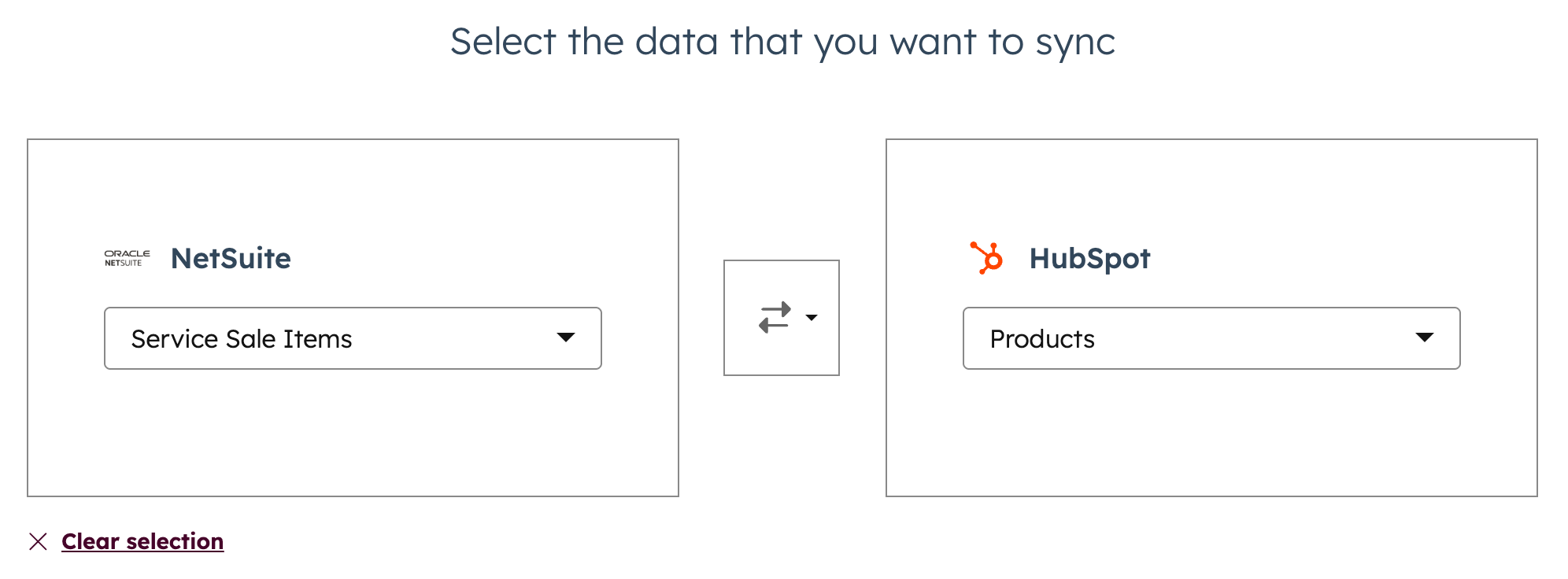
- Na página Selecionar os dados que você deseja sincronizar , clique no menu suspenso Selecionar um objeto para o NetSuite e selecione o menu objeto para sincronizar com os produtos HubSpot. Você pode sincronizar Itens de Montagem, Itens de Inventário, Itens de Kit, Itens de Revenda Não Inventário, Itens de Venda Não Inventário, Itens de Revenda de Serviço e Itens de Venda de Serviço.
- Clique no menu suspenso Selecionar um objeto para HubSpot e selecione Produtos.
- Clique no menu suspenso de flechas e selecione se a sincronização é bidirecional ou unidirecional entre o aplicativo e a HubSpot, ou vice-versa.
- Conclua a configuração da sincronização e ative-a. Saiba mais sobre como personalizar as configurações de sincronização.
Mapear os itens do NetSuite aos produtos do HubSpot
Para sincronizar itens do NetSuite, como Gift Certificates ou Drop Ship Items para produtos HubSpot, adicione o campo NetSuite ? Nome do item/Número do item ao SKU do produto HubSpot.
- Na sua conta HubSpot, acesse Comércio > Produtos.
- Clique no produto que deseja mapear ao item do NetSuite.
- No campo SKU, insira o NetSuite ItemID (Nome/número do item). O item deve estar ativo no NetSuite. Itens inativos não podem ser adicionados aos pedidos de vendas.
- Clique em Salvar.
Criar ordens de venda NetSuite usando fluxos de trabalho baseado em negócio
Assinatura necessária Uma assinatura de Profissional do Sales hub ou Enterprise? é necessária para criar um fluxos de trabalho baseado em negócio.
Observação: é necessária uma sincronização de cliente NetSuite para este recurso. Ao definir as configurações de sincronização da integração, clientes de Empresas ou clientes individuais devem ser selecionados.
Use fluxos de trabalho baseados em negócios para criar automaticamente pedidos de vendas do NetSuite quando o fluxo de trabalho for acionado.
- Na sua conta HubSpot, clique no ícone de < <settings icon< na barra de navegação superior. No menu da barra lateral esquerda, acesse <Integrações< > <Apps conectados<.
- Clique em NetSuite.
- Clique no Descoberta de recursos aba.
- No cartão Automate your NetSuite sales orders (Automatizar suas ordens de venda do NetSuite) , clique em Ir para fluxos de trabalho .
- Para editar um fluxo de trabalho existente, passe o mouse sobre o fluxo de trabalho e clique em Editar. Ou então, aprenda a criar um novo fluxo de trabalho baseado em negócio .
- No editor de fluxo de trabalho, clique no + ícone de adição para adicionar uma ação.
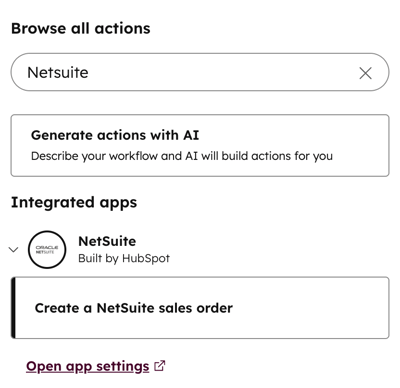
- No painel esquerdo, procure por NetSuite e selecione Criar uma ordem de venda do NetSuite.
- Configurar sua ação de ordem de venda do NetSuite. Os seguintes campos são obrigatórios, a menos que indicados:
-
- Conta do NetSuite: será exibida uma lista de contas do NetSuite conectadas; selecione uma conta para criar o pedido de vendas.
- Itens: defina os itens de linha associados ao negócio como os itens do pedido de vendas.
- Preço do item: selecione Usar preço do item de linha do HubSpot ou Usar preço do item de linha do NetSuite.
- Subsidiária: uma lista de subsidiárias associadas à conta NetSuite selecionada será exibida. Selecione uma Subsidiária para criar a ordem de venda.
-
- Cliente: selecione Usar primeiro contato HubSpot associado ou Usar primeira empresa HubSpot associada para definir como o Cliente designado para a ordem de venda.
- Incluir Anexos (opcional): marque a caixa de seleção para incluir todos os arquivos da seçãoAnexos de um registro de negócio HubSpot na ordem correspondente do NetSuite.
- Pasta do NetSuite: selecione em qual pasta os anexos serão criados.
Permissões necessárias Para acessar anexos no NetSuite, a função de usuário de integração deve ter permissões Documentos e Arquivos na subguia Listas do NetSuite.
-
- Para adicionar outro campo à ordem de venda, clique no menu suspenso Adicionar outro campo e selecione um campo. Somente os campos padrão do NetSuite serão exibidos; os campos de referência não serão exibidos.
- Para preencher o campo com valores de propriedade obtidas do registro de negócio inscrito, clique em Negócio neste fluxo de trabalho. Em seguida, selecione uma propriedade.
- Para preencher o campo com base em outras ações no fluxo de trabalho, clique no nome da ação e selecione uma opção. Você pode preencher campos com base no resultado de uma ação ou nos resultados da ação.
- Para remover um campo da ordem de venda, clique no ícone excluir ao lado do campo.
- Para adicionar outro campo à ordem de venda, clique no menu suspenso Adicionar outro campo e selecione um campo. Somente os campos padrão do NetSuite serão exibidos; os campos de referência não serão exibidos.
Depois que o fluxo de trabalho criar uma ordem de venda NetSuite, uma ordem HubSpot correspondente será criada automaticamente. O pedido HubSpot será associado ao negócio HubSpot e ao pedido de venda do NetSuite.
Observe: verifique se você configurou a ordem de venda do NetSuite para sincronização de ordem do HubSpot. Se a sincronização não estiver configurada, a criação de uma ordem de venda do NetSuite não criará uma ordem de HubSpot correspondente.
Criar pedido de vendas do NetSuite a partir de um registro de negócio
Você também pode criar manualmente um pedido de vendas do NetSuite a partir de um registro de negócio do HubSpot:
- Na sua conta HubSpot, acesse CRM > Negócios.
- Clique no nome do negócio para o qual deseja criar uma ordem de venda do NetSuite.
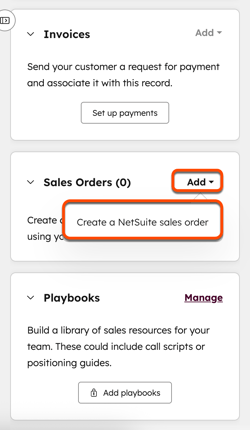
- Na barra lateral direita do negócio, no cartão Ordens de Venda , clique em Adicionar >Criar uma ordem de venda do NetSuite.
- Na página Conta , selecione a conta do NetSuite e o formulário personalizado para criar uma ordem de venda.
- Clique em Próximo.
- Na página Cliente , selecione o cliente NetSuite e a conta subsidiária para a qual você deseja criar uma ordem de venda.
- Clique em Próximo.
- Na página Anexos , clique no menu suspenso Incluir anexo e selecione se deseja incluir anexos.
- Clique em Próximo.
- Na página Ordem, adicione as informações da ordem aos campos da ordem de venda com base no tipo de formulário personalizado escolhido.
- Na página Revisar , revise a ordem de venda e faça as edições necessárias.
- Clique em Criar pedido de vendas.
Depois de criar uma ordem de venda do NetSuite, uma ordem HubSpot correspondente será criada automaticamente. O pedido HubSpot será associado ao negócio HubSpot e ao pedido de venda do NetSuite.
Observe: verifique se você configurou a ordem de venda do NetSuite para sincronização de ordem do HubSpot. Se a sincronização não estiver configurada, a criação de uma ordem de venda do NetSuite não criará uma ordem de HubSpot correspondente.
