
Ultima atualização: 4 de Junho de 2026
Disponível com qualquer uma das seguintes assinaturas, salvo menção ao contrário:
-
 Marketing Hub
Starter, Professional, Enterprise
Marketing Hub
Starter, Professional, Enterprise
-
 Sales Hub
Starter, Professional, Enterprise
Sales Hub
Starter, Professional, Enterprise
-
 Service Hub
Starter, Professional, Enterprise
Service Hub
Starter, Professional, Enterprise
-
 Data Hub
Starter, Professional, Enterprise
Data Hub
Starter, Professional, Enterprise
-
 Content Hub
Starter, Professional, Enterprise
Content Hub
Starter, Professional, Enterprise
Faça backup dos dados do seu CRM para manter uma cópia dos seus registros e valores de propriedade fora do HubSpot. Ter um backup externo fornece um instantâneo recuperável de seus dados em caso de alterações acidentais, exclusões ou perda de dados. Os backups incluem dados dos seguintes objetos: contatos, empresas, negócios, tickets, objetos personalizados, produtos, chamadas, conversas e tarefas. Associações e dados de atividade não estão incluídos.
Observação: se você tiver propriedades que armazenam Dados confidenciais, os valores confidenciais serão incluídos no backup de dados do CRM. Por esse motivo, armazene o arquivo de backup em um local seguro.
Assinatura necessária
- Uma assinatura Starter ou Professional é necessária para fazer backup dos dados uma vez por semana.
- Uma assinatura corporativa é necessária para fazer backup dos dados uma vez a cada 24 horas.
Permissões necessárias São necessárias permissões de Superadministrador para fazer backup dos dados.
Criar e baixar um backup
Para criar e fazer download de um novo
- Na sua conta HubSpot, clique no ícone de
settings icon na barra de navegação superior. - No menu da barra lateral esquerda, em Gerenciamento de dados, clique em Restauração de backup &.
- Clique em Criar backup manual.
- Na caixa de diálogo, clique em Criar backup para confirmar.
Observação: as alterações feitas nos registros ou nas propriedades durante o processamento do backup podem não ser refletidas nos dados exportados (por exemplo, um backup grande que leve um dia pode não refletir as alterações feitas nesse dia).
- Você receberá uma notificação quando o backup estiver concluído.
- Para baixar o arquivo de backup dentro de 14 dias:
- Clique na CTA na notificação para baixar o arquivo.
- Na linha do backup, clique em Baixar para fazer download do arquivo.
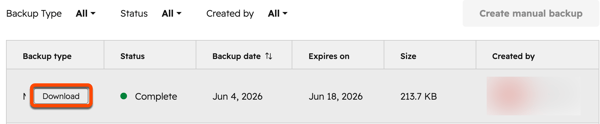
O arquivo .zip baixado conterá arquivos CSV para cada objeto. Se um objeto não tiver registros, não haverá um arquivo incluído no backup.
Agendar backups recorrentes
Assinatura necessária Uma assinatura Enterprise é necessária para agendar backups recorrentes.
Programe um backup recorrente para garantir que seu backup seja atualizado regularmente. Você deve criar pelo menos um backup para que a opção de agendamento seja exibida.
- Na sua conta HubSpot, clique no ícone de
settings icon na barra de navegação superior. - No menu da barra lateral esquerda, em Gerenciamento de dados, clique em Restauração de backup &.
- Clique na opção Programar backups automatizados .
- No painel direito, configure o seguinte:
- Selecione com que frequência os backups devem ser executados, Uma vez por semana ou A cada duas semanas.
- Clique no menu suspenso Escolher dia da semana e selecione uma opção.
- Clique em Salvar.
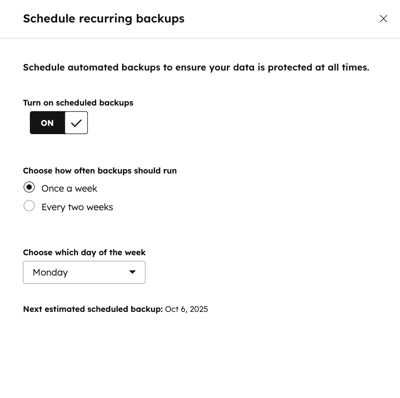
Uma vez ativados, os backups começarão a cada semana ou a cada duas semanas no dia da semana especificado. Se um backup recorrente falhar, você receberá uma notificação.
