Ultima atualização: 1 de Maio de 2026
Disponível com qualquer uma das seguintes assinaturas, salvo menção ao contrário:

Atribua registros a usuários do HubSpot usando a propriedade de [Objeto] para registros de contatos, empresas, negócios, tickets e objetos personalizados. Para outros objetos, como compromissos ou projetos, use a propriedade Proprietário . Cada registro pode ter um proprietário selecionado utilizando a propriedade padrão, mas você pode criar propriedades personalizadas de tipo de campo de usuário do HubSpot para selecionar usuários adicionais relacionados com o registro.
Antes de começar
Licenças necessárias Uma licença atribuída Somente exibição, Principal, Sales ou Service é necessária para ser atribuída a um proprietário de um registro.
Permissões necessárias As permissões para Exibir [Objeto] são necessárias para ser atribuído a um proprietário de um registro.
Por exemplo, um usuário com permissões para Exibir contatos e uma Licença principal pode ser atribuído como o proprietário de um contato.
Noções básicas sobre atribuição automática de proprietário
Existem certos cenários em que os proprietários serão definidos automaticamente:
- Se um usuário criar manualmente um registro, esse usuário será definido automaticamente como o proprietário do registro, a menos que ele selecione um proprietário diferente durante a criação.
- Se tiver a opção Atribuir proprietário da empresa ao contato por padrão ativada na sua conta da HubSpot, os contatos e a respectiva empresa principal serão atribuídos automaticamente ao mesmo proprietário. Saiba mais sobre como funciona a configuração.
- Se um usuário enviar ou receber um e-mail individual registrado no linha do tempo de atividade de um contato sem proprietário, esse usuário será atribuído automaticamente como o contato proprietário.
- Se um contato sem proprietário marcar uma reunião na página de agendamento de um usuário, esse usuário será automaticamente atribuído como proprietário do contato. Se um contato já tiver um proprietário e este marcar uma reunião com um usuário diferente, o proprietário existente não será substituído.
- Se você tiver a integração do Salesforce instalada e ativada, as atribuições de contato, empresa e negócio proprietário serão padronizadas para o que é especificado no Salesforce.
Atribuir proprietários de registros em massa
Atribuir proprietários de registros em uma página de índice de objeto
Você pode atribuir proprietários a registros em massa nas páginas de índice de cada objeto.
- Navegue até seus registros (por exemplo, Na sua conta HubSpot, acesse CRM > Contatos.).
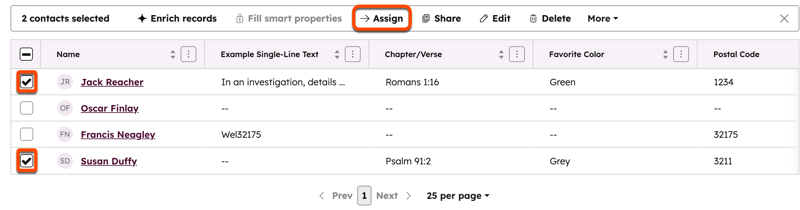
- Marque as caixas de seleção ao lado dos registros que deseja atribuir.
- No topo da tabela ou do quadro, clique em Atribuir.
- Na caixa de diálogo, clique no menu suspenso Proprietário do [objeto] e selecione um proprietário.
- Clique em Atualizar.
Atribuir proprietários por meio de uma importação
Você também pode atribuir proprietários a registros novos ou existentes em massa através de uma importação. Para atribuir um proprietário a um objeto durante a importação:
- No arquivo de importação, inclua uma coluna [ Objeto] proprietário e adicione o nome ou endereço de e-mail do usuário a cada linha nessa coluna.
- Importe o arquivo e, na página de mapeamento, mapeie a coluna à propriedade de Proprietário do [Objeto ].
Observação: os usuários atribuídos a um registro por meio de importação não receberão uma notificação de atribuição a um novo objeto.
Atribuir proprietários por meio de fluxos de trabalho
Assinatura necessária Uma assinatura Professional ou Enterprise é necessária para usar fluxos de trabalho.
Atribuir um proprietário a todos os registros inscritos
Atribua automaticamente a propriedade aos registros inscritos usando a ação Editar registro em um fluxo de trabalho. Selecione a propriedade Proprietário do [Objeto] e, em seguida, o usuário ao qual você deseja atribuir os objetos inscritos. Por exemplo, você pode atribuir um vendedor da América do Norte a registros criados por envios de formulários nos Estados Unidos.
Para atribuir automaticamente a propriedade aos outros proprietários, você pode clonar seu fluxo de trabalho, alterar os gatilhos de inscrição com base nas regras de atribuição para cada proprietário e atualizar o proprietário selecionado na ação Definir valor da propriedade [objeto] . Você também pode usar a lógica de ramificação para atribuir proprietários diferentes aos objetos com base em diferentes critérios.
Revezar registros entre vários proprietários
Assinatura necessária
- Uma assinatura do Sales ou do Service Hub Professional ou Enterprise é necessária para usar a ação de fluxo de fluxo de trabalho de revezamento de atribuições.
- Uma assinatura do Service Hub Professional ou Enterprise é necessária para usar a ação de revezamento de atribuições em um fluxo de trabalho baseado em fluxo de trabalho baseado em tickets.
Licenças necessárias Um Sales ou licença do Service atribuído é necessário para que os usuários sejam elegíveis para o revezamento de atribuição.
Reveze a atribuição entre vários usuários usando fluxos de trabalho. O fluxo de trabalho distribuirá uniformemente a atribuição aos proprietários especificados por meio da ação Girar registro para proprietário . Usando esta ação, você pode atribuir registros sem proprietário ou substituir os valores existentes para atribuir um novo proprietário.
A distribuição da propriedade para cada ação de revezamento se baseia na contagem de atribuições para essa ação específica, não no número de objetos que cada usuário possui globalmente na conta. Se você tiver várias ações de revezamento no fluxo de trabalho, cada uma delas terá uma contagem separada. Por exemplo, se uma ação Revezar [proprietário] for criada para três proprietários:
- Quando o fluxo de trabalho está ativado, todos os três proprietários desta ação terão uma contagem de atribuições igual a zero.
- Como todos os três usuários têm uma contagem de atribuições igual, o primeiro contato a atingir essa ação será atribuído aleatoriamente a um deles.
- Depois que o primeiro contato for atribuído, haverá um proprietário com um contato e dois proprietários com nenhum contato. O próximo contato a passar pelo fluxo de trabalho será atribuído a um dos dois usuários restantes que ainda não têm nenhum contato.
- Uma vez atribuído um contato aos três proprietários, essa ordem de rotação é mantida. (por exemplo, proprietário 2, proprietário 3, proprietário 1).
- Se você adicionar ou remover proprietários da ação depois que o fluxo de trabalho for ativado, a rotação estabelecida para essa ação será redefinida e a atribuição aleatória será iniciada novamente.
Saiba mais sobre a ação de fluxo de trabalho Girar registro para proprietário .
Atribuir um proprietário individualmente
Atribuir um proprietário a um registro
- Navegue até seus registros (por exemplo, Na sua conta HubSpot, acesse CRM > Negócios.).
- Clique no nome de um registro.
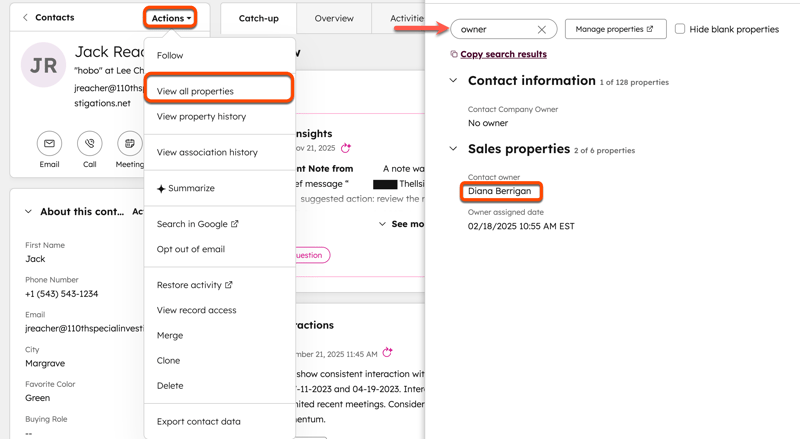
- No canto superior direito da barra lateral esquerda, clique em Ações e selecione Exibir todas as propriedades.
- No painel direito, procure por
owner. - Passe o mouse sobre a propriedade, clique no menu suspenso e selecione um proprietário.
- Suas alterações serão salvas automaticamente.