
Ultima atualização: 24 de Abril de 2026
Disponível com qualquer uma das seguintes assinaturas, salvo menção ao contrário:
-
 Marketing Hub
Professional, Enterprise
Marketing Hub
Professional, Enterprise
-
 Sales Hub
Professional, Enterprise
Sales Hub
Professional, Enterprise
-
 Service Hub
Professional, Enterprise
Service Hub
Professional, Enterprise
-
 Data Hub
Professional, Enterprise
Data Hub
Professional, Enterprise
-
 Content Hub
Professional, Enterprise
Content Hub
Professional, Enterprise
-
 Smart CRM
Professional, Enterprise
Smart CRM
Professional, Enterprise
Depois de instalar a integração HubSpot-Salesforce, mapeie as propriedades do HubSpot aos campos do Salesforce para garantir que os dados permaneçam consistentes nos dois sistemas. Quando os campos são mapeados, as atualizações feitas em um sistema podem ser sincronizadas com o outro, dependendo das configurações de sincronização.
Por exemplo, você pode mapear uma propriedade de propriedade do contato do HubSpot, como Cargo , para um campo de lead ou contato do Salesforce para manter os registros alinhados entre as duas plataformas.
Criar ou editar mapeamentos de campo
Adicionar um novo mapeamento de campo
- Na sua conta HubSpot, clique no ícone de
settings icon na barra de navegação superior. No menu da barra lateral esquerda, acesse <Integrações > Apps conectados. - Na lista de aplicativos conectados, clique em Salesforce.
- Navegue até a guia Sincronização de dados .
- No menu da barra lateral esquerda, cliquena guia do objeto que deseja mapear.
- Em seguida, clique em Mapeamentos de propriedade.
Observação: a sincronização de objeto deve estar ativada para Empresas ou Negóciospara configurar mapeamentos de campo de empresa ou negócio entre HubSpot e Salesforce.
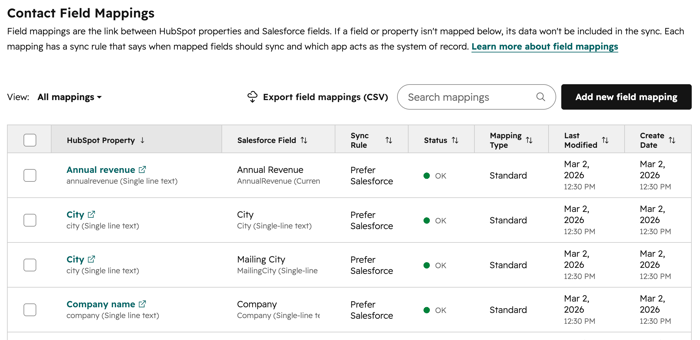
- Para adicionar uma nova reunião de campo, clique em Adicionar novo mapeamento de campo.
- No painel direito, use os menus suspensos para selecionar o campo propriedade e Salesforce HubSpot que deseja mapear. Você deve selecionar propriedades e mapas de campo compatíveis para criar um mapeamento. A tabela a seguir mostra os tipos de campo de propriedades HubSpot que podem ser sincronizados com o Salesforce, os nomes de API correspondentes e os tipos de campo correspondentes do Salesforce.
| Tipo de campo de propriedade HubSpot | Tipo de campo do Salesforce |
| Seleção suspensa/Seleção por rádio | lista de seleção, referência |
| Várias caixas de seleção | lista de seleção múltipla |
| Caixa de seleção única | booleano |
| Número | duplo/int |
| Texto de linha única | cadeia de caracteres, área de texto |
| Texto com várias linhas | textarea |
| Selecionador de data | data, data e hora |
Observe o seguinte:
- Se houver uma incompatibilidade de tipos ou se uma das propriedades ou campos selecionados já estiver mapeada, uma mensagem será exibida acima dos menus suspensos. Clique na mensagem para saber mais.
- Quaisquer propriedades personalizadas com o tipo de campo de usuário HubSpot não podem ser mapeadas para campos do Salesforce.
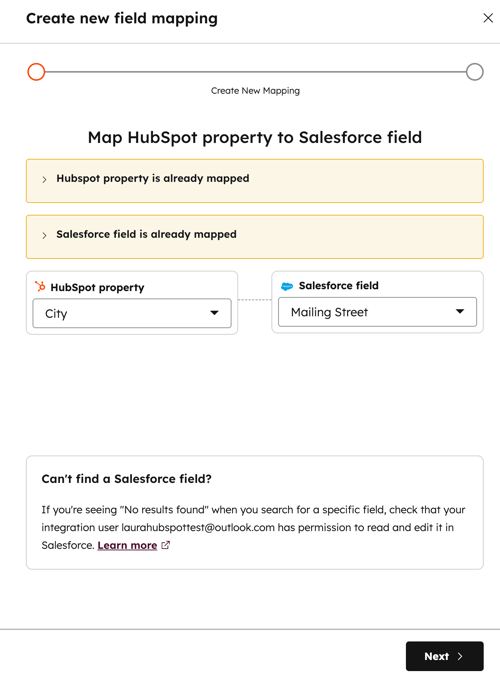
- Clique em Avançar.
Selecionar uma regra de sincronização
- A regra de sincronização para seu mapeamento determina como os dados serão sincronizados entre o HubSpot e o Salesforce. Selecione uma regra de sincronização nas seguintes opções:
-
- Preferir Salesforce, a menos que em branco
- O HubSpot só passará um valor para o Salesforce se não houver valor no momento no Salesforce.
- Preferir Salesforce, a menos que em branco
-
-
- Se houver um valor no Salesforce, esse valor sempre substituirá o valor existente no HubSpot.
- Se você excluir o valor no Salesforce, o valor também será excluído no HubSpot.
- Sempre usar o Salesforce
- O HubSpot nunca transmitirá dados para o Salesforce, mesmo que não haja valor no Salesforce.
- Se houver um valor no Salesforce, o valor sempre substituirá o valor existente no HubSpot.
- Se você excluir o valor no Salesforce, o valor também será excluído no HubSpot.
- Bidirecional
- O valor mais recente sempre substituirá os valores existentes.
- Se o valor for excluído no HubSpot, ele também será excluído no Salesforce e vice-versa.
- Não sincronizar
- Os dados nunca passarão entre o HubSpot e a Salesforce.
- Se o valor for excluído no HubSpot, ele não será excluído no Salesforce e vice-versa.
-
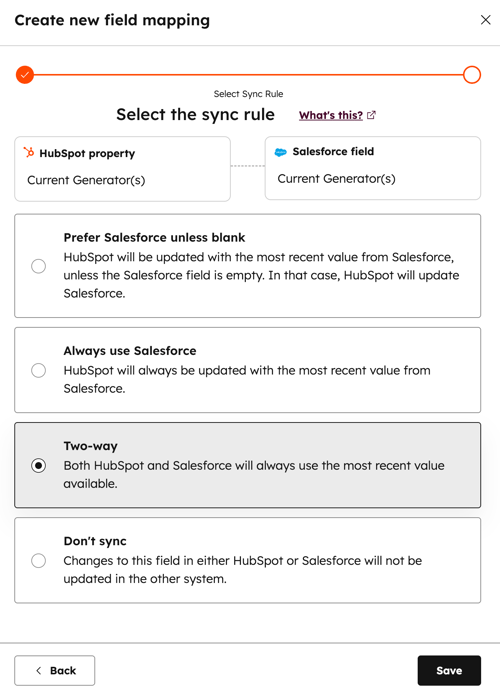
- Embora sua conta HubSpot possa mostrar Prefer Salesforce (Preferir Salesforce), a menos que esteja em branco para o mapeamento de Proprietário, o mapeamento de Proprietário só pode ser mapeado de duas maneiras entre HubSpot e Salesforce. O valor do campo Proprietário deve ser uma correspondência exata entre HubSpot e Salesforce.
- Os valores existentes em um mapeamento recém-criado não serão sincronizados retroativamente. Para sincronizar valores existentes, você pode ressincronizar manualmente o registro no HubSpot a partir da placa de sincronização do Salesforce, ressincronizar um segmento HubSpot para sincronizar valores em massa com o Salesforce ou executar uma importação do Salesforce para sincronizar valores em massa com o HubSpot.
- Clique em Salvar para salvar o mapeamento.
O novo mapeamento aparecerá agora na lista de mapeamentos para o objeto selecionado. Para editar um mapeamento existente, passe o mouse sobre ele e clique em Editar mapeamento.
Depois de adicionar seus mapeamentos, comece a sincronizar o objeto selecionado com o Salesforce clicando para ativar a opção Sincronizar [Objeto] . Para contatos, isso é ativado por padrão e não pode ser desativado.
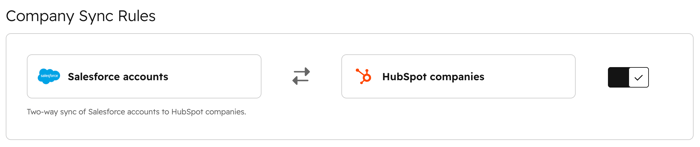
Observe que há um limite de 500 mapeamentos de campo por objeto.
Sincronização do Proprietário
O HubSpot identifica o Salesforce Standard, o PowerPartner, o Salesforce, e o Salesforce proprietários quando:
- Elas são importadas para o HubSpot a partir do Salesforce.
- O usuário do Salesforce possui um registro de lead, contato, conta ou Oportunidade que é sincronizado com o HubSpot.
Por padrão, o campo ID do Proprietário em um registro de lead, contato, conta ou Oportunidade do Salesforce será sincronizado com a negócio de Contato/empresa/proprietário do HubSpot .
Como funciona a sincronização do Proprietário
Qualquer proprietário do Salesforce pode sincronizar com o HubSpot, mas somente os proprietários no HubSpot que correspondam ao nome e endereço de email de um usuário ativo do Salesforce serão sincronizados com o Salesforce. Se o HubSpot tentar sincronizar um proprietário que não existe no Salesforce, o campo ID do Proprietário será redefinido para o último valor do Salesforce.
As regras de atribuição de proprietário do Salesforce diferem para contatos, empresas e negócios. Dependendo da regra, o HubSpot pode criar um novo objeto no Salesforce ou sincronizar com um objeto do Salesforce existente. Se você estiver usando a sincronização de linha do tempo, saiba mais sobre como os proprietários são sincronizados para as atividades.
Contato proprietário comportamento de atribuição
Se um contato HubSpot criar um novo lead do Salesforce e for atribuído a um proprietário HubSpot que corresponda ao nome e endereço de e-mail de um usuário ativo do Salesforce antes de sincronizar pela primeira vez com o Salesforce, esse proprietário será atribuído no Salesforce. Caso contrário, as regras de atribuição de leads do Salesforce serão aplicadas.
Após a atribuição inicial de proprietário no HubSpot ou no Salesforce, as alterações no propriedade Contato proprietário no HubSpot ou Proprietário campo ID no Salesforce serão sincronizadas com o outro sistema.
Se um contato do HubSpot sincronizar com um lead existente do Salesforce com um proprietário ativo do Salesforce, as regras de atribuição de leads do Salesforce não serão aplicadas e o proprietário existente do Salesforce será mantido na primeira sincronização. Nas sincronizações subsequentes, o valor de proprietário mais recente atualizará o valor no outro sistema.
Observação: O Salesforce exige que os registros tenham valores de Proprietário . Quando um registro do HubSpot não atribuído é sincronizado com o Salesforce e um novo registro é criado, seu Proprietário é definido como o usuário do Salesforce que o criou, ou seja, o usuário da integração na conta da HubSpot.
Mapear campos de referência do Salesforce para o HubSpot
Os valores dos campos de referência do Salesforce são sincronizados com o HubSpot como IDs de registro de 18 dígitos, não como rótulos. Embora o HubSpot não possa recuperar automaticamente esses rótulos, você pode mapear campos de referência do Salesforce a uma propriedade suspensa do HubSpot para tornar os valores utilizáveis para segmentação e relatórios no HubSpot.
- Na sua conta da HubSpot, crie uma propriedade personalizada da HubSpot com um tipo de campo de seleção no menu suspenso.
- Mapeie o campo de referência do Salesforce para a recém-criada propriedade personalizada do HubSpot.
- Na sua conta HubSpot, clique no ícone de
settings icon na barra de navegação superior. - No menu da barra lateral esquerda, vá para Propriedades.
- Clique no nome da propriedade personalizada usada no mapeamento de campo.
- No menu da barra lateral esquerda, clique em Tipo de campo.
- Na seção Opções do menu suspenso , a coluna Nome interno exibirá a ID do registro de 18 dígitos para cada valor de campo de referência do Salesforce. Insira os rótulos de valor de campo correspondentes do Salesforce nos campos Rótulo .
- No canto superior direito, clique em Salvar.
Agora você poderá segmentar o campo de referência com base nos rótulos de valor de campo, em vez das IDs de registro de valor de campo.
Resolver erros de mapeamento de campo
Quando um mapeamento de campo apresenta erros ou precisa ser atualizado, os dados podem não ser transmitidos entre o HubSpot e a Salesforce. Para corrigir ou atualizar mapeamentos de campo:
- Na sua conta HubSpot, clique no ícone de
settings icon na barra de navegação superior. No menu da barra lateral esquerda, acesse <Integrações > Apps conectados. - Clique em Salesforce.
- Navegue até a guia Sincronização de dados .
- Na guia Integridade da sincronização , sehouver erros ou avisos de sincronização, eles serão exibidos na seção Erros de sincronização . Clique no tipo de erro de sincronização para ver mais informações, os registros afetados e executar outras ações.
- Se um mapeamento incluir um campo de lista de seleção do Salesforce, você poderá atualizar o campo para verificar se há novas opções de lista de seleção no Salesforce e adicionar as opções à propriedade de menu suspenso correspondente no HubSpot. Para fazer isso, passe o mouse sobre o mapeamento e clique em Atualizar.
Observe: quando os mapeamentos de campo de empresas/contas são ressincronizados em massa, o HubSpot não pode sincronizar mais de 200.000 empresas ao mesmo tempo. Isso pode resultar em uma falha na sincronização de todas as suas atualizações para este erro de mapeamento .
Excluir mapeamentos de campo personalizado
Se não quiser mais sincronizar dados entre uma propriedade HubSpot e um campo do Salesforce em um mapeamento de campo personalizado, você pode excluir o mapeamento.
Observe: somente mapeamentos de campo personalizados podem ser excluídos no HubSpot. Embora os mapeamentos de campo padrão não possam ser excluídos, a sincronização de dados pode ser interrompida definindo a regra de atualização como Não Sincronizar. Isso não se aplica à propriedade do contato de e-mail Cancelado da .
- Na sua conta HubSpot, clique no ícone de
settings icon na barra de navegação superior. No menu da barra lateral esquerda, acesse <Integrações > Apps conectados. - Clique em Salesforce.
- Navegue até a guia Sincronização de dados .
- No menu da barra lateral esquerda, cliquena guia do objeto para o mapeamento.
- Em seguida, clique em Mapeamentos de propriedade.
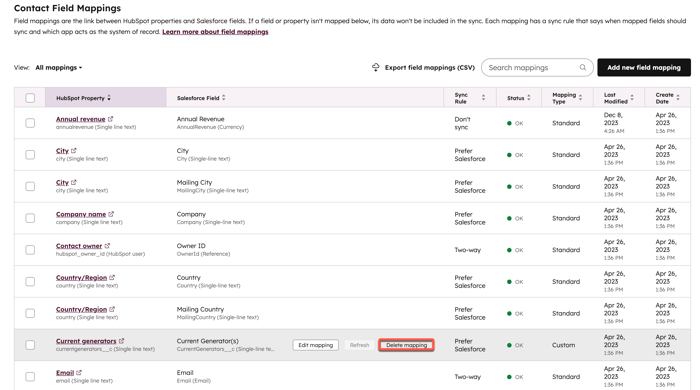
- Passe o mouse sobre o mapeamento e clique em Excluir mapeamento.
Exportar mapeamentos de campo
Para exportar a lista de mapeamentos de campo:
- Na sua conta HubSpot, clique no ícone de
settings icon na barra de navegação superior. No menu da barra lateral esquerda, acesse <Integrações > Apps conectados. - Clique em Salesforce.
- Navegue até a guia Sincronização de dados .
- No menu da barra lateral esquerda, cliquena guia do objeto para os mapeamentos que deseja exportar.
- Em seguida, clique em Mapeamentos de propriedade.
- Clique em Exportar mapeamentos de campo (CSV).
