
Ultima atualização: 3 de agosto de 2026
Disponível com qualquer uma das seguintes assinaturas, salvo menção ao contrário:
-
 Marketing Hub
Professional, Enterprise
Marketing Hub
Professional, Enterprise
-
 Sales Hub
Professional, Enterprise
Sales Hub
Professional, Enterprise
-
 Service Hub
Professional, Enterprise
Service Hub
Professional, Enterprise
-
 Data Hub
Professional, Enterprise
Data Hub
Professional, Enterprise
-
 Smart CRM
Professional, Enterprise
Smart CRM
Professional, Enterprise
-
 Revenue Hub
Professional, Enterprise
Revenue Hub
Professional, Enterprise
Depois de criar seus disparadores de fluxo de trabalho e de inscrição, use os registros de habilitação para atualizar ou limpar os valores de propriedade do seu registro. Você também pode usar esta ação para copiar valores de uma propriedade para outra, tanto dentro do mesmo registro quanto com registros associados.
Antes de começar
Permissões necessárias As permissões de Superadministrador ou de Edição para fluxos de trabalho são necessárias para criar e editar fluxos de trabalho.
- Se você tiver ativado os Dados confidenciais na sua conta, poderá editar os registros usando tokens de personalização das propriedades de Dados confidenciais, mas não Dados altamente confidenciais. Saiba mais sobre como os dados confidenciais são usados em fluxos de trabalho.
- Ao editar um registro associado, como um negócio de um fluxo de trabalho baseado em contatos, a associação deve existir antes da ação Editar registro .
- Ao atualizar a propriedade de Fase do ciclo de vida padrão de um contato, você somente pode definir um valor mais adiante no funil. Para retroceder o fase do ciclo de vida de um contato, adicione outra ação Editar registro para limpar primeiro o valor Fase do ciclo de vida .
- Se estiver usando a ação Editar registro para copiar um valor de propriedade para outra propriedade dentro do mesmo registro ou em um registro associado:
- As propriedades de origem e destino devem ser compatíveis. Saiba mais sobre tipos de propriedades compatíveis.
-
- O valor da propriedade de origem deve ser preenchido. Se a propriedade de origem não tiver nenhum valor, a propriedade de destino poderá permanecer despreenchida ou receber um valor vazio, e a ação poderá resultar em um erro. É recomendado usar uma ramificação para verificar os valores de propriedade preenchidos antes da ação Editar registro .
- Para copiar valores de um registro inscrito para registros associados, inscreva-se registros quando a propriedade de origem for conhecida.
Como configurar a ação Editar registro
- Na sua conta HubSpot, clique em Mais, então navegue até Automação > Fluxos de trabalho. Se Mais não aparecer na sua conta, navegue diretamente para Automação > Fluxos de trabalho.
- Clique no nome de um fluxo de trabalho existente ou crie um novo fluxo de trabalho.
- Defina gatilhos de inscrição.
- Clique no + ícone de mais para adicionar uma ação.
- No painel esquerdo, clique para expandir a seção CRM. Em seguida, clique em Editar registro .
- Clique no menu suspenso Objeto de destino e selecione um tipo de objeto.
- Se você selecionou um objeto associado, clique no botão Associação para objetar menu suspenso e selecione um rótulo de associação. Aprender mais sobre rótulos de associação .
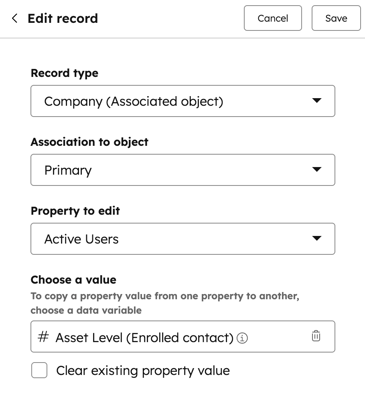
- Clique no menu suspenso Propriedade a editar e selecione a propriedade que deseja atualizar. As etapas a seguir variam de acordo com o tipo de propriedade selecionado.
Como usar a ação Editar registro com caixa de seleção única e outras propriedades do tipo seleção
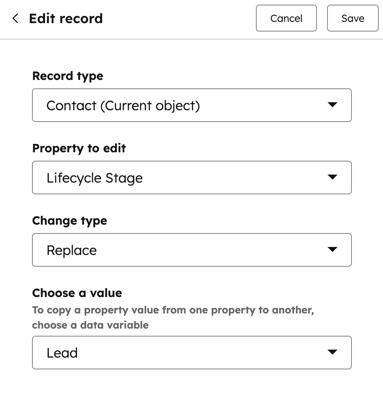
Para propriedades de caixa de seleção e outras propriedades do tipo seleção, exceto para propriedades de várias caixas de seleção:- Clique no menu suspenso Propriedade a editar e selecione um valor.
- Clique no menu suspenso Tipo de alteração e selecione uma das seguintes opções:
- Substituir: limpe todos os valores de propriedade anteriores e adicione apenas os valores de propriedade selecionados.
-
- Limpar: limpa todos os valores propriedade do propriedade do registro
- Se você selecionou a opção para substituir um valor de propriedade, clique no menu suspenso Escolher um valor e selecione um valor de substituição. Ou, para usar um valor de outra propriedade, clique em Escolher token de dados.
Como usar a ação Editar registro com várias propriedades de caixa de seleção
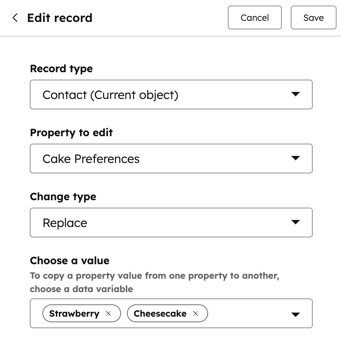
Se você estiver atualizando uma propriedade de várias caixas de seleção, poderá selecionar várias opções:
- Clique no menu suspenso Propriedade a editar e selecione um valor.
- Clique no menu suspenso Tipo de alteração e selecione uma das seguintes opções:
- Acrescentar: adicione os novos valores de propriedade aos valores de propriedade existentes. Por exemplo, a ação foi configurada para definir o valor da propriedade para a opção B. Se o valor da propriedade do contato for a opção A, após passar a ação, o contato terá ambas as opções A e opção B.
- Substituir: limpe todos os valores de propriedade anteriores e adicione apenas os valores de propriedade selecionados. Por exemplo, a ação foi configurada para definir o valor da propriedade para a opção B. Se o valor da propriedade do contato for a opção A, após passar a ação, o contato terá apenas a opção B.
- Remover: remova valores de propriedade específicos. Por exemplo, a ação foi configurada para remover a opção de valor de propriedade B. Se o valor da propriedade de várias caixas de seleção do contato for a opção A e a opção B, após passar a ação, o contato terá apenas a opção A.
- Limpar: limpa todos os valores propriedade do propriedade do registro
- Se você selecionou a opção Anexar, Substituir ou Remover, clique no menu suspenso Escolher um valor e selecione os valores de propriedade sobre os quais deseja executar uma ação.
Como usar a ação Editar registro com propriedades de entrada de texto
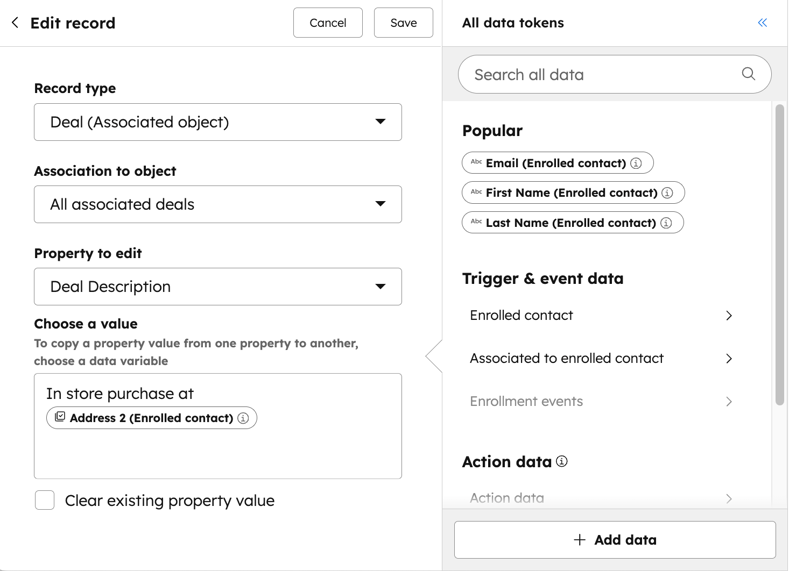
Para propriedades de entrada de texto:- No [nome da propriedade] campo, insira o valor da propriedade.
- Para copiar e usar valores de outra propriedade, na seção Inserir dados painel, pesquise e selecione um propriedade. Você pode combinar texto personalizado e valores de outras propriedades.
Como usar a ação Editar registro com propriedades de seletor de data
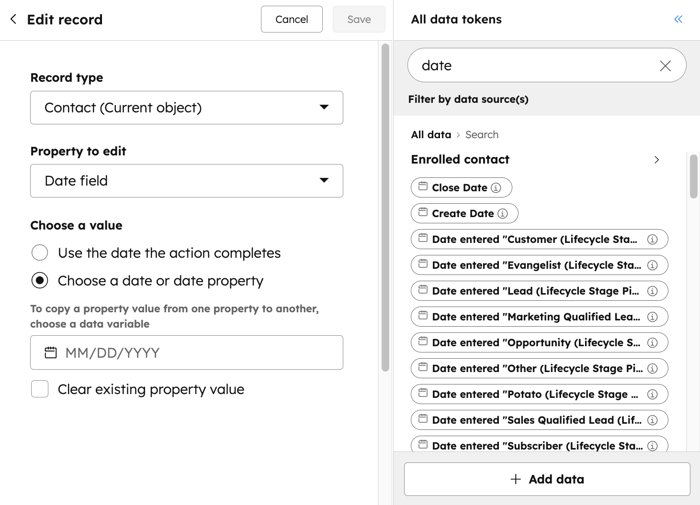
Para propriedades do selecionador de data, você pode selecionar entre as seguintes opções.- Use a data em que a ação é concluída: defina o valor da propriedade para a data em que o registro atinge esta etapa no fluxo de trabalho.
- Escolha uma propriedade date ou date: defina o valor da propriedade para a data especificada. Ao usar esta opção, você também pode copiar outras propriedades do seletor de data. No painel esquerdo, clique no selecionador de data. Em seguida, selecione uma propriedade. Você não pode selecionar propriedades que não sejam do seletor de data.
Como usar saídas de ações anteriores para atualizar seus registros
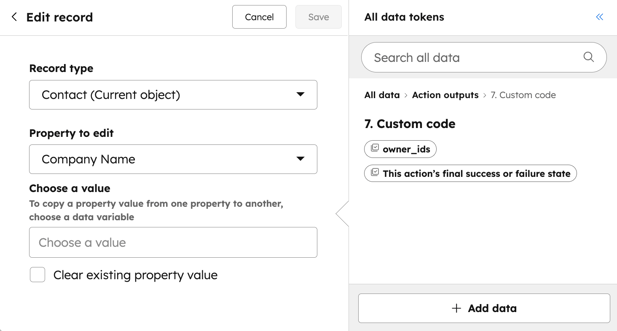
Para usar o valor de saída da ação Editar registro no mesmo fluxo de trabalho, por exemplo, se você quiser atualizar o registro com a saída de uma ação Formatar dados ou agente de dados.- Na seção Dados da ação , clique em Mais dados da ação .
- Clique no nome da ação e selecione a saída.
- Para limpar o valor da propriedade, marque a caixa de seleção Limpar valor de propriedade existente.
Como limpar valores de propriedade com a ação Editar registro
- Para limpar todos os valores de propriedade da propriedade do registro, marque a caixa de seleção Limpar valor de propriedade existente.
Quais são as diferentes maneiras de usar a ação Editar registro ?
Os exemplos a seguir descrevem as diferentes maneiras de usar a ação Editar registro em fluxos de trabalho para automatizar processos mais complexos:
- Atualizar valores de propriedade com base em ações: atualize os valores de propriedade do seu registro com base nas interações com seu conteúdo. Por exemplo, você pode definir o Setor de um contato com um valor como Construção quando ele enviar um formulário específico.
- Espelhar valores de propriedade entre registros associados: use esta ação para corresponder valores de propriedade entre registros associados para garantir que seus dados sejam mantidos atualizados. Por exemplo, você pode querer copiar o nome de uma empresa Indústria propriedade para o contato associado Indústria propriedade. Dependendo do seu fluxo de trabalho, você pode adicionar critérios de inscrever-se e ativar a reinscrição com base no conhecimento da propriedade de origem, para que as alterações no valor da propriedade sejam atualizadas continuamente.
