Senast uppdaterad: 7 augusti 2026
Tillgänglig med något av följande abonnemang, om inte annat anges:
-
 Marketing Hub
Professional, Enterprise
Marketing Hub
Professional, Enterprise
-
 Sales Hub
Professional, Enterprise
Sales Hub
Professional, Enterprise
-
 Service Hub
Professional, Enterprise
Service Hub
Professional, Enterprise
-
 Data Hub
Professional, Enterprise
Data Hub
Professional, Enterprise
-
 Content Hub
Professional, Enterprise
Content Hub
Professional, Enterprise
-
 Smart CRM
Professional, Enterprise
Smart CRM
Professional, Enterprise
-
 Revenue Hub
Professional, Enterprise
Revenue Hub
Professional, Enterprise
Använd rapportering för flera konton – en funktion inom hanteringen av flera konton – för att välja ytterligare konton utöver det konto du är inloggad på och inkludera dem i anpassade rapporter.
Flerkontorapporter innehåller en datakälla för flera konton som gör det möjligt att visa data för andra konton i organisationen med flera konton. Det kan vara ett eller flera konton.
Behörigheter krävs
-
Superadministratörsbehörighet krävs i varje konto inom din organisation med flera konton för att aktivera rapporter för flera konton samt för att skapa, redigera och ta bort dem.
- Åtkomstbehörigheter för rapporter för flera konton krävs för att kunna visa rapporter som innehåller data från flera konton.
Innan du börjar
Innan du börjar arbeta med den här funktionen bör du se till att du fullt ut förstår vilka åtgärder som måste vidtas i förväg, liksom funktionens begränsningar och de potentiella konsekvenserna av att använda den.
Förstå kraven
Du måste ha skapat och konfigurerat en organisation för hantering av flera konton.- För att ställa in hantering av flera konton måste du ha ett HubSpot-konto i din organisation som har ett Enterprise-abonnemang .
- Vissa funktioner inom hantering av flera konton kräver prenumerationer på andra produkter.
- Hantering av flera konton kan inte konfigureras i sandlådekonton eller provkonton.
- När din organisation för hantering av flera konton har konfigurerats kan du skapa en rapport för flera konton i vilket HubSpot-konto som helst där rapportering för flera konton är aktiverad som målkonto. Rapporten kan innehålla data från vilket som helst av de konton som är konfigurerade som källkonton.
- För att skapa, redigera eller ta bort en rapport för flera konton måste du vara superadministratör i varje konto i din organisation med hantering av flera konton.
- För att kunna visa rapporter som innehåller data från flera konton i din organisation måste användarna ha åtkomstbehörighet för rapporter för flera konton.
Förstå begränsningar och överväganden
- Konton som lagrar känslig data kan inte användas som källa för rapporter för flera konton.
- Flerkontorapporter kan inte innehålla data från anpassade objekt.
- Flerkontorapporter är begränsade till fem konton.
- Ett objekt måste finnas i alla konton som används i rapporten för att kunna väljas.
- En egenskap måste finnas i minst två av de konton som används i rapporten för att kunna väljas. För konton där egenskapen inte finns kommer uppgifterna för det kontot att uteslutas från rapporten.
- Om en egenskap har samma interna egenskapsnamn och egenskapstyp anses den vara konsekvent med ett annat konto.
Aktivera rapportering för hantering av flera konton
Så här aktiverar du rapportering för flera konton:
- Om du inte redan har gjort det, konfigurera din organisation för hantering av flera konton.
- I ditt HubSpot-konto klickar du på
inställningsikonen i det övre navigeringsfältet. - I menyn till vänster, under Organisationshantering, klickar du på Flera konton.
- Klicka på Redigera kontoanslutningar.
- Välj ett konto i den vänstra panelen och slå på knappen för rapportering för flera konton .
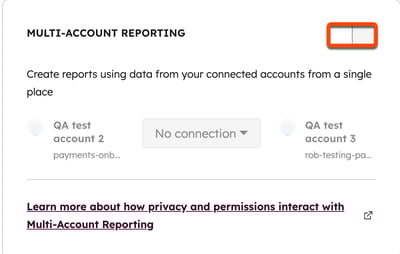
- Anslutningarna är som standard dubbelriktade (funktionerna fungerar åt båda hållen mellan kontona). Om du vill ändra anslutningen till enkelriktad (funktionerna fungerar från ett konto till ett annat) klickar du på Enkelriktad anslutning.
- Klicka på Nästa.
- Granska dina ändringar och klicka sedan på Klar.
Skapa en rapport för flera konton
När rapportering för hantering av flera konton är aktiverad gör du så här för att skapa en rapport för flera konton:
- I ditt Hubspot-konto klickar du på Mer och navigerar sedan till Rapportering > Rapport. Om Mer inte visas i ditt konto navigerar du direkt till Rapportering > Rapport.
- Klicka på Skapa rapport.
- I panelen till vänster väljer du Anpassad rapportgenerator och klickar på Nästa.
- I panelen till vänster väljer du Skapa rapport på egen hand.
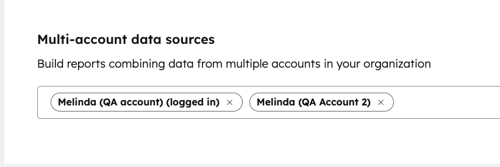
- I rullgardinsmenyn Datakällor för flera konton väljer du de konton som du vill inkludera i rapporten. De valda kontona kommer att finnas tillgängliga som datakälla i kontot.
- Klicka på Nästa.
- Slutför skapandet av din rapport.
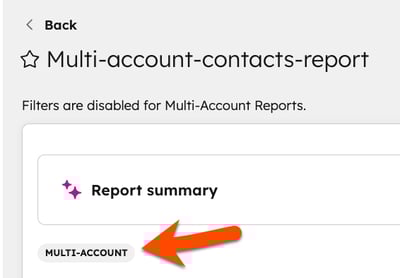
- När rapporten har skapats och den avser ett konto som ingår i en organisation med flera konton, men inte enbart avser det konto du är inloggad på, kommer rapporten att ha en "Flera konton" -tagg. Till exempel:
- Din organisation med flera konton består av konto A, konto B och konto C.
- Om du är inloggad på konto B och skapar en rapport endast för konto B visas inte etiketten.
- Om du är inloggad på konto B och skapar en rapport endast för konto A (som ingår i organisationen med flera konton) kommer etiketten att visas.
- Om du är inloggad på konto B och skapar en rapport för både konto B och konto A kommer etiketten att visas.