
Senast uppdaterad: 24 mars 2026
Tillgänglig med något av följande abonnemang, om inte annat anges:

Om du förlorar den enhet du använder för tvåfaktorsautentisering (2FA), byter enhet, avinstallerar HubSpot-appen eller på annat sätt inte kan komma åt din 2FA-metod eller säkerhetskopieringskoder, måste du återställa din 2FA.
Processen för återställning av 2FA skiljer sig åt beroende på din kontostatus. Du måste antingen arbeta med din Super Admin för att återställa 2FA, eller så kan du bli ombedd att verifiera din identitet med ditt foto-ID med Nametag. Om ingen av metoderna ger dig tillgång till kontot kan du begära hjälp från HubSpots supportteam.
Observera: om du förlorar åtkomsten till din passerkod måste du slutföra återställningsprocessen för den tjänst där passerkoden lagras. Om din nyckel till exempel är sparad i Apple iCloud Keychain, följ Apples steg för kontoåterställning. Läs mer om hur du loggar in med passerkort.
Förstå bästa praxis för 2FA
Det bästa sättet att se till att du behåller åtkomsten till ditt HubSpot-konto är att ställa in både primära och sekundära metoder för din 2FA-inloggning. När du ställer in 2FA kommer du att få säkerhetskopieringskoder:
- Vi rekommenderar starkt att du laddar ner dessa koder som en PDF och sparar dem på din enhet.
- När du söker efter dina koder är filnamnet backupCodes.pdf.
Kombinationen av en primär och sekundär 2FA-metod (t.ex. Google Authenticator, textmeddelande) samt lagrade säkerhetskopieringskoder för återställning ger dig den säkraste och mest tillförlitliga tvåfaktorsautentiseringsinställningen för ditt HubSpot-konto.
Begär en återställning av 2FA
Följande 2FA-återställningsprocess kommer att uppmana dig att arbeta med en Super Admin. I vissa fall kan du bli ombedd att verifiera din identitet med ditt foto-ID med Nametag.
Observera: en superadministratör kan bara återställa 2FA för en annan användare efter att användaren har initierat en återställningsbegäran.
För att begära en 2FA-återställning:
- På HubSpot-inloggningsskärmen anger du dina inloggningsuppgifter.
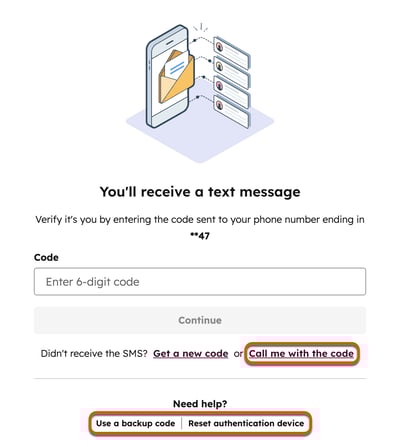
- Om du inte kan komma åt din 2FA-metod klickar du på ett av följande alternativ på skärmen för inloggningsverifiering:
- Ring mig med koden: få ett telefonsamtal med koden.
- Använd en säkerhetskod: ange en 2FA-säkerhetskod för att komma åt ditt konto.
- Återställ autentiseringsenhet: begär en 2FA-återställning från din Super Admin.
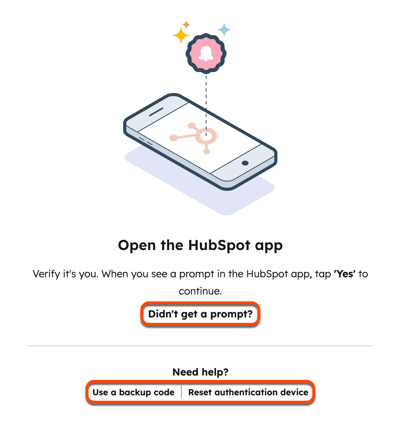
- Om du ursprungligen konfigurerade 2FA med HubSpot-mobilappen kommer du istället för alternativen ovan att uppmanas att kontrollera HubSpot-mobilappen för en inloggningsprompt.
-
- För att visa instruktioner för hur du hittar en inloggningskod i din HubSpot-mobilapp, klicka på Fick du ingen prompt?
- Om du har en ny enhet, inte längre har den ursprungliga enheten eller har avinstallerat autentiseringsappen klickar du på Återställ autentiseringsenhet för att begära en 2FA-återställning från din Super Admin.
- För att återställa autentiseringsenheten klickar du på Ja, skicka mig koden i avsnittet Behöver du hjälp med att ta bort din 2FA?
- Du kommer också att få ett e-postmeddelande med en kod som du kan dela med din Super Admin, som också kommer att få ett e-postmeddelande för att hjälpa dig att återställa din 2FA.
- Om du vill kontrollera vilken superadministratör som får e-postmeddelandet om återställning av 2FA kan du visa alla aviserade superadministratörer i avsnittet Behöver du hjälp med att ta bort din 2FA? Superadministratörer får e-postmeddelandet om återställning av 2FA baserat på följande:
- Om du har ett HubSpot-konto skickas ett e-postmeddelande till dina superadministratörer i det kontot.
- Om du har mer än ett HubSpot-konto skickas återställningsmejlet till Super Admins från det konto som du har haft tillgång till längst.
- Om ditt konto har flera superadministratörer kommer endast de 25 första superadministratörerna som läggs till i kontot att få återställningsmejlet.
- Kontoåtkomst kommer att beviljas när Super Admin återställer din 2FA.
- När din 2FA har återställts kan du bara logga in med din e-postadress och ditt lösenord. Vi rekommenderar att du ställer in din nya 2FA-metod omedelbart.
Verifiera din identitet med ett foto-ID
I vissa situationer kan du bli ombedd att verifiera din identitet med ett foto-ID med hjälp av Nametag. När du har begärt en 2FA-återställning är den här metoden tillgänglig i följande situationer:
- Du är den enda Super Admin på ditt HubSpot-konto.
- Ditt HubSpot-konto har inte några Super Admins.
- Ditt användarkonto har inaktiverats eller tagits bort.
Läs mer om hur du verifierar din identitet med Nametag.
Begär åtkomst från HubSpots supportteam
Om du inte kan arbeta med din superadministratör eller verifiera ditt konto med Nametag kan du begära hjälp från HubSpots supportteam. HubSpots supportteam kommer att arbeta med dig för att återställa 2FA först när din information har verifierats genom följande steg. Supportteamet kan inte manuellt stänga av 2FA på uppdrag av en användare.
Observera: den här metoden tar minst 48-72 timmar för att säkerställa att det finns gott om tid att skydda ditt konto från dåliga aktörer om inloggningsinformationen äventyras. Till exempel, om en dålig aktör försöker komma åt ditt konto med hjälp av komprometterade inloggningsuppgifter, ger de extra säkerhetsstegen för att återställa din 2FA dig tid och extra hinder för att förhindra att den dåliga aktören får tillgång till ditt konto.
För att begära åtkomst från HubSpot supportteam:
- När du har begärt en 2FA-återställning klickar du på Kontakta HubSpot-support i det återställningsmejl du får.
- Följ verifieringsanvisningarna för att arbeta med HubSpots supportteam och få tillgång till ditt konto.
