
Senast uppdaterad: 24 juli 2026
Tillgänglig med något av följande abonnemang, om inte annat anges:
-
 Marketing Hub
Professional, Enterprise
Marketing Hub
Professional, Enterprise
-
 Sales Hub
Professional, Enterprise
Sales Hub
Professional, Enterprise
-
 Service Hub
Professional, Enterprise
Service Hub
Professional, Enterprise
-
 Data Hub
Professional, Enterprise
Data Hub
Professional, Enterprise
-
 Content Hub
Professional, Enterprise
Content Hub
Professional, Enterprise
-
 Smart CRM
Professional, Enterprise
Smart CRM
Professional, Enterprise
-
 HubSpot-krediter krävs
Kör agenter och granska det resultat som genereras i agentens inkorg. Agentens resultat innehåller de källor som använts, exportalternativ och delningsinställningar som är tillgängliga för varje körning.
Obs! Du kan hantera åtkomst till AI-funktioner i dina AI-inställningar och konfigurera vilken data som delas. Granska HubSpots vanliga frågor om AI-förtroende och AI-modellkort för detaljerad information om AI-säkerhetskontroller, dataanvändning och efterlevnad.
Innan du börjar
Innan du börjar köra agenter och granska utdata i agentens inkorg bör du läsa igenom kraven och övervägandena.
- En superadministratör måste aktivera följande alternativ i AI-inställningarna:
- Ge användare åtkomst till generativa AI-verktyg och -funktioner
- CRM-data
- Data om kundkonvertering
- Fildata
- Ge användare åtkomst till Breeze Assistant
Behörigheter krävs Behörigheten Super Admin eller Agent Builder krävs för att skapa och anpassa agenter i agentbyggaren.
Kör agenter från agentinkorgen
Kör agenter från agentinkorgen för att utföra deras konfigurerade instruktioner, inmatningar och åtgärder.
-
I ditt HubSpot-konto klickar du på Mer och navigerar sedan till Agenter > Agentinkorg. Om Mer inte visas i ditt konto navigerar du direkt till Agenter > Agentinkorg.
-
Klicka på rullgardinsmenyn Kör agenter och välj en agent att köra längst upp till vänster.
- I den högra panelen anger du de nödvändiga indata för agenten och klickar sedan på ”Kör agent”.
Granska agentutdata från agentinkorgen
Granska agentutdata från agentinkorgen när du övervakar flera agenter eller senaste körningar. Du kan också filtrera agentutdata och markera all agentutdata som läst.
- I ditt HubSpot-konto klickar du på Mer och navigerar sedan till Agenter > Agentinkorg. Om Mer inte visas i ditt konto navigerar du direkt till Agenter > Agentinkorg.
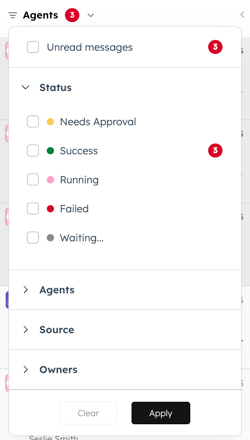
- Som standard är inkorgen filtrerad efter Ägare: Alla agentkörningar. För att filtrera inkorgen klickar du på rullgardinsmenyn Filter och väljer filter. Klicka sedan på Tillämpa.
-
- Olästa meddelanden: visar agentkörningar som inte har visats.
- Status: visar agentkörningar baserat på deras aktuella status.
- Behöver godkännande: körningar som väntar på verktygsgodkännande.
- Framgång: avslutade körningar utan fel.
- Pågår: körningar som just nu är i gång.
- Misslyckat: körningar där ett fel uppstod.
- Väntar: körningar som står i kö eller har pausats före körning.
- Agenter: visar agentkörningar för en specifik agent (t.ex. Company Research Agent)
- Källa: visar agentkörningar baserat på hur de utlöstes (t.ex. Breeze Studio eller Automation).
- Ägare: visar agentkörningar baserat på ägarskap eller delningskontext.
- Alla agentkörningar: alla körningar som är synliga för användaren.
- Delade med mig: körningar som delats av andra användare eller team.
- Jag: körningar som ägs av användaren.
- Klicka på en agentkörning i den vänstra panelen.
- I den högra panelen kan du granska resultatet. Högst upp kan du granska följande:
- Körningens titel: namnet på körningen. Så här byter du namn på en körning:
- Klicka på ikonen med de tre horisontella punkterna ( ) i den vänstra panelen och välj Byt namn.
- Ange sedan ett nytt namn för din körning.
- Varifrån körningen startades: om körningen startades från Breeze Studio eller ett annat verktyg.
- Status: status för agentens körning, till exempel Slutförd, Pågår och mer.
- Användare: namnet på den användare som utlöste körningen.
- Uppskattade krediter: den uppskattade kostnaden i krediter för att köra agenten.
- Körningens titel: namnet på körningen. Så här byter du namn på en körning:
- Somstandard optimeras agentens utdata för läsbarhet. Om du istället vill visa utdata som text klickar du på rullgardinsmenyn” Output” och väljer ”Text Output” längst upp till höger.
- Om du vill vidta ytterligare åtgärder med agentens utdata klickar du på ikonen med tre vertikala punkter ( ). Därefter kan du exportera, dela eller maximera utdatavyn.
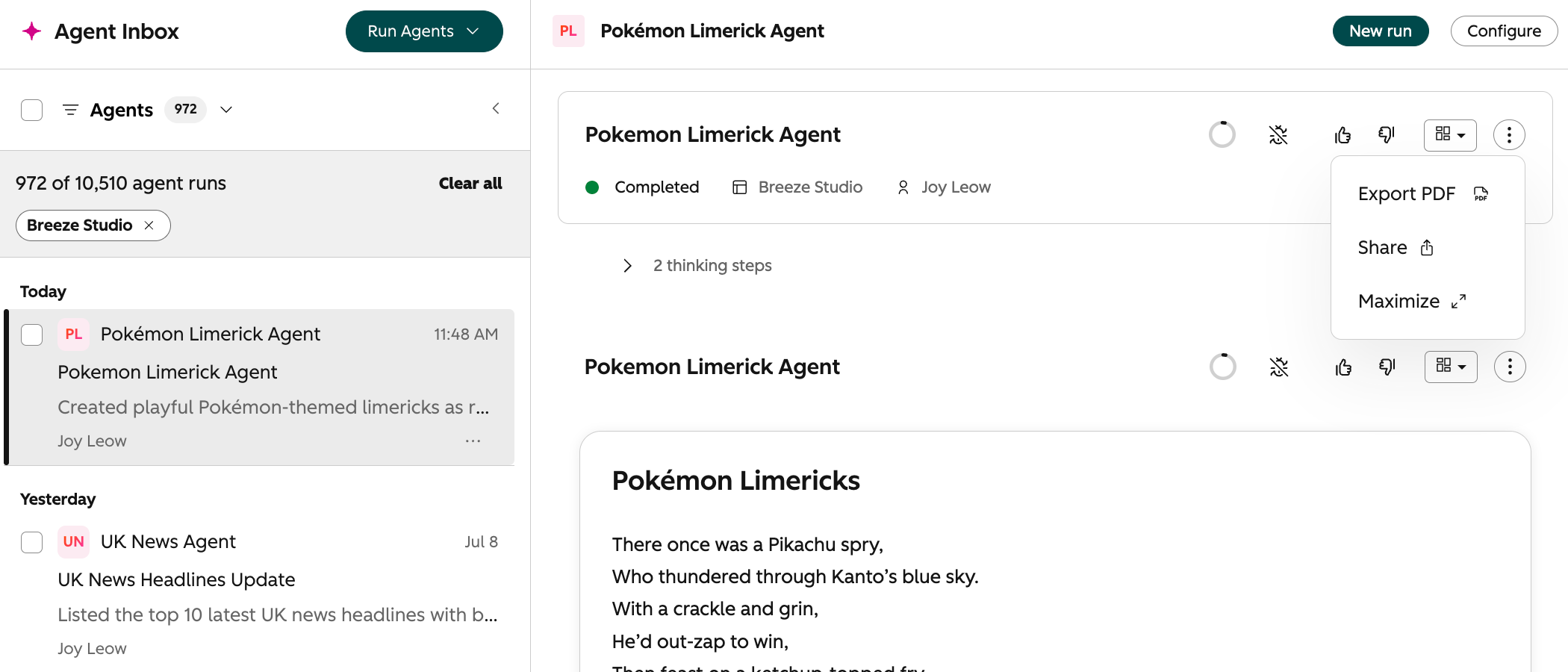
- För att granska tankegångarna eller resonemanget bakom varje körning klickar du på [x] thinking steps för att expandera avsnittet.
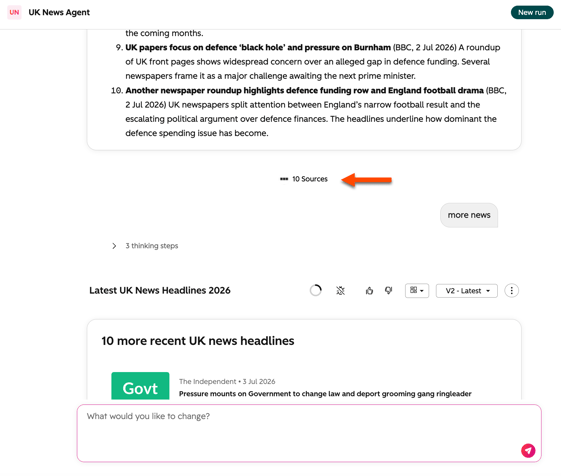
- För att granska de källor som agenten använde för att generera sitt resultat, klicka på [x] källor längst ned i resultatet. En lista över källor som använts för att generera resultatet visas.
Förfina agentens utdata
När du granskar agentens utdata kan du begära ytterligare ändringar. Agenten körs då om med nya resonemang och genererar en reviderad utdata. Den förfinade utdata visas under den tidigare utdata i din agentinkorg.
- I ditt HubSpot-konto klickar du på Mer och navigerar sedan till Agenter > Agentinkorg. Om Mer inte visas i ditt konto navigerar du direkt till Agenter > Agentinkorg.
- I den vänstra panelen väljer du en körning som du vill förfina.
- I chattfältet i den högra panelen skriver du in text för att förfina ditt resultat. Du kan till exempel skriva in ”gör det kortare” för att göra resultatet mer koncist.
Exportera agentens resultat
Exportera agentens körningsresultat till en PDF-fil för delning, arkivering eller granskning offline.
- I ditt HubSpot-konto klickar du på Mer och navigerar sedan till Agenter > Agentinkorg. Om Mer inte visas i ditt konto navigerar du direkt till Agenter > Agentinkorg.
- I den vänstra panelen väljer du en körning som du vill dela.
- Klicka högst upp på ikonen med de tre vertikala punkterna ( ) . Klicka sedan på ”Export PDF ” eller ikonen för PDF-filen ” ”.
- När exporten är klar klickar du påmeddelandeikonen i den övre navigeringsfältet.
- I den högra panelen klickar du på exportmeddelandet för att starta nedladdningen.
Dela agentens resultat
Dela agentens resultat med andra användare eller team genom att uppdatera inställningarna för körningens synlighet och kopiera en delbar länk.
- I ditt HubSpot-konto klickar du på Mer och navigerar sedan till Agenter > Agentinkorg. Om Mer inte visas i ditt konto navigerar du direkt till Agenter > Agentinkorg.
- I den vänstra panelen väljer du en körning som du vill dela.
- Klicka på ikonen med de tre vertikala punkterna ( ) högst upp. Klicka sedan på Dela eller på ikonen Dela( ).
- I dialogrutan klickar du på rullgardinsmenyn och väljer ett av följande alternativ:
- Endast jag: agentens resultat visas endast för den användare som körde agenten.
- Alla i min portal: alla användare inom kontot som har åtkomst till agenten kan se agentens körningsresultat.
- Specifika användare och team: endast de valda användarna och teamen som har åtkomst till agenten kan se resultatet av agentens körning.
- När du är klar klickar du på Kopiera länk och skickar den till dina mottagare.
- Om du vill ta bort delningen av agentens körningsresultat klickar du på Dela. I dialogrutan väljer du Endast jag och klickar sedan på Klar.
