
Senast uppdaterad: 22 september 2026
Tillgänglig med något av följande abonnemang, om inte annat anges:

För att överföra ditt befintliga blogginnehåll till HubSpot behöver du bara URL:en till ett publicerat inlägg.
Funktionen Smart Copy analyserar din blogginläggsmall för att identifiera rubriker, författare, innehåll och taggar i dina blogginlägg. När hela din blogg har skannats bekräftar du kopplingarna för dessa egenskaper och importerar sedan dina befintliga inlägg till en ny HubSpot-blogg.
Innan du börjar
Innan du använder funktionen Smart Copy bör du se till att du förstår vilka inställningar som krävs, samt funktionens begränsningar och de potentiella konsekvenserna av att använda den.
Behörigheter krävs Behörigheten Redigera och publicera krävs för att importera blogginlägg.
Förstå begränsningar och överväganden
- När du skapar ett HubSpot-konto läggs en standardblogg till som kan användas för att importera blogginlägg. Du kan också skapa en ny blogg eller anpassa standardbloggen i dina blogginställningar.
- För att importera blogginlägg anger du URL:en till ett befintligt blogginlägg. För bästa resultat bör du använda ett inlägg med en unik titel, en utvald bild och ett inledande stycke för att underlätta fältmappningen.
- Funktionen för smart kopiering är inte kompatibel med blogginlägg som innehåller en hashtag i URL-strukturen (t.ex. www.exampleblog.com#tag).
- Funktionen för smart kopiering stöder inte bloggar som är värdbaserade på följande domäner: facebook.com, amazon.com, google.com, wikipedia.org, twitter.com,
medium.com, .ikea.com, hubapi.com, themindbodyspiritstore.com, wwe.com - Funktionen ”smart kopiering” stöder inte datumformat med punkt som avgränsning (t.ex. 09.15.2020). Datumformat som stöds inkluderar, men är inte begränsade till:
- ÅÅÅÅ-MM-DD (2022-03-15)
-
- ÅÅÅÅMMDD (20220315)
- MM/DD/ÅÅÅÅ (15/03/2022)
- DD-MM-ÅÅÅÅ HH:MM:SS (15-03-2022 12:06:32)
- DD måndag ÅÅÅÅ (15 mar 2022)
- Mån DD ÅÅÅÅ HH:MM (15 mars 2022 12:06)
Observera: För datum som separeras med / avgör den lokala inställningen i HTML-koden om ett datumformat anses giltigt. Till exempel, för en sida som använder parametern <html lang="en-GB"> (Storbritannien) skulle DD/MM/ÅÅÅÅ accepteras, men inte MM/DD/ÅÅÅÅ.
- Om du importerar en WordPress-blogg ska du istället använda funktionen WordPress Connect.
-
Varje import stöder upp till 400 blogginlägg. Du kan upprepa importprocessen flera gånger för samma skanning.
Konfigurera importen
- I ditt HubSpot-konto klickar du på
inställningsikonen i det övre navigeringsfältet. - I menyn i vänster sidfält navigerar du tillInnehåll > Blogg.
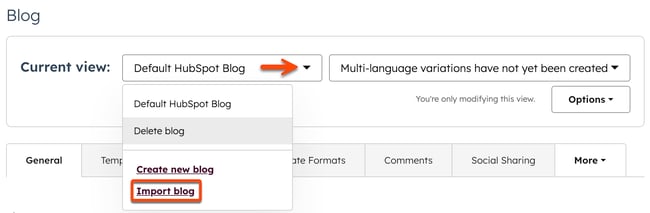
- Klicka på rullgardinsmenyn Aktuell vy och välj Importera blogg.
- Klicka på rullgardinsmenyn Starta ny import och välj Blogginlägg.
- Välj alternativet Smart kopia och klicka sedan på Nästa.
- Ange URL: en tillbloggens översiktssida i fältet Bloggens startsida.
Observera: om vissa inlägg inte importeras till HubSpot, upprepa den här processen och lämna fältet Bloggsidatomt. Detta gör att bloggimportverktyget kan genomsöka fler sidor för att hitta allt ditt blogginnehåll.
- Ange URL:en till ett av bloggens senaste inlägg i fältet Senaste blogginlägg . Om det uppstår problem med URL:en kan något av följande felmeddelanden visas.
- Klicka på rullgardinsmenyn Vilken bloggplattform använder du för närvarande?och välj bloggplattformen. Om du inte vet vilken plattform som är värd för din blogg väljerdu Jag är osäker.
- Klicka på rullgardinsmenynHubSpot-blogg och välj denblogg där de importerade inläggen ska publiceras. Om du behöver skapa en ny blogg klickar du istället påSkapa ny blogg. Läs mer om hur du skapar en blogg i HubSpot.
- Klicka på Kopiera blogginlägg längst ned till höger. Importprocessen kan ta lite tid, beroende på hur mycket information som importeras. Du får ett e-postmeddelande som bekräftar att skanningen är klar.
- Medan blogginläggen hämtas uppdateras importstatusen till: Skanning pågår.
Granska mappningarna av blogginlägg
När verktyget har skannat klart blogginläggen uppdateras importstatusen till: Skanningen är klar. Du kan sedan granska de inlägg som ingår i skanningen och slutföra importen.
Om importen innehåller några fel eller når gränsen på 10 800 sidor visas information om importen i kolumnen Status. Om du vill importera fler än 10 800 sidor med bloggimportverktyget ska du istället importera en XML-fil.
- Gå tillbaka till bloggimportverktyget:
- I ditt HubSpot-konto klickar du på
inställningsikonen i det övre navigeringsfältet. - I menyn i vänster sidfält navigerar du till Innehåll > Blogg.
- Klicka på rullgardinsmenyn Aktuell vy och välj Importera blogg.
- I ditt HubSpot-konto klickar du på
- Klicka på Granska resultat.
- Klicka på "Starta mappning" längst ned till höger. Det smarta kopieringsverktyget föreslår alla fältmappningar det kan hitta, baserat på innehållet i ditt publicerade blogginlägg.
- För varje fält väljer du rätt värde bland de listade alternativen eller klickar på ”Hitta [fält] med en CSS-selektor”:
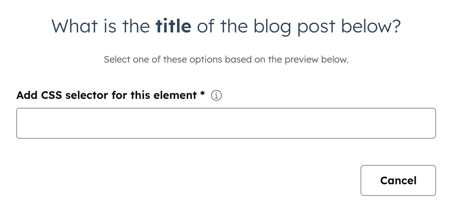
- Titel: välj titeln på blogginlägget. Detta är ett obligatoriskt fält.
- Författare: välj författaren till blogginlägget. Detta är ett obligatoriskt fält. Om du föredrar att inte visa författarna till dina blogginlägg kan du välja Författaren visas inte, använd ”Admin” istället. Du kan anpassa detta standardvärde innan du importerar dina inlägg.
- Publiceringsdatum: välj publiceringsdatumet för blogginlägget. Detta är ett obligatoriskt fält. Om du inte vill visa publiceringsdatumet för dina blogginlägg kan du välja ”Publiceringsdatum visas inte, använd [dagens datum] istället ”. Du kan anpassa detta standardvärde innan du importerar dina inlägg.
- Utvalda bilder: verktyget identifierar eventuella bilder i blogginläggets brödtext som kan vara utvalda bilder. Välj den utvalda bilden för detta blogginlägg för att ange för det smarta kopieringsverktyget var det ska hitta den utvalda bilden för resten av dina inlägg. Om du vill undvika att importera utvalda bilder för dina blogginlägg väljer du ”Utvalda bilder visas inte, importera dem inte”.
- Inläggstext: verktyget visar en förhandsgranskning av inläggstexten. Om den visade texten inte stämmer, klicka på Nej, visa ett annat alternativ. Detta fält är obligatoriskt.
- Kategorier/taggar: välj de kategorier eller taggar som tillämpas på detta blogginlägg. Om du inte vill importera kategorierna eller taggarna för detta blogginlägg väljer du ”Kategori/tagg visas inte, importera inte den”.
- Om du vill skanna ett annat blogginlägg som källa för din bloggimport väljer du Ändra URL och anger en ny URL till ett blogginlägg. Dettastartar om fältmappningsprocessen.
- När du är klar klickar du på Nästa. Du omdirigeras då till en översikt över de blogginlägg som ska importeras.
Felsöka mappningar
Om bloggimportverktyget inte mappar delar av innehållet i dina blogginlägg korrekt kan du ange exakt var i det publicerade blogginlägget informationen finns för funktionen Smart Copy.
Instruktionerna nedan beskriver hur du hittar CSS-selektorn i ditt blogginlägg i webbläsaren Chrome. För instruktioner om Safari, Firefox eller någon annan webbläsare, se respektive utvecklares dokumentation.
- Gå till URL:en för det publicerade blogginlägget som du angav under importprocessen.
- Högerklicka med markören direkt på bloggin lägget och välj sedan”Inspektera element”.

- Klicka på väljarpilen uppe till vänster för att markera ett specifikt element på sidan.
- Klicka på blogginläggets titel, författare, publiceringsdatum, utvald bild, inläggstext eller kategorier/taggar i det publicerade blogginlägget för att inspektera detta element. Du ser att elementet markeras på den publicerade sidan och i panelen Element.
- Högerklicka på det markeradeelementet i inspektorn och välj sedan Kopiera >Kopiera selektor. Detta kopierar automatiskt CSS-selektorn till urklipp.

- I HubSpot klistrar du in denna selektor i fältetLägg till CSS- och/eller HTML-element. Klicka sedan på Nästa för att fortsätta med dina mappningar.
Läs mer om hur du identifierar CSS-selektorer i det här inlägget i communityn med ytterligare detaljer och exempel.
Slutför importen
När mappningarna är klara ändras bloggimportens status till Förbereder inlägg för import. Du kan nu granska och slutföra bloggimporten.
- Gå tillbaka till bloggimportverktyget:
- I ditt HubSpot-konto klickar du på
inställningsikonen i det övre navigeringsfältet. - I menyn i vänster sidfält, gå till Innehåll > Blogg.
- Klicka på rullgardinsmenyn Aktuell vy och välj Importera blogg.
- I ditt HubSpot-konto klickar du på
- Klicka på Granska resultat.
- Om du vill förhandsgranska ett specifikt inlägg klickar du påFörhandsgranska för attvisa sidan och se en lista över alla värden som verktyget har identifierat för det inlägget.
- Om några standardvärden har tillämpats på funktionerna i ditt blogginlägg visas följande meddelande:Standardvärden har använts för att slutföra mappningarna.
- För att granska standardvärdena klickar du påÄndra standardvärden.
- I den högra panelen kan du granska standardvärdena för alla bloggfunktioner som inte kunde mappas för varje blogginlägg. I det här exemplet finns ett standardvärde angivet för bloggensFörfattareoch bloggensPubliceringsdatum.
- Ange önskadevärdeni textfältet.
- Klicka påSparaför att tillämpa dessa värden på alla blogginlägg.
- Som standard är inga blogginlägg markerade för importen. Markerakryssrutantill vänster om de blogginlägg som du vill inkludera i importen.
- När du är klar klickar du påImportera.
- I dialogrutan väljer du om du vill importera dessa blogginlägg som utkast eller som publicerade inlägg.
- Om du vill skriva över befintligt innehåll markerar du kryssrutanSkriv över befintligt innehåll med importerat innehåll.
- Klicka sedan påSpara.
- Medan dina blogginlägg importeras uppdateras importstatusen tillImport pågår.
- När importen är klar uppdateras statusen tillImporten är klar.
- Om det uppstår några fel under importprocessen ändras statusen tillImporten lyckades men med några fel.Du kan granska detaljerna genom att klicka påMer >Visa detaljer.
Nästa steg: konfigurera bloggen i HubSpot
När du har importerat dina blogginlägg avslutar du konfigurationen av bloggen i HubSpot:
- Redigera dina blogginställningar för att anpassa bloggtiteln, webbadressen och alternativen för delning på sociala medier.
- Konfigurera prenumerationsalternativen för din blogg så att e-postmeddelanden skickas till dina bloggprenumeranter.
- Ställ in ditt företagslogotyp och varumärke i HubSpot.
- Lär dig hur du redigerar din bloggmall för att styra stilar och utseende på din blogg.
- Lär dig hur du redigerar och publicerar ett nytt blogginlägg i HubSpot.
