
Senast uppdaterad: 27 februari 2026
Tillgänglig med något av följande abonnemang, om inte annat anges:

Anslut ett personligt e-postkonto till HubSpot för att skicka personliga e-postmeddelanden från CRM, logga e-postsvar till CRM, skicka sekvenser av e-postmeddelanden och installera HubSpot Sales för att få tillgång till försäljningsverktygen i din inkorg.
Denna e-postadress ska vara unik för din användare och inte användas av någon annan i ditt team. Det ska vara den e-postadress du vanligtvis använder för att skicka e-post till dina kontakter, till exempel din företags e-postadress. Genom att ansluta ditt personliga e-postkonto ger du HubSpot tillstånd att skicka e-post till dina kontakter via ditt företags e-postservrar. Vissa HubSpot-verktyg kräver en personlig e-postanslutning. Du kan ansluta flera personliga e-postadresser till HubSpot som din användare kan använda för att skicka e-post.
team-e-postadress är en e-postadress som flera användare har tillgång till och använder för att kommunicera med kunder. Du kan ansluta en team-e-postadress till konversationsinkorgen eller helpdesken så att ditt team kan visa, hantera och svara på e-postmeddelanden på ett och samma ställe.
Innan du börjar
Innan du ansluter din personliga inkorg bör du läsa igenom kraven och begränsningarna.
Krav
Behörigheter krävs Personlig e-poståtkomst krävs för att ansluta din e-post.
-
För att ansluta en Gmail-inkorgmed ett alias måste aliaset konfigureras i ditt Gmail-konto innan du ansluter din inkorg. När din inkorg är ansluten visas aliaset automatiskt i rullgardinsmenyn Från i e-postredigeraren.
- För att ansluta en Exchange-inkorg måste du bekräfta med ditt IT-team att din Exchange-server kör Exchange 2010 SP2 eller senare.
- För att ansluta din inkorg via IMAP, samarbeta med ditt IT-team för att säkerställa att du uppfyller alla tekniska krav.
Begränsningar och överväganden
- Användare med en visningslicens kan inte ansluta sina personliga e-postmeddelanden till HubSpot. Läs mer om hantering av licenser.
- Du kan inte använda ett enda e-postkonto som både din personliga e-post och teamets e-post i HubSpot.
- Följande e-postkonton stöds inte när du ansluter din personliga e-post:
- Gmail-konton som använder Googles avancerade skyddsprogram.
- Microsoft 365 delade postlådor.
- ActiveSync. Om du använder ActiveSync i din e-postklient ansluter du ditt konto med HubSpot-Exchange-anslutningen.
- Amazon SES och Amazon WorkMail. Om du har problem med din anslutna e-post och använder någon av dessa e-postleverantörer för att hosta din e-post, rekommenderar vi att du byter e-postleverantör till Gmail eller Microsoft 365.
Anslut din e-post
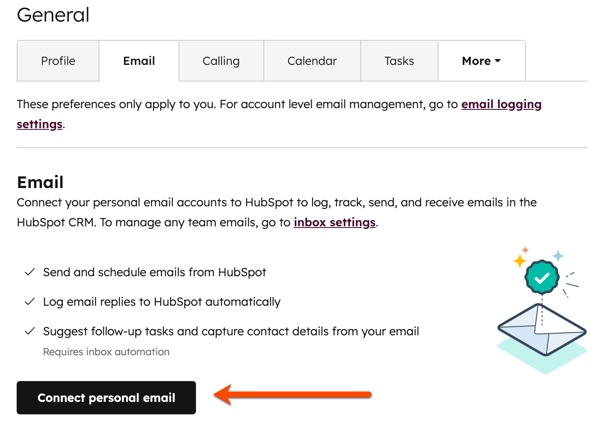
- I ditt HubSpot-konto klickar du på inställningsikonen i det övre navigeringsfältet.
- I menyn i vänster sidfält navigerar du till Allmänt.
- Klicka på fliken E-post .
- Klicka på Anslut personlig e-post.
- Om du vill aktivera automatiska funktioner för inkorg när du ansluter markerar dukryssrutan Aktivera automatiska funktioner för inkorg i dialogrutan.
- Klicka på Anslut din inkorg.
- Ange din e-postadress i textfältet och klicka sedan på Nästa.
- Klicka Anslut till [e-postleverantör].
- Om din e-postleverantör inte identifieras klickar du på Jag vill välja min e-postleverantör själv. Välj sedan din e-postleverantör.
- Fortsätt med stegen nedan för din specifika e-postleverantör:
Gmail
- Läs igenom vad du kan förvänta dig när du ansluter din Gmail-inkorg till HubSpot och klicka sedan på Fortsätt.
Nödvändig information: närdu integrerar ditt Google-konto med HubSpot-plattformen kan du ansluta ett antal Google-tjänster till ditt HubSpot-konto. Genom att göra detta kommer HubSpot att kunna komma åt data och information från ditt Google-konto. Dessa tjänster och typer av data beskrivs nedan.
Gmail: Du kan skicka och ta emot Gmail-meddelanden, schemalägga e-postutskick och ändra e-postutkast i HubSpot-appen. Du kommer också att kunna logga och spåra e-postmeddelanden som skickats i appen. HubSpot kommer att ha tillgång till dina Gmail-data, såsom e-postrubriker, ämnesrader och e-posttexter.
Vi använder endast dina Google-data för att driva olika delar av vår produkt som är kopplade till de Google Workspace-verktyg du använder varje dag. Det är dina data. Vi vill bara hjälpa dig att växa bättre. Du kan ta bort integrationen i HubSpot-appen genom att gå till Inställningar > Integrationer > E-postintegrationer och klicka på "Inaktivera". Du kan också återkalla HubSpots åtkomst från ditt Google-konto genom att följa instruktionerna som anges här. För mer information om Google-integrationen och de typer av data vi kan komma åt, se vår integritetspolicy.
- Du ombeds logga in på ditt Gmail-konto. Ange e-postadressen till det Google-konto du vill använda. Om du redan är inloggad på ett eller flera av dina Gmail-konton väljer du det konto du vill ansluta.
- Granska de nödvändiga behörigheterna och klicka sedan på Tillåt.
- Du omdirigeras tillbaka till dina inställningar och en dialogruta visas med information om att din Gmail-inkorg är ansluten till HubSpot.
Nödvändig information: genom att använda Gmail-e-postintegrationen med HubSpot ger du HubSpot åtkomst till information som är kopplad till ditt konto, inklusive kontakter, e-postmeddelanden, kalender, distributionslistor, ämnesrader och URL:er för spårade länkar från din e-post, om du använder funktionen för e-postspårning. Dessutom kommer HubSpot att kunna läsa, ändra, skapa och skicka e-postmeddelanden från ditt anslutna Gmail-konto. HubSpot skannar innehållet i dina e-postmeddelanden för att identifiera vilka e-postmeddelanden du har valt att spåra för att kunna tillhandahålla meddelandefunktionen. HubSpot lagrar svar, utgående e-post, e-postrubriker, ämnesrader, distributionslistor, alias, tidpunkt för sändning och e-posttexter. Din e-post kan innehålla känslig information, såsom namn på dina kontakter, din privata kommunikation eller finansiell eller medicinsk information. Du förstår att den korrespondens du spårar kommer att vara synlig för andra användare i ditt HubSpot-konto.
Om du ansluter ditt Gmail-konto via IMAP (eller Generic Inbox Connection) kommer prenumerationstjänsten endast att ha tillgång till e-postadress, lösenord, serverinformation, e-postmetadata och meddelandetexter. Dessutom kräver anslutning av ditt Gmail-konto via IMAP inte att du ansluter några andra G Suite-applikationer.
Microsoft Outlook
- Läs igenom vad du kan förvänta dig när du ansluter din Microsoft 365-inkorg till HubSpot och klicka sedan på Fortsätt.
- Du ombeds att logga in på ditt Microsoft 365-konto. Ange e-postadressen till det Microsoft 365-konto du vill använda. Om du redan är inloggad på ett eller flera av dina e-postkonton väljer du det konto du vill ansluta.
- Du omdirigeras tillbaka till dina inställningar där anslutningen verifieras och slutförs. En dialogruta informerar dig om att din Microsoft 365-inkorg är ansluten till HubSpot.
Nödvändig information: om du använder Outlook-e-postintegrationen med HubSpot kommer HubSpot att ha tillgång till information som är kopplad till ditt konto, inklusive kontakter, e-postmeddelanden, kalender, distributionslistor, ämnesrader och URL:er för spårade länkar från din e-post, om du använder funktionen för e-postspårning. HubSpot skannar innehållet i dina e-postmeddelanden för att identifiera vilka e-postmeddelanden du har valt att spåra för att kunna tillhandahålla meddelandeverktyget. HubSpot lagrar svar, utgående e-post, e-postrubriker, ämnesrader, distributionslistor, alias, tidpunkt för sändning och meddelandetexter. Korrespondens som du spårar kommer att vara synlig för andra användare på ditt HubSpot-konto.
Microsoft Exchange
Observera: Microsoft avveckladegrundläggande autentisering för Exchange Online i oktober 2022 och kräver numodern autentisering. HubSpots Exchange-integration använder grundläggande autentisering men är utformad förExchange On-Premises-instanser, som inte påverkas av denna ändring och fortsätter att fungera med grundläggande autentisering. Om du är Exchange Online-användare kan du istället ansluta till HubSpots Outlook-integration. Den är kompatibel med molnbaserad Exchange och använder OAuth, en form av modern autentisering. Du kan när som helst ansluta din inkorg igen med hjälp av Outlook-integrationen.
Din Exchange-e-postadress och ditt lösenord krävs för att ansluta din inkorg. Beroende på konfigurationen av din Exchange-server kan ytterligare information krävas för att ansluta. Se följande tabell för att säkerställa att du har all nödvändig information:
| Information(*obligatorisk) | Exempelvärden |
| E-postadress* | jdoe@hubspot.com |
| Lösenord* | HubSpot123 |
| Användarnamn | jdoe |
| Utbytes-URL | https://email.hubspot.com/ews/exchange.asmx |
| Exchange-version | Exchange 2010 SP2 och senare |
- Om din e-postinkorg använder tvåfaktorsautentisering måste du ange ett lösenord för tredjepartsapp. Läs dokumentationen från Microsoft för att lära dig hur du skapar ett lösenord för tredjepartsapp.
- Om du använder Exchange Online ansluter du din inkorg till HubSpot med modern autentisering via Outlook-integrationen. Läs mer om Microsofts avveckling av grundläggande autentisering i detta inlägg i HubSpot Community.
- Läs igenom vad du kan förvänta dig när du ansluter din inkorg till HubSpot och klicka sedan på Fortsätt. Du kan också läsa igenom HubSpot Sales integritetsöversikt innan du ansluter.
- Ange din Exchange-e-postadress och ditt lösenord i dialogrutan.
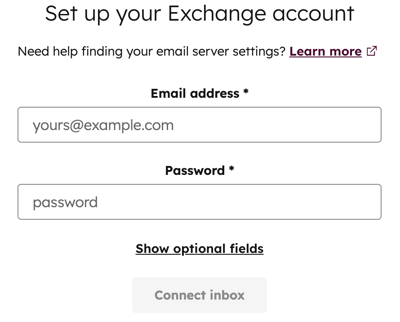
- Klicka på Visa valfria fält för att ange dittanvändarnamn och Exchange-URL.Funktionen Autodiscover i Exchange används som standard för att identifiera Exchange-URL:en med hjälp av din domäns DNS-inställningar.
- Om Exchange-URL:en inte identifieras automatiskt anger du följande information manuellt:
-
- Användarnamn: ange ditt användarnamn. Vanligtvis är detta det som står före @-tecknet i e-postadressen, eller ditt användar-ID.
- Exchange-URL: ange den URL som används för att komma åt din Exchange-server.
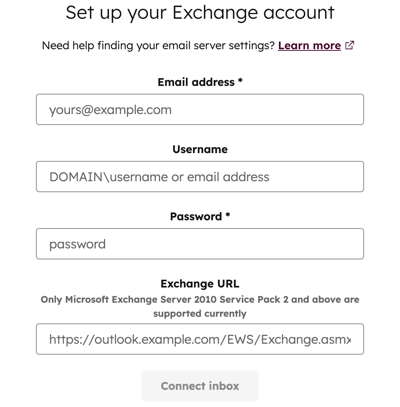
Observera: Exchange-URL:en för din Exchange-server har vanligtvis formatet https://mail.domain.com/ews/exchange.asmx. Om du är osäker på vad du ska ange loggar du in på din Exchange-postlåda från en webbläsare, kopierar URL:en och klistrar in den i fältet Exchange-URL. Den korrekta Exchange-URL:en identifieras och föreslås som standard.
- Klicka på Anslut inkorg.
- Din anslutning kommer att verifieras och slutföras, och en dialogruta kommer att informera dig om att din Exchange-inkorg är ansluten till HubSpot.
Om du stöter på ett fel när du ansluter ditt Exchange-konto kan du läsa mer om felsökning av problem med kontoanslutningar.
Nödvändig information: Om du ansluter ditt e-postkonto via Exchange har HubSpot tillgång till din e-postadress, ditt lösenord, serverinformation, e-postmetadata och meddelandetexter. Dessa inloggningsuppgifter ger HubSpot tillgång till annan information som är kopplad till ditt konto, såsom kalender, kontakter och distributionsgrupper.
Annan e-postleverantör (IMAP)
Observera: du måste uppfylla allatekniska krav för att ansluta din inkorg.
- Läs igenom vad du kan förvänta dig när du ansluter din inkorg till HubSpot och klicka sedan på Fortsätt. Du kan också läsa igenom HubSpot Sales integritetsöversikt.
- Ange sedan den e-postadress och det lösenord som du använder för att logga in på ditt e-postkonto. I de flesta fall kan HubSpot upptäcka din servers IMAP- och SMTP-inställningar efter att du har angett din e-postadress och ditt lösenord. Om en administratör i ditt konto redan har konfigurerat IMAP-inställningarna för din domän fylls din IMAP- och SMTP-serverinformation i automatiskt.
Observera: om din e-postinkorg använder tvåfaktorsautentisering måste du ange ett lösenord för tredjepartsappar. Läs dokumentationen från din e-postleverantör (t.ex. Yahoo Mail eller iCloud) för instruktioner om hur du skapar ett lösenord för tredjepartsappar. Läs mer om hur du ansluter din inkorg med tvåfaktorsautentisering i Community.
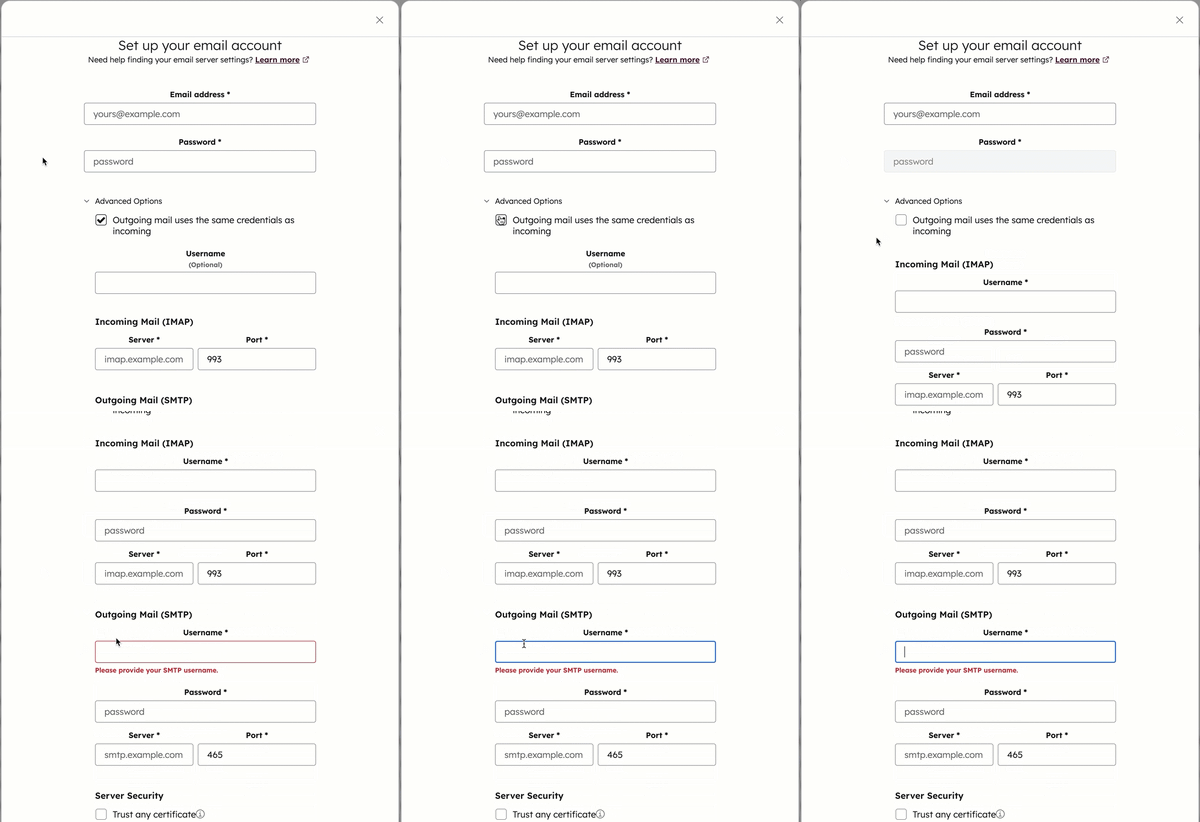
- Om HubSpot inte upptäcker din servers IMAP- och SMTP-inställningar klickar du för att expandera Avancerade alternativ.
- Om din utgående e-post (SMTP) inte använder samma inloggningsuppgifter som inkommande e-post (IMAP) avmarkerar du kryssrutan Utgående e-post använder samma inloggningsuppgifter som inkommande och anger sedan inloggningsuppgifter för både utgående och inkommande e-postservrar.
- Annars anger du serverns användarnamn, IMAP-server och port samt SMTP-server och port i motsvarande fält.
- Du kan också markera kryssrutan bredvid Lita på alla certifikat om det behövs. Läs om hur du hittar denna serverinformation i din e-postklient.
- Klicka på Anslut inkorg.
- Din anslutning kommer att verifieras och slutföras, och en dialogruta visas för att informera dig om att din inkorg är ansluten till HubSpot.
Nödvändig information: om du ansluter ditt e-postkonto via IMAP (eller Generic Inbox Connection) har HubSpot endast tillgång till e-postadress, lösenord, serverinformation, e-postmetadata och meddelandetexter. Dessutom behöver du inte ansluta några andra Microsoft-applikationer när du ansluter ditt Outlook-konto via IMAP.
