
Senast uppdaterad: 20 april 2026
Tillgänglig med något av följande abonnemang, om inte annat anges:

- Använd chatten för att få snabba svar på vardagliga frågor om ditt kundsammanhang i HubSpot.
- Använda djupgående forskning för att tillämpa kraftfull forskning och analys på doktorsnivå på ditt kundsammanhang för HubSpot-poster genom att använda naturliga språkprompter.
- Skapa och uppdatera HubSpot CRM-poster, inklusive kontakter och affärer, från ChatGPT-chattfönstret.
- Generera insikter och vidta åtgärder baserat på din engagemangshistorik, inklusive loggning av e-postmeddelanden, samtal, möten, uppgifter och anteckningar.
Använd promptbiblioteket för inspiration och exempel på prompter.
Innan du börjar
Observera följande:
- HubSpot-anslutningen för ChatGPT är tillgänglig för alla HubSpot-kunder på alla nivåer som har ett OpenAI-konto.
- Alla interaktioner omfattas fortfarande av HubSpots begränsningar för API-användning.
-
När du skapar eller uppdaterar HubSpot-poster i bulk kan du endast skapa eller uppdatera 10 poster åt gången.
- Anpassade valideringsregler (inklusive valideringar av pipeline-steg och valideringar av associeringsetiketter) tillämpas inte när du skapar eller uppdaterar HubSpot-poster med hjälp av kopplingen.
Behörigheter krävs
-
En superadministratör eller en användare med behörigheter för App Marketplace i ditt HubSpot-konto måste ansluta kopplingen för första gången och välja tillåtna behörigheter för den. När detta är gjort kan de ge andra användare åtkomst för att ansluta den. Läs mer om att hantera åtkomst till kopplingen.
-
Användare med en partnerlicens behöver en av följande behörigheter:
-
Partneradministratörsbehörigheter (rekommenderas).
- En anpassad behörighetsuppsättning som inkluderar åtkomst till App Marketplace.
-
Uppgradera appen i ChatGPT
Om du konfigurerade HubSpot-anslutningen för ChatGPT före den 23 februari 2026 måste du uppgradera till den senaste versionen av ChatGPT för att få åtkomst till redigeringsbehörigheter och interaktioner.
Om du konfigurerar HubSpot-anslutningen för första gången kan du läsa igenom konfigurationsstegen här.
Godkänn den uppdaterade appen (ChatGPT-administratör krävs)
Om du är administratör i ChatGPT-arbetsytan visas popup-fönstret Aktivera den uppdaterade HubSpot-appen när du öppnar ChatGPT.
-
I popup-fönstret klickar du på Aktivera för arbetsytan.
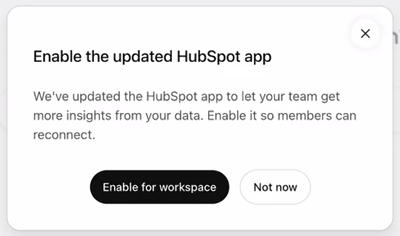
- I nästa fönster klickar du på Publicera för att göra den uppdaterade HubSpot-appen tillgänglig för alla användare i ditt ChatGPT-arbetsutrymme.
Alternativt kan du godkänna den uppdaterade HubSpot-appen från ChatGPT-appkatalogen:
- Navigera till HubSpot-appen i ChatGPT-appkatalogen.
- Klicka på... och Öppna i administratörskonsolen.
- Klicka på Aktivera.
Uppgradera appen (användare som inte är administratörer)
Efter godkännandet kan användare i arbetsytan uppgradera sin individuella koppling.
-
I ditt ChatGPT-chattfönster klickar du på din profilikon längst ned till vänster.
-
Klicka på Inställningar.
-
Klicka på Appar och välj sedan HubSpot.
-
Klicka på Uppgradera längst upp till höger.
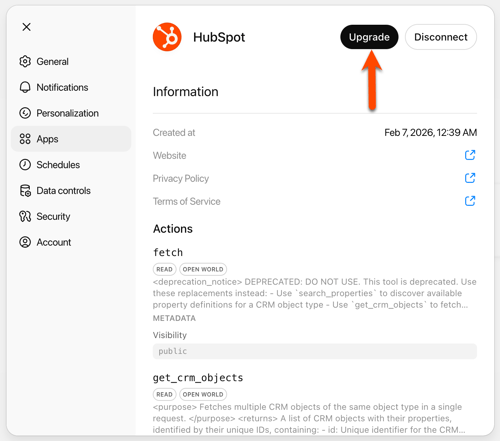
-
I nästa fönster klickar du på Anslut HubSpot.
-
Följ anvisningarna för att autentisera anslutningen på nytt.
Objekttyper och behörigheter som stöds
- Om funktionen Känsliga data är aktiverad i ditt HubSpot-konto kan ChatGPT inte komma åt någon engagemangsdata för ökad säkerhet.
- När du använder åtgärderna Skapa och Uppdatera i HubSpot-anslutningen för ChatGPT registreras tillskrivningen i ditt HubSpot-kontos granskningslogg för både användaren och ChatGPT-anslutningen.
Kopplingen kan skapa och uppdatera CRM-poster i HubSpot, samt logga aktiviteter. Den kan också komma åt och analysera hela engagemangshistoriken för HubSpot-poster, såsom e-postmeddelanden, samtal, möten, anteckningar och uppgifter.
Läs mer om vilken åtkomst ChatGPT-kopplingen har till HubSpot-objekt nedan.
| Objektnamn | Läs | Skapa | Uppdatera | Ta bort |
| Kontakter | ✓ | ✓ | ✓ | - |
| Företag | ✓ | ✓ | ✓ | - |
| Erbjudanden | ✓ | ✓ | ✓ | - |
| Biljetter | ✓ | ✓ | ✓ | - |
| Användare | ✓ | - | - | - |
| Radposter | ✓ | ✓ | ✓ | - |
| Citat | ✓ | - | - | - |
| Fakturor | ✓ | - | - | - |
| Beställningar | ✓ | - | - | - |
| Varukorgar | ✓ | - | - | - |
| Produkter | ✓ | ✓ | ✓ | - |
| Prenumerationer | ✓ | - | - | - |
| Segment (listor) | ✓ | - | - | - |
| Engagemang: Samtal | ✓ | ✓ | ✓ | - |
| Engagemang: Möten | ✓ | ✓ | ✓ | - |
| Uppdrag: Anteckningar | ✓ | ✓ | ✓ | - |
| Åtaganden: Uppgifter | ✓ | ✓ | ✓ | - |
| Uppdrag: E-post | ✓ | ✓ | ✓ | - |
Konfigurera HubSpot-anslutningen för ChatGPT
Om du redan har konfigurerat HubSpot-anslutningen för ChatGPT är chatten automatiskt tillgänglig. Men för optimal prestanda rekommenderas det att du ansluter om.
Om du är superadministratör eller en användare med behörigheter till App Marketplace
ochansluter för första gången:
- I ditt ChatGPT-chattfönster väljer du din profilikon längst ned till vänster.
- Klicka på Inställningar.
- Klicka på Appar.
- Välj HubSpot och klicka sedan på Anslut.
- I dialogrutan klickar du på Fortsätt till HubSpot.
- Autentisera dig med dina inloggningsuppgifter för HubSpot.
- Välj det HubSpot-konto du vill ansluta till.
- På sidan Ansluter HubSpot-anslutningen för ChatGPT till HubSpot väljer du de behörigheter som du vill tillåta för anslutningen. Klicka sedan på Anslut app.
Observera: om du redan har valt de behörigheter som ska tillåtas för kopplingen och vill ta bort några av dem senare måste du avinstallera och installera om kopplingen från sidanAnslutna appar i HubSpot. För att ändringarna ska gälla för användare som redan har installerat kopplingen måste även de avinstallera och installera om kopplingen.
- Efter anslutningen omdirigeras du tillbaka till ChatGPT-chattfönstret. Du kan nu använda kopplingen.
Så här ger du andra användare åtkomst till kopplingen:
- I ditt HubSpot-konto klickar du på
inställningsikonen i det övre navigeringsfältet. I den vänstra sidomenyn går du till Integreringar > Anslutna appar. - Klicka på HubSpot-anslutningen för ChatGPT.
- På fliken Översikt, längst upp till höger, klickar du på Ge användare åtkomst.
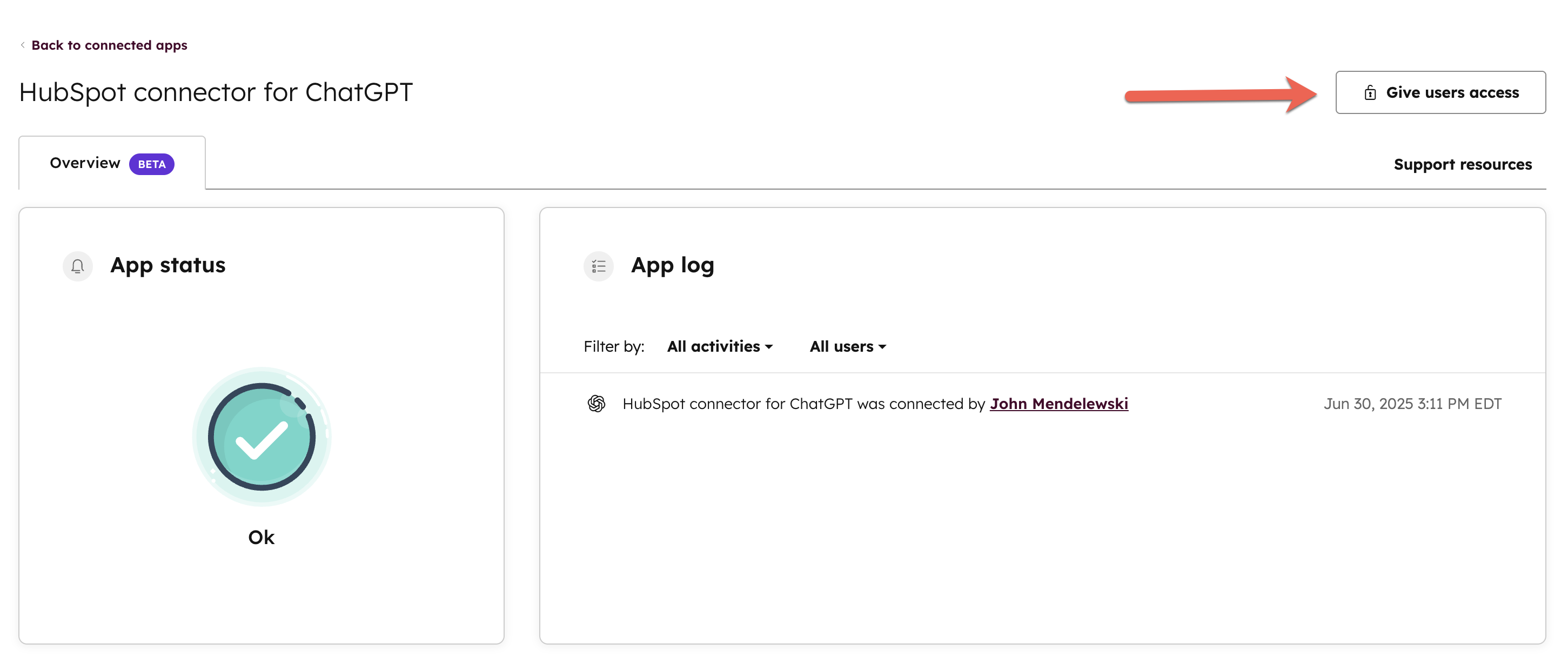
- Klicka på Ge åtkomst för att låta alla användare i ditt konto använda kopplingen.
När du har gett åtkomst till andra användare kan de börja ansluta sina ChatGPT-konton för att använda kopplingen.
- När du har gett användare åtkomst till kopplingen kan denna åtgärd inte ångras. Även om du avinstallerar kopplingen från ditt konto kommer de andra användarna fortfarande att ha åtkomst till den tills de själva avinstallerar den.
-
Om du konfigurerade kopplingen före den 28 augusti 2025 fick dina användare automatiskt åtkomst till kopplingen. Därför kommer knappen Ge användare åtkomst att vara gråmarkerad för ditt konto.
Bästa praxis
- Inkludera termen ”HubSpot” i dina frågor för att förbättra noggrannheten och automatiskt aktivera kopplingen.
- Håll dina HubSpot-data rena för att säkerställa korrekta och relevanta svar. Rena data ger bättre insikter. Läs mer om kommandocentret för datakvalitet i HubSpot.
- Lägg till sammanhang baserat på hur du använder HubSpot (t.ex. anpassade egenskaper eller specifika objekttyper etc.) för att göra svaren mer skräddarsydda och användbara.
- Börja i liten skala genom att uppdatera en enskild post innan du gör massändringar.
- Granska alltid de ändringar som ChatGPT föreslår innan du bekräftar dem.
Använd promptbiblioteket för inspiration och exempel på prompter.
Använd HubSpot-anslutningen för ChatGPT
Använd chatt
- I ditt ChatGPT-fönster klickar du på +-ikonen > Mer.
- Klicka på HubSpot för att aktivera kopplingen. Om din prompt innehåller termen ”HubSpot” aktiveras kopplingen automatiskt.
- Lägg till din prompt och tryck på Enter.
- Om du ber ChatGPT att skapa eller uppdatera en post i HubSpot kan ChatGPT visa dig vilka ändringar som föreslås och be om din bekräftelse innan några ändringar görs.
Observera: Det rekommenderas att du konfigurerar kopplingen så att den alltid ber om godkännande innan uppdateringar görs. För att göra detta, gå till inställningarna för HubSpot-kopplingsverktyget i ChatGPT och ställ in Skrivverktyg på Behöver godkännande.
Om du ställer in kopplingen på Always allow kan ändringar göras utan att godkännande begärs.
-
Granska de föreslagna ändringarna. Skriv sedan Ja för att bekräfta dem eller Nej för att avbryta.
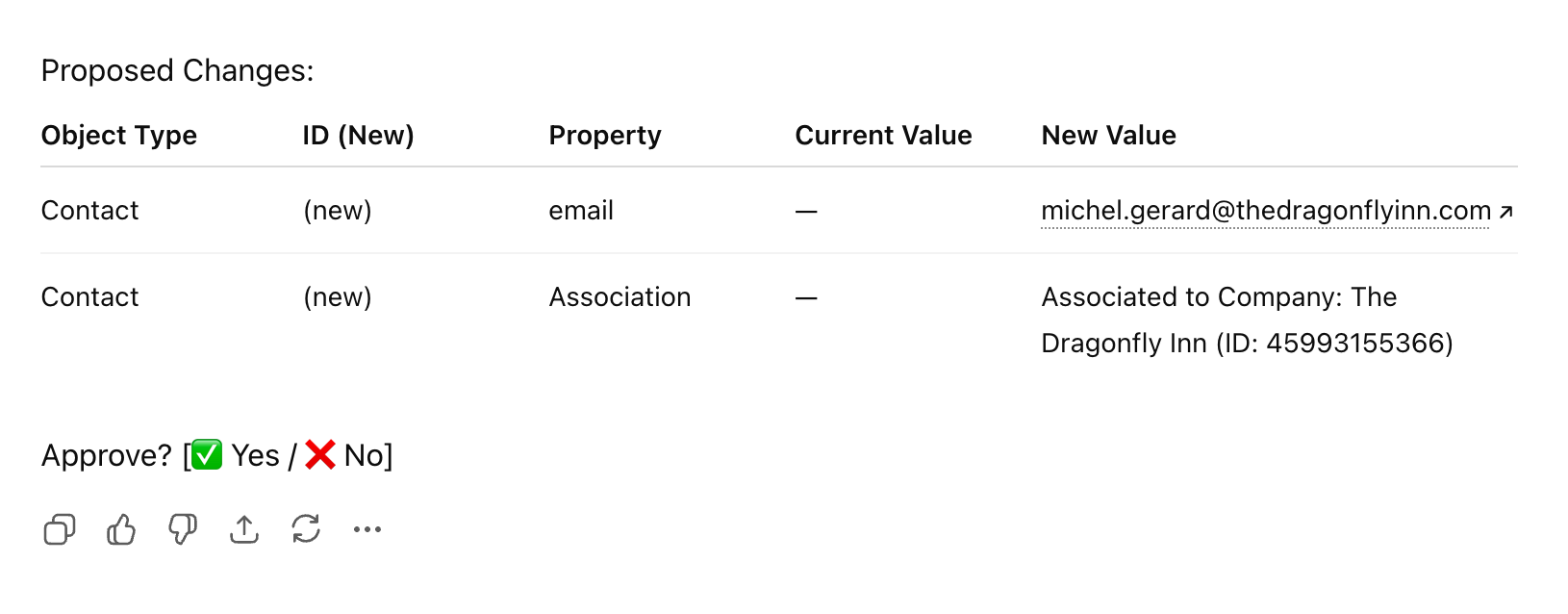
-
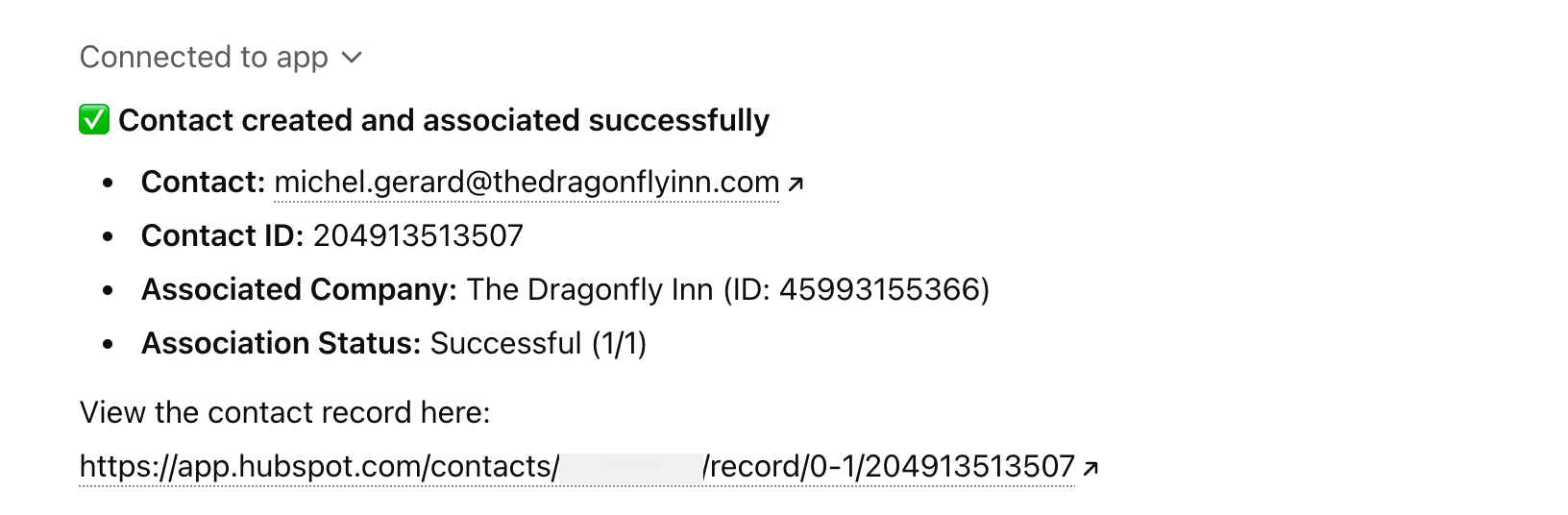
ChatGPT bekräftar att posten har skapats i HubSpot och returnerar en länk till posten. Klicka på länken för att öppna posten i ditt HubSpot-konto.
Använd djupgående forskning
- I ditt ChatGPT-fönster klickar du på +-ikonen > Djupgående sökning.
- Klicka på rullgardinsmenyn Appar och slå på HubSpot-knappen. Om din prompt innehåller termen "HubSpot" aktiveras djupforskning automatiskt.
- Lägg till din djupgående sökfråga och tryck på Enter.
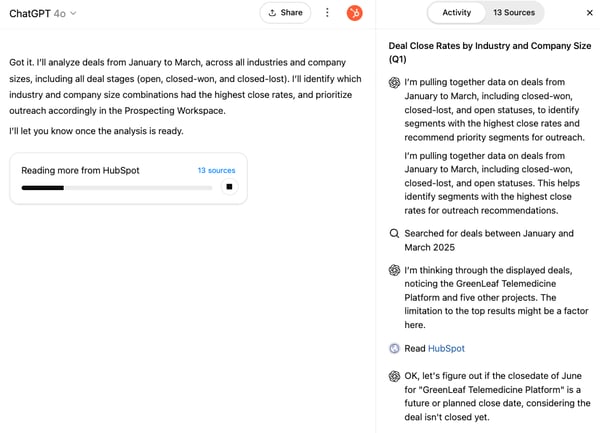
- Svara på eventuella förtydligande frågor som ställs under din djupgående sökning. Du kan se sökningens förlopp och loggen över sökaktiviteten.
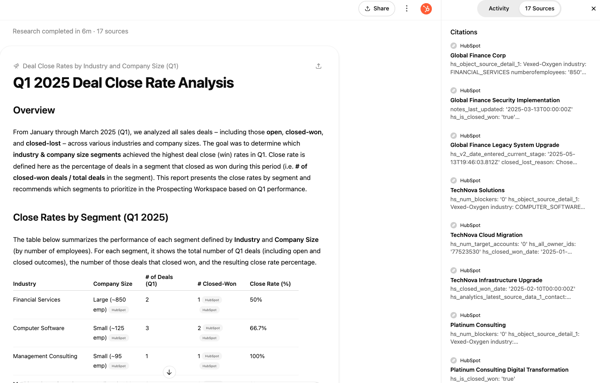
- När rapporten från den djupgående sökningen är tillgänglig kan du visa rapportkällorna i sidopanelen.
- Du kan använda hänvisningarna i rapporten eller källorna för att hoppa till HubSpot-sidor från rapporten om djupgående forskning och fortsätta utföra åtgärder i HubSpot.
Koppla bort HubSpot-anslutningen för ChatGPT
- Klicka på din profilikon i ditt ChatGPT-chattfönster. Klicka sedan på Inställningar.
- I menyn i vänster sidopanel navigerar du till Appar.
- I avsnittet Aktiverade appar klickar du på HubSpot.
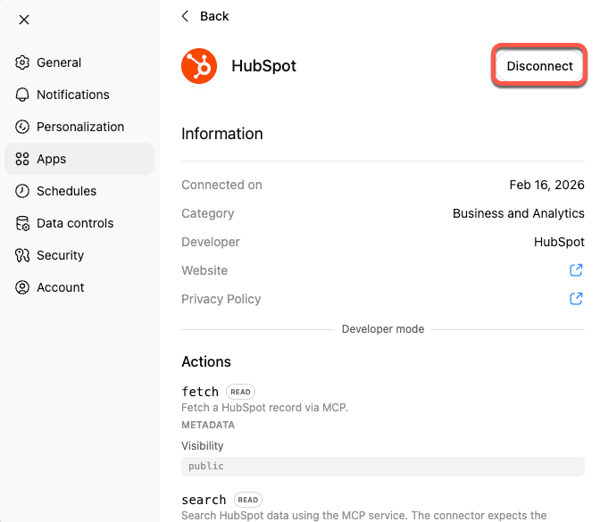
- Klicka på Koppla bort längst upp till höger i inställningarna för HubSpot-anslutningen för ChatGPT.
Vanliga frågor
Hur fungerar administratörskontrollerna för HubSpot-anslutningen för ChatGPT?
Endast en superadministratör eller en användare med behörigheter till App Marketplace kan initialt komma åt HubSpot-anslutningen. När en superadministratör har installerat anslutningen kan hen aktivera åtkomst för andra genom att följa stegen här.
- När en superadministratör har aktiverat åtkomst för alla användare kan deras åtkomst inte stängas av globalt.
- Användarna är begränsade till de behörigheter som valts av en superadministratör. När användarna har anslutit sig kan superadministratörer inte återkalla dessa behörigheter.
- Att avinstallera kopplingen tar inte bort åtkomsten på användarnivå. Varje användare måste avinstallera den individuellt.
- Om du anslöt före den 28 augusti 2025 har alla användare redan åtkomst, och den här inställningen är inaktiverad.
Är det någon skillnad mellan HubSpot-appen i ChatGPT och HubSpot-anslutningen för ChatGPT?
Det finns ingen skillnad; de är samma sak. I ChatGPT kan HubSpot-anslutningen helt enkelt listas som HubSpot-appen.
Hur får jag tillgång till de nya skriv- och uppdateringsfunktionerna i ChatGPT?
För att få tillgång till dessa nya funktioner måste du uppgradera till den senaste versionen av HubSpot-anslutningen i ChatGPT. Om du konfigurerar HubSpot-anslutningen för första gången, läs igenom konfigurationsstegen.
Vilka HubSpot CRM-data kommer kopplingen att ha tillgång till?
När kopplingen är aktiverad för din organisation ger den ChatGPT tillgång till dina HubSpot-kontakter, företag, affärer, ärenden, användare, rader, offerter, fakturor, beställningar, varukorgar, produkter, prenumerationer och objektssegment (listor) samt deras kopplingar genom att använda naturliga språkprompter för att få fram meningsfulla insikter från dina kunddata.
Anslutningen har också åtkomst till engagemangshistorik, inklusive e-postmeddelanden, samtal, möten, uppgifter och anteckningar. Detta gör det möjligt för ChatGPT att ge rikare, kontextmedvetna insikter baserade på din faktiska kundkommunikation.
Observera: kopplingar är begränsade till samma uppsättning objekt som anges ovan. Anpassade objekt, ostrukturerade data och associerade interaktioner är ännu inte tillgängliga.
Kan ChatGPT uppdatera mina HubSpot-data åt mig?
Ja, HubSpot-anslutningen för ChatGPT kan skapa och uppdatera CRM-poster och logga aktiviteter direkt från ChatGPT:s chattfönster. Detta inkluderar:
- Skapa nya kontakter och affärer.
- Uppdatera postegenskaper (t.ex. affärsstadier, kontaktinformation) och logga anteckningar på poster.
- Skapa uppgifter och uppföljningar.
När du använder dessa skrivfunktioner visar ChatGPT de föreslagna ändringarna innan de utförs. Alla åtgärder tillskrivs både användaren och ChatGPT-anslutningen i revisionsloggen för ditt HubSpot-konto. Observera: massåtgärder för att skapa och uppdatera gäller för högst 10 poster i en enda begäran. Granska alltid de föreslagna ändringarna som ChatGPT visar innan de utförs och ta dig tid att bekräfta dem.
Kommer HubSpot-anslutningen för ChatGPT att respektera mina inställningar för datalokalisering?
Ja. Den kommer att respektera platsen för ditt datacenter när data dirigeras via HubSpot-servrar. Till exempel kommer förfrågningar för konton som är värdbaserade i EU att dirigeras via datacentret i EU.
Tränar OpenAI på mina data från HubSpot-anslutningen?
OpenAI respekterar de träningsinställningar du har i ditt konto.
- Om du använder ChatGPT med ett Enterprise-, Business- eller Education-abonnemang används inte dina anslutningsdata för träning, i enlighet med deras standardvillkor.
- Om du har ett Free-, Go-, Pro- eller Plus-abonnemang (konsumentnivå) har du möjlighet att välja bort modellträning i dina ChatGPT-inställningar. Om inte kan OpenAI använda anslutningsdata för att förbättra anslutningens prestanda (t.ex. bättre verktygsanvändning och sökprecision), men kommer inte i övrigt att använda den för allmän modellträning.
Hur hanterar HubSpot-anslutningen för
ChatGPT
användarbehörigheter?
HubSpot-anslutningen för ChatGPT respekterar automatiskt de användarbehörigheter som definierats i HubSpot. Detta innebär att användare endast ser de CRM-data i ChatGPT som de har behörighet att komma åt i HubSpot. Till exempel kommer enskilda säljare endast att se pipeline-data för affärer som de har behörighet att visa. Vissa CRM-objekt i HubSpot har anpassningsbara behörigheter. När åtkomsten är begränsad till specifika kontakter, oavsett om det gäller enskilda personer eller team, kommer ChatGPT endast att kunna visa samma kontakter. Läs mer om användarbehörigheter i HubSpot.
Hur länge lagrar OpenAI data
som nås via
kopplingen?
OpenAI lagrar data som nås via HubSpot-kopplingen för att kopplingen ska kunna fungera i ChatGPT. När ditt OpenAI-konto avslutas kan vissa data lagras för att bevara din tjänstehistorik. För mer information om OpenAI:s rutiner för datalagring, se OpenAI:s vanliga frågor om datakontroll och integritetspolicy. Läs mer om integritet för företag hos OpenAI.
Hur länge lagrar eller raderar ChatGPT data?
När HubSpot-anslutningen för ChatGPT aktiveras av verktyg från tredje part regleras datalagring och radering av de villkor du har med dessa verktyg från tredje part. För mer information om anslutningar i ChatGPT, se OpenAI:s artikel om anslutningar i ChatGPT. För mer information om OpenAI:s rutiner för datalagring, se OpenAI:s FAQ om datakontroll och integritetspolicy.
Vilken insyn i granskningsloggar eller realtidsdata har superadministratörer för anslutningen?
Superadministratörer kan använda granskningsloggar för att se vilka användare som har anslutit eller återanslutit HubSpot-anslutningen för ChatGPT till kontot, samt datum och tid för anslutningen. Läs mer om vilka granskningsloggar som finns tillgängliga från OpenAI.
Hur hjälper HubSpot kunderna att förstå hur dessa kopplingar fungerar och vilka risker som kan vara förknippade med kopplingar från tredje part?
Vi uppmuntrar alla våra kunder att noggrant läsa och förstå både villkoren som gäller för deras HubSpot-konto och för eventuella anslutna tredjepartskonton, till exempel villkoren för deras abonnemang hos ChatGPT. Vi har tillhandahållit information som vi tror kommer att vara användbar och till hjälp i den här kunskapsbasartikeln och i dessa vanliga frågor. Du bör alltid noggrant utvärdera fördelarna och riskerna med alla verktyg du väljer att använda.
Hur skyddas kund- eller CRM-data med denna anslutning?
Du har kontroll över vilka data du delar, med vilka tredjepartskopplingar, samt de behörigheter och inställningar du har valt i dina HubSpot- och tredjepartskonton. Du bör alltid noggrant utvärdera fördelarna och riskerna med alla verktyg du väljer att använda. För mer information om OpenAI:s säkerhetskontroller, se Administratörskontroller, säkerhet och efterlevnad i kopplingar.
Kan OpenAI kopiera hela mitt CRM eller mina kundlistor via kopplingen?
Nej, OpenAI har inte rätt att kopiera CRM-data eller hela kundlistor via kopplingen. För information om hur de data du väljer att analysera i ChatGPT används av OpenAI, se ovan.
Kan användningen av denna koppling oavsiktligt göra det möjligt för konkurrenter att få insyn i ett företags CRM-data eller strategi?
För att lära dig mer om hur OpenAI använder dina data, kolla in OpenAI:s FAQ om datakontroller och integritetspolicy. För detaljer om OpenAI:s rutiner för datalagring, se OpenAI:s FAQ om datakontroller och integritetspolicy. Läs mer om integritet för företag hos OpenAI . Som med alla verktyg från tredje part bör du noggrant utvärdera fördelarna och riskerna med användningen.
Kan externa byråer eller konsulter med superadministratörsbehörighet ansluta CRM-data direkt till ChatGPT utan ytterligare övervakning?
HubSpot-anslutningen för ChatGPT respekterar behörigheterna i ditt HubSpot-konto. Om externa byråer eller konsulter i ditt HubSpot-konto har superadministratörsbehörighet kan de ansluta HubSpot-anslutningen för ChatGPT i ditt HubSpot-konto. Därefter kan andra användare ansluta sin HubSpot-användarinloggning. Anslutningsförsöket loggas. Liksom med alla verktyg från tredje part bör du noggrant utvärdera fördelarna och riskerna med användningen.
Uppfyller denna integration strikta integritetsbestämmelser, såsom GDPR, särskilt inom EU?
Även om HubSpots produkter och verktyg kan stödja dina insatser för att uppfylla dataskyddsbestämmelser, innebär användning av HubSpot-produkter i sig inte att du uppfyller kraven. HubSpots databehandlingsavtal gäller för din användning av HubSpot-tjänster, och vi strävar efter att vara så transparenta som möjligt när det gäller vad våra funktioner kan göra och vilka skyddsåtgärder vi har på plats. I slutändan är det du som bäst kan bedöma dina dataskyddsförpliktelser och om våra tjänster uppfyller dina krav på efterlevnad.
Kan ChatGPT hallucinera eller tillhandahålla felaktiga data? Vad kan kunderna göra för att skydda sig mot detta?
ChatGPT kan göra misstag. Vi rekommenderar några tekniker för att säkerställa att resultaten som genereras av HubSpot-anslutningen för ChatGPT är korrekta och tillförlitliga:
- Se till att uppgifterna i ditt anslutna konto är uppdaterade och korrekta.
- Se till att en människa granskar, förfinar och faktagranskar resultatet.
- Be om källhänvisningar och referenser för viktiga fakta och påståenden så att du snabbt och enkelt kan bekräfta dem i ditt HubSpot-konto.
- Lita aldrig blint på AI-resultat när du fattar viktiga beslut.
Jag har aktiverat HubSpot som ett verktyg för djupgående forskning, men det skapar istället hela tiden falska exempeldata. Varför händer detta?
- Det kan finnas olika orsaker till att du ser detta, bland annat att ditt konto har flaggats av OpenAI för brott mot deras användarvillkor.
- Att använda en annan organisations varumärke i ett GPT:s namn eller logotyp utan tydligt tillstånd kan leda till brott mot OpenAI:s policyer. OpenAI kan ta bort eller begränsa dessa GPT:er.
- Kontakta OpenAI:s support (via chattikonen längst ned till höger) för att identifiera och lösa ditt specifika problem.
Kommer HubSpot-anslutningen för ChatGPT att ha tillgång till känslig data?
HubSpot-anslutningen för ChatGPT ger inte tillgång till anpassade egenskaper för känslig data eller känsligt innehåll från andra tjänster som omfattas av känslig data, inklusive personlig hälsoinformation och andra former av mycket känslig data. Den har läsbehörighet till standardposter såsom kontakter, företag, affärer, ärenden och deras kopplingar.
Vad kan jag förvänta mig när jag ber ChatGPT att utforma en e-postkampanj eller ett arbetsflöde? Kommer HubSpot-anslutningen för ChatGPT att skapa marknadsföringsmejlen och arbetsflödet? Eller kommer ChatGPT att föreslå texten, utlösare, åtgärder etc. i ChatGPT-fönstret?
ChatGPT tillhandahåller det utkastade innehållet som du kan implementera i HubSpot.
Jag är en HubSpot-partner som hanterar flera HubSpot-konton. Kan jag koppla ett specifikt konto till ett ChatGPT-projekt?
För närvarande kan du bara koppla ett HubSpot-konto åt gången till ett enda ChatGPT-konto. För att arbeta med ett annat HubSpot-konto måste du koppla bort det aktuella kontot och koppla in det önskade kontot från ChatGPT-sidan. Du kan inte hantera flera anslutningar samtidigt, men du kan växla mellan konton manuellt.
Kräver HubSpot-anslutningen för ChatGPT felfri datahantering (dvs. att större delen av din databas är taggad efter persona)?
Även om rena och välorganiserade data förbättrar kvaliteten på insikterna kräver kopplingen inte perfekt taggade data.
