
Senast uppdaterad: 26 januari 2026
Tillgänglig med något av följande abonnemang, om inte annat anges:
-
 Marketing Hub
Enterprise
Marketing Hub
Enterprise
-
 Sales Hub
Enterprise
Sales Hub
Enterprise
-
 Service Hub
Enterprise
Service Hub
Enterprise
-
 Data Hub
Enterprise
Data Hub
Enterprise
-
 Content Hub
Enterprise
Content Hub
Enterprise
Lär dig hur du synkroniserar anpassade objekt mellan HubSpot och datasynkroniseringsappar. Synkroniseringar kan vara enkelriktade eller dubbelriktade.
Innan du kommer igång
- Du måste skapa det anpassade objektet i ditt HubSpot-konto innan du ställer in synkroniseringen av det anpassade objektet.
- För närvarande är det möjligt att synkronisera anpassade objekt med följande datasynkroniseringsappar:
-
- Airtable (tabeller)
- Kintone (tabeller)
- Microsoft Dynamics 365 (enheter)
- Smartsheet (ark)
- Snowflake (se till att ditt HubSpot-konto är valt till Snowflake beta)
- Zoho CRM (moduler)
Ställ in din anpassade objektsynkronisering
Konfigurera din anpassade objektsynkronisering med din datasynkroniseringsapp.
Slå på datasynkronisering
Så här aktiverar du din anpassade objektsynkronisering:
- Anslut appen till ditt konto.
- I ditt HubSpot-konto klickar du på inställningsikonen i det övre navigeringsfältet. I den vänstra sidomenyn går du till Integreringar > Anslutna appar.
- Klicka på appen.
-
- Om det är första gången du synkroniserar ett objekt klickar du på Konfigurera synkronisering.
- Om du redan har synkroniserat andra objekt klickar du på Synkronisera mer data.
- På sidan Välj de data du vill synkronisera väljer du det objekt som du vill synkronisera till eller från i den andra appen.
- Välj det anpassade objektet som du vill synkronisera till eller från i HubSpot. Anpassade objekt finns under Ytterligare objekt.
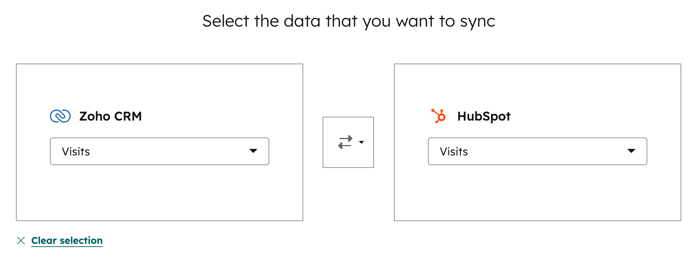
- Klicka på rullgardinsmenyn med pilar och välj om synkroniseringen ska vara dubbelriktad eller enkelriktad mellan appen och HubSpot, eller vice versa.
- Klicka på Nästa.
Konfigurera din synkroniseringsriktning och mappade fält
På sidan Konfigurera väljer du hur du vill att data ska synkroniseras från HubSpot till tredjepartsappen och vice versa. Det finns tre alternativ:
- Datasynkroniseringar mellan appar: all ny och uppdaterad objektinformation synkroniseras mellan de två apparna. Egenskaper slås samman för poster som redan finns i båda plattformarna.
- Data synkroniserasendast till HubSpot: data synkroniseras från din tredjepartsapp till HubSpot.
- Data synkroniserasendast till [din tredjepartsapp]: data synkroniseras från HubSpot till din tredjepartsapp.

- Klicka på Lägg till en mappning.
- Använd rullgardinsmenyerna och välj den tredjepartsappegenskap och den HubSpot-egenskap som du vill mappa.
- Klicka på Uppdatera.
- Om du vill stänga av anpassade mappningar klickar du på för att stängaav strömbrytaren .
Ställ in dina synkroniseringsregler
På sidan Limit konfigurerar du hur du vill synkronisera poster från HubSpot till din tredjepartsapp och vice versa.
I avsnittet Filter väljer du kriterier för att begränsa vilka poster som ska synkroniseras från HubSpot till din tredjepartsapp och vice versa:
- Klicka på Redigera.
- I den högra panelen väljer du egenskapen för att begränsa synkronisering av poster från HubSpot till din tredjepartsapp och vice versa.
- Klicka på Klar. Klicka sedan på Nästa.
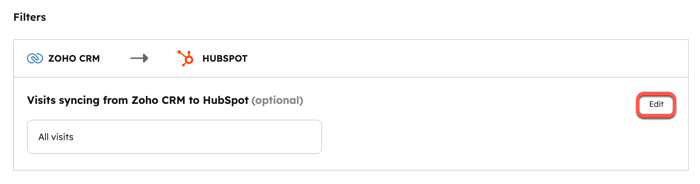
Observera: avsnittet Filter begränsar endast vilka poster som initialt synkroniseras mellan HubSpot och tredjepartsappen. När posterna har synkroniserats kommer de att fortsätta att synkronisera data fram och tillbaka baserat på den egenskapsmappning som har ställts in.
Associera poster
När du synkroniserar med ett anpassat objekt kommer associationer inte att bibehållas. Vi rekommenderar att du mappar dem manuellt.
Granska regler och starta synkroniseringen
På sidan Granska granskar du de regler du har konfigurerat och klickar sedan på Spara och synkronisera. Den första synkroniseringen kommer då att påbörjas.
När den första synkroniseringen är klar synkroniseras poster inom 10 minuter efter en ändring.
