Senast uppdaterad: 24 juli 2026
Tillgänglig med något av följande abonnemang, om inte annat anges:
-
 Sales Hub
Professional, Enterprise
Sales Hub
Professional, Enterprise
Observera: följande information gäller den gamla versionen av försäljningsarbetsytan. Från och med den 27 april 2026 kommer alla konton att använda den uppdaterade versionen av försäljningsarbetsytan. Om du är superadministratör kan du växla mellan versionerna.
Guidade åtgärder är rekommendationer från HubSpot som lyfter fram de bästa nästa stegen för att driva på tillväxten i säljpipeline och avsluta affärer i säljarbetsytan. Administratörer kan välja vilka guidade åtgärder ditt team ska se och ställa in när varje typ av guidad åtgärd ska visas.
Behörigheter krävs Superadministratörsbehörighet krävs för att anpassa vägledda åtgärder.
Aktivera eller inaktivera vägledda åtgärder
Du kan aktivera eller inaktivera vägledda åtgärder i inställningarna för försäljningsarbetsytan.
- I ditt HubSpot-konto klickar du på
inställningsikonen i det övre navigeringsfältet. - Gå till Försäljningsarbetsytan i menyn till vänster.
- Klicka på fliken Guidade åtgärder.
- I tabellen med guidade åtgärder kan du slå på eller stänga av knappen bredvid varje guidad åtgärd. Läs mer om guidade åtgärder.
- I kolumnen ”Detaljer” kan du se vilken standardåtgärd som föreslås när användaren befinner sig i kön för guidad utförande och när den guidade åtgärden kommer att föreslås.
- När du är klar klickar du på Spara.
Redigera en standardåtgärd för guidade åtgärder
Du kan redigera en standardåtgärd för guidade åtgärder. Om den guidade åtgärden till exempel är att återengagera tidigare leads och standardåtgärden är att ringa ett samtal kan du istället ändra detta till att skapa ett e-postmeddelande.
- I ditt HubSpot-konto klickar du på
inställningsikonen i det övre navigeringsfältet. - I menyn i vänster sidfält navigerar du till Försäljningsarbetsytan.
- Klicka på fliken Guidade åtgärder.
- Håll muspekaren över den guidade åtgärden och klicka på Redigera.
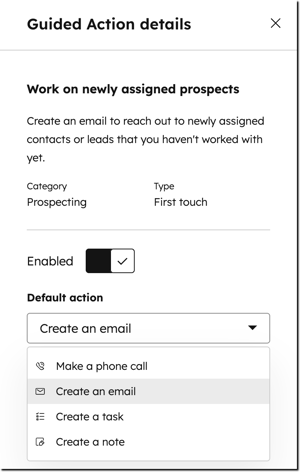
- I den högra panelen klickar du på rullgardinsmenyn Standardåtgärd och väljer sedan en ny guidad åtgärd. För ”Återuppta kontakten med tidigare leads” är standardåtgärden till exempel ”Ring ett samtal”. Du kan ändra standardåtgärden till ”Skapa ett e-postmeddelande”. Då kommer den föreslagna aktiviteten framöver att guida användaren att skapa ett e-postmeddelande för att återuppta kontakten med leadet.
- Klicka på ”Spara”.
- När du har sparat kommer den föreslagna aktiviteten i kön för guidad utförande att vara den nya guidade åtgärden du valde.
Redigera tidsramen för en guidad åtgärd
Du kan redigera tidsramen för en guidad åtgärd så att den passar ditt teams behov. Om den guidade åtgärden till exempel är att återengagera tidigare leads som har återengagerat sig med dig under de senaste tre dagarna kan du ändra detta till de senaste fyra dagarna istället.
- I ditt HubSpot-konto klickar du på
inställningsikonen i det övre navigeringsfältet. - I menyn i vänster sidfält navigerar du till Försäljningsarbetsytan.
- Klicka på fliken Guidade åtgärder.
- Håll muspekaren över den guidade åtgärden och klicka på Redigera.
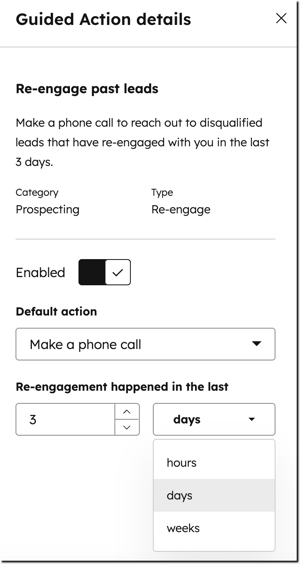
- I den högra panelen anger du det nya antalet eller använder ikonerna för att öka ( ) och minska ( ) i räknaren.
- Klicka på rullgardinsmenyn för tidsram för att välja önskad enhet (timmar, dagar eller veckor). För exempelvis ”Återengagera tidigare leads” är standardtidsramen tre dagar. Du kan öka denna till fyra dagar. Åtgärden utlöses då först efter fyra dagar utan svar.
- Klicka på Spara
- När du har sparat kommer tidsramen för den föreslagna aktiviteten i den guidade utförandekön att vara den nya tidsram du har valt.