
Senast uppdaterad: 15 september 2026
Tillgänglig med något av följande abonnemang, om inte annat anges:
-
 Revenue Hub
Professional, Enterprise
Revenue Hub
Professional, Enterprise
-
 Profiler krävs
Profiler krävs En plats i Revenue Hub krävs för att skapa förnyelseofferter.
Behörigheter krävs Behörigheterna Superadministratör eller Visa eller Redigera för avtal krävs för att skapa förnyelseofferter.
Kontrakt är den centrala källan till information om bekräftade intäkter i HubSpot. Skapa en förnyelseoffert när en kund närmar sig slutet av sitt nuvarande kontrakt för att få ett åtagande från kunden för nästa period. När en förnyelseoffert accepteras skapas ett nytt kontrakt som automatiskt kopplas till det tidigare kontraktet. Du kan också skapa förnyelser direkt från kontrakten.
För att komma igång, läs mer om:
-
Konfigurera förnyelsehantering i avtalsinställningarna.
-
Hur du skapar avtal direkt eller skapar avtal från godkända offerter.
- Hantera förnyelseprocessen i HubSpot.
Skapa en förnyelseoffert
Skapa en förnyelseoffert utifrån ett befintligt avtal. Förnyelseofferter måste kopplas till en affär. Du kan skapa en affär under förnyelseoffertprocessen eller manuellt koppla en befintlig affär.
Så här skapar du en förnyelseoffert:
- I ditt HubSpot-konto klickar du på Mer och navigerar sedan till Intäkter > Contracts. Om Mer inte visas i ditt konto navigerar du direkt till Intäkter > Contracts.
- Klicka på avtalets namn.
- Klicka på Åtgärder längst upp till höger i vänster sidofält och välj sedan Skapa förnyelseoffert.
- I den högra panelen:
- Om inställningen Skapa automatiskt nya affärer för förnyelseofferter är aktiverad klickar du på rullgardinsmenyn Affärspipeline och väljer en pipeline. Klicka sedan på rullgardinsmenyn Affärsfas och välj en affärsfas.
- Om inställningen Skapa automatiskt nya affärer för förnyelseofferter är avaktiverad klickar du på rullgardinsmenyn Koppla till en affär och väljer en affär, eller så klickar du på Skapa en ny affär för att skapa en ny affär.
Observera: för att skapa en ny affär för förnyelseoffert måste du ha behörigheten ”Skapa” för affärer.
- Klicka på rullgardinsmenyn ”Välj en offertmall” och välj en offertmall. Läs mer om hur du konfigurerar offertmallar.
- I fältet Ändra ikraftträdandedatum klickar du på datumväljaren och väljer det datum då ändringen ska träda i kraft.
- Om inställningen Tillåt användare att åsidosätta standardinställningen förproportionell fördelning är aktiverad, avmarkera rutan Fördela avgifter och krediter proportionellt för den återstående faktureringsperioden för att inte fördela avgifterna proportionellt. Om kryssrutan är markerad kommer avgifterna att fördelas proportionellt.
- Klicka på Skapa offert.
- Du omdirigeras till offertredigeraren. Uppgifter om säljare och köpare läggs automatiskt till från avtalet.
- Skapa offerten.
- För att redigera sammanfattningen, inklusive ”Ändra ikraftträdandedatum”, klickar du på avsnittet Sammanfattning i offertredigeraren. I redigeraren i vänster sidofält, under ”Ändra ikraftträdandedatum”:
- Klicka på rullgardinsmenyn ”Gäller från” och välj ett alternativ:
- Vid avtal: standardinställningen. Detta är det datum då offerten övergår till statusen ”Godkänd”, antingen genom elektronisk signatur, avtal som godkänns med ett klick eller genom att en HubSpot-användare markerar offerten som undertecknad.
- Anpassat datum: ett anpassat datum. Du kan ställa in ett erbjudandes ikraftträdandedatum till ett datum i det förflutna. När du använder ett datum i det förflutna gäller följande: utgångsdatum behandlas som köparens tidsfrist för undertecknande. Det innebär att köparen fortfarande kan underteckna när som helst fram till utgångsdatumet, även om ikraftträdandedatumet ligger i det förflutna. När du har valt detta alternativ klickar du på datumväljaren och väljer det datum då förnyelsen träder i kraft.
- Fördröjd start (dagar): Fördröjer faktureringsstartdatumet med ett visst antal dagar efter köpet. När du har valt detta alternativ anger du antalet dagar.
- Fördröjd start (månader): fördröjer faktureringsstartdatumet med ett visst antal månader efter köpet. När du har valt detta alternativ anger du antalet månader.
- I fältet Etikett redigerar du den etikett som visas ovanför ikraftträdandedatumet.
- Klicka på rullgardinsmenyn ”Gäller från” och välj ett alternativ:
- I redigeraren i vänster sidofält, under Löptid:
- I fältet Etikett kan du redigera etiketten som visas ovanför avtalstiden.
- Stäng av reglaget ”Löptid” för att dölja det.
Observera:
- Löptiden beräknas automatiskt utifrån faktureringsstart- och slutdatum för alla rader. Faktureringsslutdatumet beräknas som faktureringsstartdatumet multiplicerat med faktureringsfrekvensen och antalet betalningar. Om faktureringen till exempel sker månadsvis med sex betalningar med start den 1 juni 2025 är faktureringsslutdatumet den 1 november 2025.
- Om alla rader är inställda på ”Förnyas automatiskt tills de sägs upp” markeras avtalslängden som ”Evergreen”.
- I redigeraren i vänster sidofält, under ”Total rabatt”:
- Klicka på rullgardinsmenyn ”Format” och välj ett alternativ:
- Visa som belopp: visa rabattbeloppet i offertvalutan.
- Visa som procent: visa rabatten som en procentandel.
- Visa som procent och belopp: visa rabatten som en procentandel och som ett belopp i offertvalutan.
- I fältet Etikett kan du redigera den etikett som visas ovanför den totala rabatten.
- Stäng av knappen Total rabatt för att dölja den.
- Klicka på rullgardinsmenyn ”Format” och välj ett alternativ:
- I vänster sidofält, under Totalt avtalsvärde:
- I fältet Etikett kan du redigera den etikett som visas ovanför det totala avtalsvärdet.
- Stäng av knappen ”Totalt kontraktsvärde” för att dölja den. Det totala kontraktsvärdet visas inte om någon av raderna har en obestämd faktureringsperiod. Justera faktureringsperioden för raden för att visa det totala kontraktsvärdet.
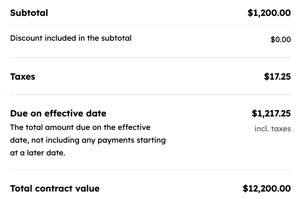
- Det uppdaterade totalbeloppet, inklusive tillämplig skatt, visas under radposterna.
- För att dela en förnyelseoffert, klicka på Dela längst upp till höger.
Skapa en förnyelseoffert med hjälp av ett arbetsflöde
Behörigheter krävs För att skapa arbetsflöden måste användarna ha behörigheterna Superadministratör eller Redigera för arbetsflöden. För att publicera arbetsflöden måste användarna ha behörigheten Publicera för arbetsflöden.
Du kan skapa en förnyelseoffert med hjälp av en arbetsflödesåtgärd i ett affärsbaserat arbetsflöde. Så här skapar du en förnyelseoffert med hjälp av ett affärsarbetsflöde:
- I ditt HubSpot-konto klickar du på Mer och navigerar sedan till Automatisering > Arbetsflöden. Om Mer inte visas i ditt konto navigerar du direkt till Automatisering > Arbetsflöden.
- Skapa ett arbetsflöde eller klicka på ett befintligt arbetsflöde för att redigera det.
- Ställ in dina registreringsutlösare.
- Klicka på + under din utlösare.
- I den vänstra panelen klickar du för att expandera CRM-sektionen.
- Välj Skapa förnyelseoffert från avtal.
- Klicka på rullgardinsmenyn Kontrakt och välj ett rekommenderat alternativ eller Kontrakt: alla associerade.
- Klicka på rullgardinsmenyn Mall och välj en offertmall.
- Klicka på rullgardinsmenyn Valmetod för affär och välj ett alternativ:
- Ny affär med standardpipeline/standardfas: skapar en ny affär i standardfasen för den valda pipelinen.
- Befintlig affär: för att välja en annan affär, klicka på rullgardinsmenyn Affär efter att du har valt detta alternativ och välj en affär.
- Klicka på Spara längst upp till höger.
- Klicka på ”Granska och aktivera” längst upp till höger för att aktivera arbetsflödet.
Vad händer efter att en förnyelseoffert har godkänts
När en förnyelseoffert har godkänts av kunden:
- Kunderna slutför betalningen genom att följa betalningsprocessen för offerten.
- Det nya avtalet kopplas automatiskt till det tidigare avtalet. Så här visar du avtalet:
-
- I ditt HubSpot-konto klickar du på Mer och navigerar sedan till Intäkter > Contracts. Om Mer inte visas i ditt konto navigerar du direkt till Intäkter > Contracts.
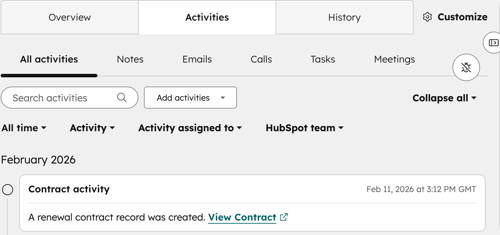
- Leta reda på och klicka på namnet på det nya avtalet. Alternativt kan du klicka på namnet på det befintliga avtalet. Gå sedan till kortet Avtal i höger sidofält för att visa det nya avtalet. Förnyelseavtalet visas även på flikarna Aktiviteter och Historik.
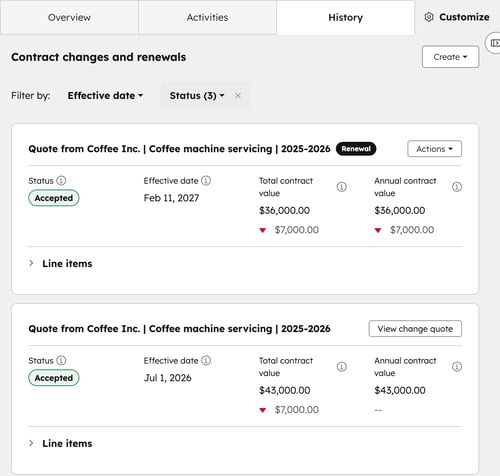
- Från och med förnyelsedatumet kan du hantera uppdateringar och ändringar i det nya avtalet.
Nästa steg
- Läs mer om hur du skapar mallar för ändrings- och förnyelseofferter.
- Läs mer om hur du visar och hanterar avtal, inklusive hur du skapar offerter för ändringar och förnyelser, säger upp avtal, kopplar avtal till andra poster och exporterar avtal.
