
Senast uppdaterad: 12 december 2025
Tillgänglig med något av följande abonnemang, om inte annat anges:

På ett objekts indexsida kan du visa och filtrera objektets poster. Det finns filtrerade standardvyer som tillhandahålls av HubSpot (t.ex. Mina [poster], Marknadskontakter, Nya affärer den här månaden), och du kan också skapa anpassade vyer med dina egna filter. Ställ in synlighet för alla, ditt team eller privat för dig.
Skapa en sparad vy
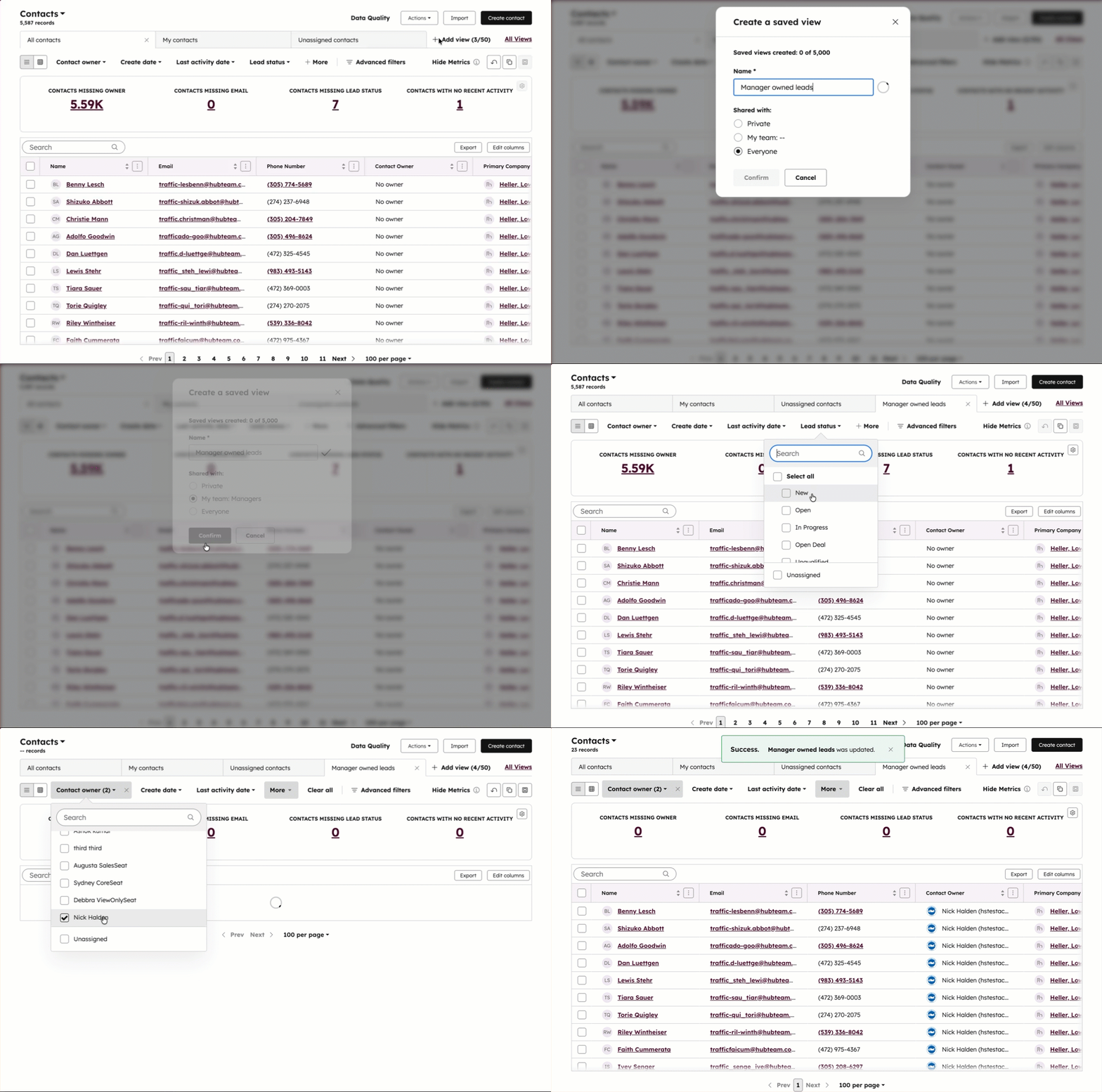
Så här sparar du en anpassad vy:
- Navigera till dina poster.
- Klicka på + Lägg till vy och sedan på Skapa ny vy.
- Ange ett namn för vyn.
- Välj en synlighetsinställning:
- Privat: endast du kan komma åt vyn.
- Mitt team: medlemmar i ditt team kan komma åt vyn.
- Alla: alla användare på ditt konto kan komma åt vyn.
- Klicka på Confirm (Bekräfta).
- Ställ in filter för vyn och klicka sedan på ikonen Save.
När du har sparat en vy kan du läsa mer om massredigering av poster.
Redigera en sparad vy
När du har skapat en vy kan du redigera dess namn, filter, kolumner, sorteringsordning och synlighetsinställningar. Endast superadministratörer eller den användare som ursprungligen skapade vyn kan spara ändringar. Superadministratörer kan dock endast redigera filter, kolumner och sorteringsordning.
- Navigera till dina poster.
- Så här redigerar du en vys filter:
- Om du vill redigera en vys sorteringsordning klickar du på den kolumnrubrik som du vill sortera efter.
- Om du vill redigera en vys kolumner klickar du på Redigera kolumner.
- Om du vill redigera namnet på en vy klickar du på Alla vyer. Håll muspekaren över vyn och klicka sedan på Mer > Byt namn. Ange ett nytt namn för vyn och klicka sedan på Bekräfta.
- Om du vill redigera vem som kan komma åt en vy klickar du på Alla vyer. Håll muspekaren över vyn och klicka sedan på Mer > Hantera delning. Välj en ny synlighetsinställning och klicka sedan på Spara.
Konfigurera flikar för vyer
Du kan ställa in vilka vyer som ska visas som flikar på objektets indexsidor och ange en standardvy som ska öppnas först varje gång du navigerar till objektet. Om du vill ställa in egenskaperna för dina vyer kan du läsa om hur du anpassar kolumnerna på indexsidorna eller tavlekorten.
Om du är superadministratör kan du lära dig hur du konfigurerar indexsidor för alla användare.
Öppna, ändra ordning på eller stänga vyer
För att bestämma vilka vyer som ska öppnas som flikar och i vilken ordning flikarna ska visas:
- Klicka på + Lägg till vy till höger om dina flikar och välj sedan en vy i rullgardinsmenyn för att öppna en befintlig sparad vy. När flikarna har öppnats förblir de automatiskt kvar på indexsidan om du inte stänger dem. Du kan också visa alla tillgängliga vyer, både standardvyer och anpassade vyer, genom att klicka på Alla vyer.
- Klicka på en flik och dra den till en ny position för att ändra ordningen på vyerna. Om du drar en flik längst till vänster blir den standardvyn.
- Klicka på X:et på vyns flik för att dölja en vy. Du kan öppna vyn igen från rullgardinsmenyn + Lägg till vy eller från sidan Alla vyer.
Ställ in standardvyn
Så här ställer du in standardvyn som öppnas när du navigerar till ett objekts indexsida:
- Navigera till dina poster.
- Om vyn är dold klickar du på + Lägg till vy och markerar vyn för att öppna den.
- Klicka på och dra vyns flik till längst till vänster.
För avtal, biljetter och anpassade objekt kommer standardvyn att ställas in för både listvyn och tavlevyn. Denna vy kommer att vara den första fliken som visas varje gång du navigerar till indexsidan och gäller endast för din användarprofil.
Klona en vy
Så här skapar du en ny vy med samma filter och inställningar som en befintlig vy:
- Navigera till dina poster.
- Om vyn är öppen klickar du på ikonen Clone ovanför tabellen. Om vyn är dold klickar du på Alla vyer, håller muspekaren över vyn och klickar sedan på Mer > Clone.
- I dialogrutan anger du ett namn på vyn, väljer en synlighetsinställning och klickar sedan på Bekräfta.
Vyn kommer att skapas med samma filter som originalet.
Ta bort en vy
Vyer kan tas bort av den användare som skapade vyn och av kontots Super Admin-användare. Så här tar du bort en vy:
- Navigera till dina poster.
- Klicka på Alla vyer.
- Håll muspekaren över vyn och klicka sedan på Mer > Ta bort.
- I dialogrutan klickar du på Ta bort för att bekräfta. Vyn raderas, men de poster som ingår i vyn raderas inte.
