
Senast uppdaterad: 28 maj 2026

Alla objektindexsidor har en tabellvy, men objekt med pipelines har också en uppdaterad kortvy, där posterna visas som kort som rör sig genom stegen i en pipeline. Redigera och flytta poster mellan olika steg i pipelinen. Läs om hur du skapar steg för pipelines för objekt som affärer, projekt och tjänster.
- Gratis- och Starter-konton som skapats efter den 30 mars 2026.
- Konton som är registrerade i den offentliga betaversionen av Streamlined Index & Flexible CRM Views. Som Super Admin kan du lära dig hur du registrerar ditt konto i en offentlig betaversion.
Annars hänvisar vi till artikeln Hantera poster i styrelsevy.
Kontrollera om den här artikeln gäller för ditt konto genom att jämföra din tavla med bilden nedan. I ditt HubSpot-konto navigerar du till CRM > Affärer.
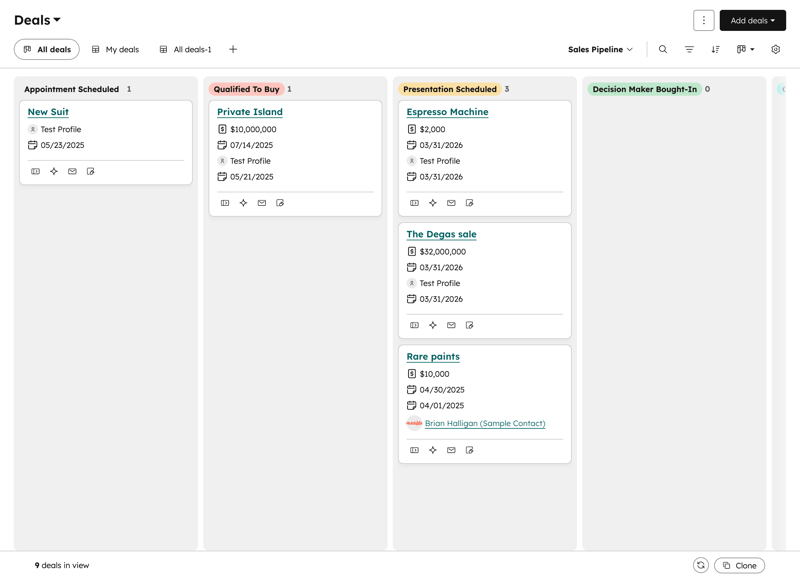
Konfigurera vyn för din tavla
Prenumeration krävs En Starter-, Professional- eller Enterprise-prenumeration krävs för att använda flera pipelines.
Ditt konto kan använda personliga namn för varje objekt (t.ex. opportunity istället för deal). I den här artikeln hänvisas till objekt med deras HubSpot-standardnamn.
- Navigera till dina poster (t.ex. I ditt HubSpot-konto navigerar du till CRM > Affärer.).
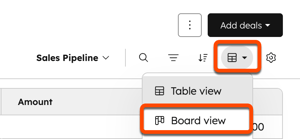
- Klicka på rullgardinsmenyn för visningstyp längst upp till höger och välj Board view.
- Klicka på rullgardinsmenyn för pipeline och välj en pipeline.
- Anpassa utseendet på styrelsekortet.
- För att konfigurera alternativ för stadium/status:
- Håll muspekaren över namnet på en etapp och klicka sedan på ikonen Dölj etapp längst upp i kolumnen för att dölja posterna i en etapp/status. Om en kolumn redan är hopfälld, klicka på ikonen ikonen för att visa stadiet för att expandera den.
- Håll muspekaren över namnet på ett steg, klicka sedan på ikonen med tre vertikala prickar och välj ett alternativ:
- Add [record]: skapa en post i det valda steget/statusen. Egenskaperna för pipeline och stadium/status fylls i automatiskt.
- Rename stage/status: ändra namnet på den valda etappen/statusen.
- Edit stage/status color: ändrafärg på vald etapp/status.
- Gruppera styrelsen efter: ändra den uppräkningsegenskap som används för att visa styrelsens stadier (t.ex. Deal Type i stället för Deal Stage).
- Hantera automatisering av steg: konfigurera stegspecifika automatiseringar.
- Hantera steginställningar: konfigurera stegspecifikainställningar.
- Så här hanterar du filter:
- Klicka på ikonen toggle filters för att visa eller dölja filterfältet.
- Klicka på rullgardinsmenyerna för egenskaper ovanför tavlan för att använda snabbfilter. Läs mer om hur du konfigurerar snabbfilter.
- Klicka på Avancerade filter ovanför tavlan för att ställa in anpassade
ANDellerORlogiska filtergrupper. Läs mer om hur du använder avancerade filter.
- Klicka på namnet på en sparad vy för att öppna en vy med definierade filterkriterier. Läs mer om hur du skapar vyflikar.
- Så här visar du mer information om en post:
- Klicka på ett kort eller på namnet på en associerad post för att visa posten i en förhandsgranskning i högerpanelen.
- Klicka på namnet på en post för att öppna posten på hela sidan.
Redigera eller ta bort poster i bulk i den uppdaterade tavlevyn
Behörigheter krävs Behörighet för massradering krävs för att radera flera poster samtidigt.
För att massredigera egenskapsvärden för poster i din tavla:
- Navigera till de poster som du vill redigera. Du kan öppna en sparad vy eller använda filter för att hitta de poster som du vill redigera.
- Håll Cmd(MacOs) eller Ctrl (Windows) nedtryckt på tangentbordet och klicka sedan på de kort du vill redigera.
- Klicka på Välj alla [antal poster] högst upp på tavlan för att välja alla poster i pipelinen om du vill.
- Klicka på Redigera högst upp på tavlan
- Om du vill redigera värdena för en specifik egenskap i dessa poster klickar du på Redigera högst upp i tabellen.
-
I dialogrutan klickar du på rullgardinsmenyn Egenskap att uppdatera och väljer den egenskap du vill redigera.
-
I fältet som visas anger eller väljer du ett nytt värde för den valda egenskapen. För egenskaper med flera val:
- Om du vill lägga till nya värden samtidigt som du behåller de befintliga värdena väljer du Lägg till nuvarande värde(n).
- Om du vill skriva över de befintliga värdena väljer du Ersätt befintliga värden.
-
Klicka på Uppdatera. För text- eller envalsegenskaper kommer detta att skriva över de gamla värdena i egenskapen för dessa poster.
-
- Navigera till de poster som du vill redigera. Du kan öppna en sparad vy eller använda filter för att hitta de poster som du vill redigera.
- Håll Cmd (MacOs) eller Ctrl (Windows) nedtryckt på tangentbordet och klicka sedan på de kort du vill redigera.
- Klicka på Ta bort högst upp på tavlan.
- Ange antalet poster i dialogrutan och klicka på Ta bort.
Sortera dina pipelinekort
Du kan välja vilken egenskap som ska användas för att bestämma sorteringsordningen för dina poster i varje kolumn. Du kan till exempel sortera biljetter efter det senaste värdet för Skapa datum eller sortera erbjudanden efter höga till låga värden för egenskapen Belopp .
- Navigera till den pipelinevy som du vill sortera korten för.
- Klicka på Sortera efter längst upp till vänster.
- I popup-rutan väljer du egenskap och sorteringsriktning. Typen av egenskap avgör sorteringsordningen (t.ex. Z -->A, 0-->9).
- Klicka på Spara längst ned till höger för att spara sorteringen för de sparade vyer du har skapat.
Flytta poster mellan pipeline-steg eller pipelines
Prenumeration krävs En Starter-, Professional- eller Enterprise-prenumeration krävs för att använda flera pipelines.
Observera: kortkommandon är tillgängliga för Free- och Starter-konton som skapats efter den 30 mars 2026.
Så här flyttar du poster mellan pipeline-steg:
- Navigera till den pipeline som du vill redigera.
- Håll Cmd (MacOS) eller Ctrl (Windows) nedtryckt på tangentbordet och klicka sedan på de kort du vill flytta.
- Klicka på och dra ett markerat kort till ett annat steg eller en annan status.
- När posten har flyttats till ett nytt skede eller en ny status uppdateras kolumnens postantal och korten i kolumnen sorteras om enligt dina sorteringskriterier.
Så här flyttar du poster mellan pipelines:
-
Håll Cmd (MacOS) eller Ctrl (Windows) nedtryckt på tangentbordet och klicka sedan på de kort du vill flytta.
-
Klicka på Redigera högst upp på tavlan.
-
I dialogrutan klickar du på rullgardinsmenyn Egenskap att uppdatera och väljer Pipeline.
-
Klicka på rullgardinsmenyn Stadium/Status och välj sedan det stadium/den status och den pipeline som du vill flytta posterna till (t.ex. Möte planerat (säljpipeline)).
-
Klicka på Uppdatera.
Du kan också redigera en enskild posts pipeline eller steg/status medan du tittar på en post.
Observera: När en affär flyttas till ett annat steg måste de viktade totalsummorna räknas om baserat på affärens sannolikhet, som också kan uppdateras baserat på det nya steget. Under omräkningen visas en fördröjningsikon på bredvid det viktade beloppet.
