
Senast uppdaterad: 30 maj 2026
Tillgänglig med något av följande abonnemang, om inte annat anges:
-
 Marketing Hub
Professional, Enterprise
Marketing Hub
Professional, Enterprise
-
 Sales Hub
Professional, Enterprise
Sales Hub
Professional, Enterprise
-
 Service Hub
Professional, Enterprise
Service Hub
Professional, Enterprise
-
 Content Hub
Professional, Enterprise
Content Hub
Professional, Enterprise
-
 Commerce Hub
Professional, Enterprise
Commerce Hub
Professional, Enterprise
När du skapar en rapport i verktyget för anpassade rapporter måste du bestämma vilka datakällor du vill använda, hur du vill konfigurera rapportfälten och hur du vill ställa in diagraminställningarna.
Nedan kan du läsa mer om de olika aspekterna av att skapa en rapport och hur du konfigurerar din rapport. För en videogenomgång av verktyget för att skapa anpassade rapporter, inklusive exempelrapporter, kan du kolla in lektionen Skapa anpassade rapporter i HubSpot i HubSpot Academy.
Datakällor
Det första steget när du skapar en rapport är att välja vilka datakällor som ska inkluderas. Datakällor är de objekt, tillgångar och händelser som du vill rapportera om. Den primära datakällan avgör rapportens fokus, och alla andra datakällor relaterar till den källan. Om en datakälla är primär eller sekundär har stor inverkan på de data som visas i din rapport.
Sammanfattning av datakoppling
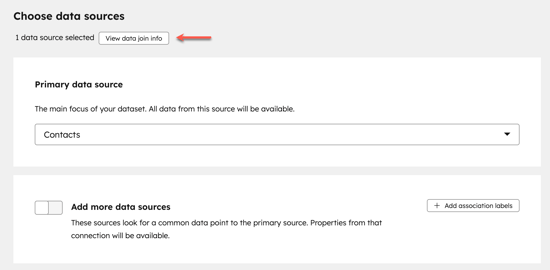
När du väljer vilka datakällor som ska inkluderas i en rapport i verktyget för att skapa anpassade rapporter kan du se en översikt över hur datakällorna sammanfogas, samt vilka poster som kommer att inkluderas eller exkluderas från din rapport baserat på ditt val. Du kan också förhandsgranska dina valda datakällor i en förhandsgranskningstabell.
För att visa information om datakopplingar klickar du på Visa information om datakopplingar. Panelen Information om datakopplingar visar en översikt över hur dina valda datakällor kopplas samman. Med hjälp av dessa uppgifter kan du kontrollera om rätt datakällor har valts och se det totala antalet poster som är tillgängliga att inkludera i din rapport, vilket baseras på varje datakällas koppling till den primära datakällan.
Ansluta flera datakällor
Internt lagrar HubSpot varje källas data i separata tabeller, liknande en uppsättning kalkylblad. När du väljer flera datakällor kan HubSpot behöva använda ytterligare källor för att koppla samman tabellerna. Till exempel kan kontakter och affärer kopplas samman direkt utan att ytterligare källor behöver anslutas, eftersom dessa objekt är nära kopplade till varandra i HubSpot. Vissa datakällor kräver dock kopplande datakällor. Om din rapports primära källa till exempel är Affärer och du vill inkludera data från blogginlägg i rapporten, kommer källorna Kontakter och Webaktiviteter också att väljas automatiskt.
I rapportbyggaren visas kopplande datakällor med en grå bock för att indikera automatisk markering. Automatiskt valda källor räknas in i de 5 möjliga källorna för din rapport.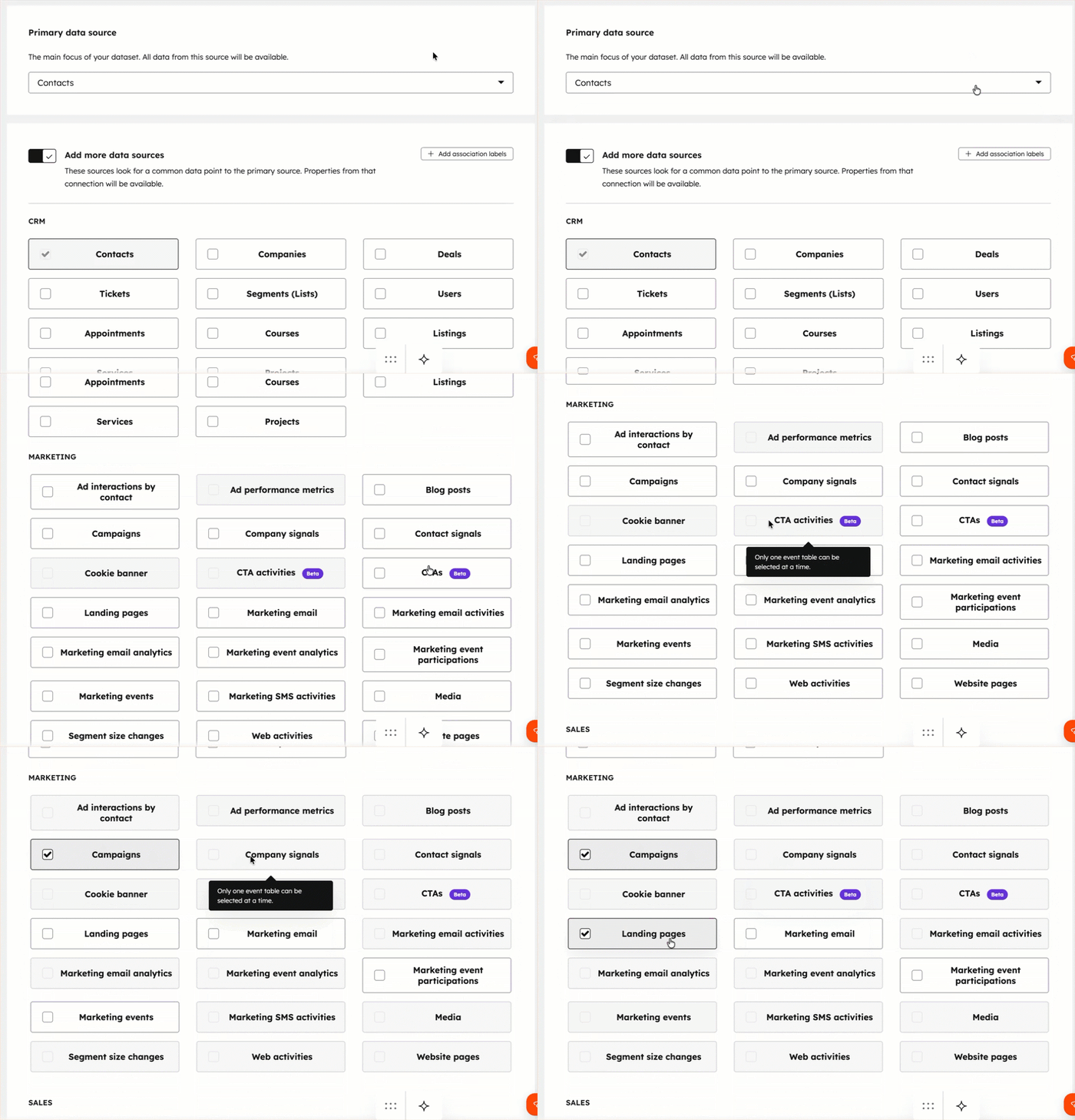
När HubSpot inte kan skapa en väg mellan datakällor blir dessa källor otillgängliga för val. Om din primära källa till exempel är Kontakter och du väljer Blogginlägg som sekundär källa, blir källan Marknadsföringsmejl gråmarkerad och otillgänglig.
Förstå dina data
När du rapporterar om flera datakällor är det viktigt att förstå hur HubSpot bryter ner dem. Du skapar till exempel en rapport som mäter enskilda kontakter efter antalet affärer i en tabell. I tabellen inkluderar du två kolumner: Kontakt-ID och Antal affärer. Om du väljer Kontakter som primär källa och Affärer som sekundär källa kommer rapporten att visa en lista över dina kontakter och antalet affärer som är kopplade till var och en. Denna tabell kommer inte att inkludera några affärer som inte är kopplade till en kontakt.
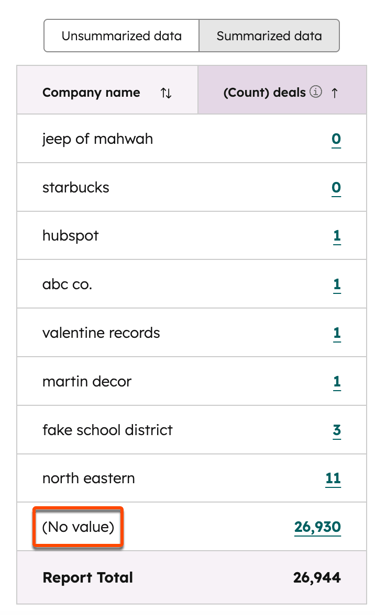
Om du ändrar den primära källan till Affärer och den sekundära källan till Kontakter, visar rapporten antalet affärer som är kopplade till varje kontakt, men inkluderar också en rad med (Inget värde) i kolumnen Kontakt-ID som innehåller alla affärer som inte är kopplade till kontakter. Tabellens totalsumma visar då en högre summa för Antal affärer
När en rapport innehåller flera datakällor kan en post dessutom räknas mer än en gång beroende på vilka filter som har lagts till. Detta beror på att associerade poster kan uppfylla filterkriterierna mer än en gång per association. Till exempel har en rapport en primär datakälla som är Företag och en sekundär källa som är Kontakter. Om ett företag är associerat med två kontakter:
- Om du lägger till fältet Skapandedatum (Kontakt) visar rapporten kontakter med ett känt skapandedatum som är kopplade till ett företag. Företaget räknas därför två gånger eftersom det är kopplat till två kontakter med ett känt skapandedatum.
- Om du lägger till fältet Skapandedatum (Företag) visar rapporten företag med ett känt skapandedatum. Antalet kontakter som är kopplade till varje företag kan visas genom att klicka på rapporten och gräva djupare i data. Till exempel räknas varje företag även om det inte finns några kopplade kontakter.
Fält
Fält i rapportbyggaren kan ställas in som en av två typer: dimensioner och mått. Fältets typ avspeglar om en aggregering utförs på fältets data. Att ställa in en aggregeringsmetod för ett fält kan vara användbart om du vill returnera fältets data på ett specifikt sätt, till exempel som en summa eller ett genomsnitt. Du kanske till exempel vill visa intäkterna från dina affärer som en summa för varje typ av affär för att förstå vilka typer av affärer som ger mest intäkter.
Observera:NULL-värden i fält utan värden räknas inte med i aggregeringar.
- Dimension: ett fält utan aggregering, visas i grått. Dimensioner kan vara vilken datatyp som helst, inklusive datum, siffror, booleska värden och strängar. Denna typ av fält kan endast läggas till på X-axeln ochi fältet Dela upp efter.
- Mått: ett fält med en fastställd aggregeringsmetod, visas i grönt. Mått är vanligtvis numeriska eller kvantitativa värden, till exempel antalet associerade affärer. Denna typ av fält kan endast läggas till på Y-axeln.
Som standard är de flesta fält dimensioner utan aggregeringsmetod. Du kan dock justera ett fälts aggregeringsmetod genom att redigera fältet. Aggregeringsmetoden kan ställas in på något av följande:
- Ingen: ingen aggregering utförs på fältets data, och fältet ställs in som en dimension.
- Distinkt antal:returnerar fältets antal distinkta värden, till skillnad från att inkludera dubbletter. Tillgängligt för alla fälttyper. Att användaDistinkt antal kan leda till att visualiseringen visar färre datapunkter än förväntat. Till exempel innehåller en affärsrapport ett fält för Datum för kontraktsundertecknandesom är inställt påDistinkt antal. Om det finns två affärer med sammadatum för kontraktsundertecknande kommer fältet att beräkna dem som ett distinkt antal på 1. Om du borrar ner i rapporten visas båda affärsposterna.
- Summa: returnerar fältets data som en summa. Tillgängligt för nummerfältstyper.
- Genomsnitt: returnerar genomsnittet av fältets värden. Tillgängligt för nummerfältstyper.
- Median: ordnar värdena från minsta till största och returnerar det mellersta värdet. Tillgängligt för fälttyperna tal och datum.
- Min: returnerar fältets minsta värde. Fungerar för fälttyperna tal och datum.
- Max: returnerar fältets största värde. Tillgängligt för fälttyperna tal och datum.
Aggregeringsmetoder avgör också hur data visas i visualiseringar. Till exempel visar tabeller endast totaler för kolumner som använder måttfält med aggregeringsmetoden inställd på Summa.
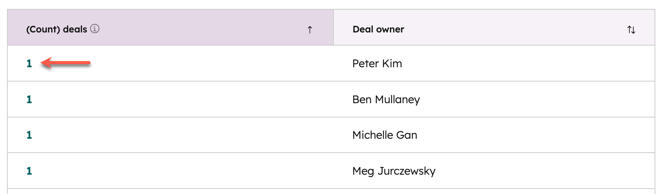
I rapporter i tabellformat lägger du till ett objektsRecord ID-fält (t.ex.Record ID – Deals) som en kolumn för att visa klickbara länkar som öppnar motsvarande post. OmRecord ID-fältet är aggregerat tar du bort aggregeringen så att varje post visas som en direktlänk.
Sammanställningsfält
När du skapar en rapport med mer än en datakälla tillhandahåller rapportbyggaren sammanställningsfält för att beräkna data mellan associerade objekt.
I en rapport där Kontakter är den primära källan och Företag är en sekundär källa är till exempel fältet Antal sidvisningar en sammanställningsegenskap som beräknar antalet sidvisningar för ett visst företag baserat på associerad kontaktaktivitet.
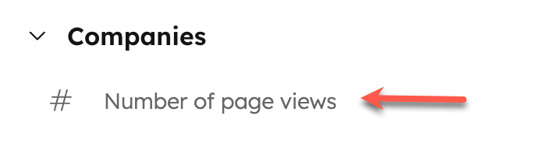
Att använda dessa fält i en rapport kan leda till oväntade data. I exemplet ovan kanske du istället vill använda kontaktfältetAntal sidvisningar, eftersom kontaktfältet beräknar antalet sidvisningar per enskild kontakt i rapporten. Att använda företagsfältetAntal sidvisningar skulle istället resultera i att sidvisningsdata för en kontakt visas baserat på alla sidvisningar som är associerade med det associerade företaget.
Diagramvisualiseringar
När du skapar en rapport måste du välja en diagramtyp och eventuella ytterligare inställningar för att konfigurera hur dina data ska visualiseras. Nedan kan du läsa mer om diagramaxlar och tillgängliga diagraminställningar.
Diagramaxlar
När du lägger till fält i en rapport som använder ett stapel-, linje-, yt- eller kombinationsdiagram kan du välja på vilken axel ett fälts data ska visas. I allmänhet rekommenderas X-axeln för fält som innehåller kategori- eller textbaserad information, till exempel Livscykelstadium, medan Y-axeln rekommenderas för fält som innehåller numerisk information, till exempelAntal kontakter.
Om ett fält har aggregering avgör också var det kan placeras i ett visst diagram.
För horisontella stapeldiagram kan dimensioner, som inte har någon aggregering, endast läggas till på Y-axeln och i fälten Fördelning efter. Mått, som har en aggregeringsmetod, kan endast läggas till i fältet på X-axeln.
Flera Y-axlar
Stapel-, linje-, yt- och kombinationsdiagram kan konfigureras för att visa flera Y-axlar. Detta kan vara användbart när du vill jämföra två fält som har olika skalor men använder samma data på X-axeln. Du kan till exempel använda flera Y-axlar för att jämföra antalet kontakter och summan av tillhörande affärer per livscykelstadium.
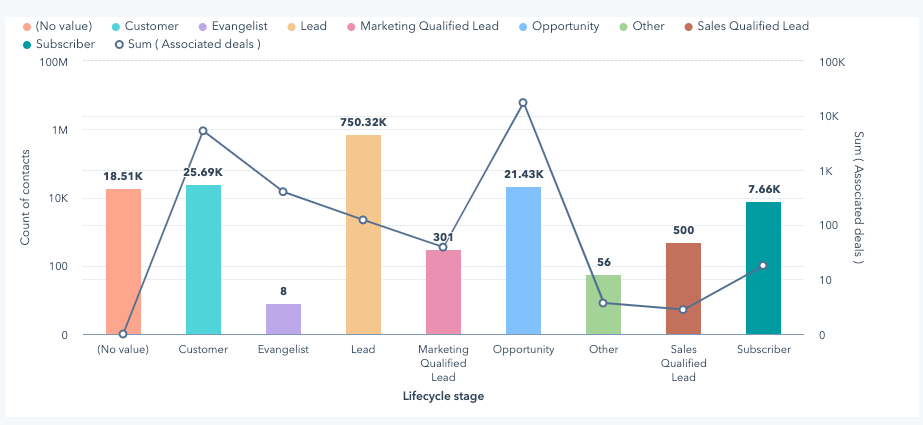
Du kan sedan konfigurera varje Y-axel separat i diagrammets inställningar.
Jämför efter
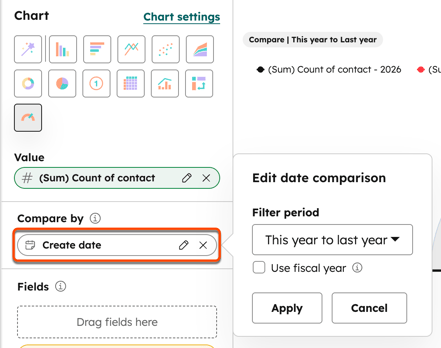
Stapel-, linje-, yt-, KPI- och mätardiagram kan konfigureras för att visa jämförande data. Klicka och dra ett datumfält tillavsnittet Jämför efter för att ställa in ett datumintervall för att jämföra dina data.
Felsökning av felet ”För många datapunkter begärda”
När du lägger till ett fält med en stor mängd data i " Dela upp efter kanal " kan rapportgeneratorn returnera felmeddelandet " För många datapunkter begärda ".
För att lösa detta fel rekommenderas det att undvika att dela upp en rapport efter ett fält med en stor mängd data, till exempel Förnamn. Du kan dock också följa stegen nedan för att minska mängden data som returneras:
- Klicka på redigeringsikonenbredvidfältet Dela upp efteroch ange sedan en gräns. Gränsen bör inte överstiga 100.
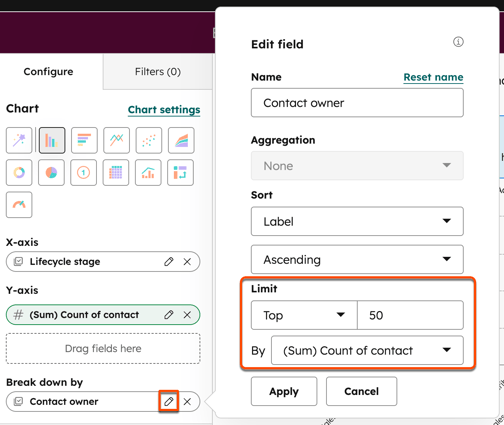
- Lägg till ett filter i rapporten för att begränsa "Dela upp efter kanal" till ett visst antal datapunkter. Om du till exempel delar upp rapporten efter kontaktägare kan du lägga till ett filter för att endast inkludera de mest relevanta HubSpot-användarna.
- Lägg till ett filter på samma sätt i ett av de andra fälten. Du kan till exempel minska tidsramen för din rapport genom att lägga till ett filter för Skapad efter 20/1/2022.
