
Senast uppdaterad: 21 september 2026
Tillgänglig med något av följande abonnemang, om inte annat anges:
-
 Marketing Hub
Professional, Enterprise
Marketing Hub
Professional, Enterprise
-
 Sales Hub
Professional, Enterprise
Sales Hub
Professional, Enterprise
-
 Service Hub
Professional, Enterprise
Service Hub
Professional, Enterprise
-
 Data Hub
Professional, Enterprise
Data Hub
Professional, Enterprise
-
 Content Hub
Professional, Enterprise
Content Hub
Professional, Enterprise
-
 Smart CRM
Professional, Enterprise
Smart CRM
Professional, Enterprise
-
 Revenue Hub
Professional, Enterprise
Revenue Hub
Professional, Enterprise
Med förinställningar kan superadministratörer och användare med behörighet för förinställningar ställa in standardinställningar i sitt HubSpot-konto, så att användarna slipper göra det individuellt. Du kan till exempel ställa in standardinstrumentpanelen, språket och e-postsignaturen för en grupp användare.
Användarna kan senare ändra sina inställningar individuellt för att åsidosätta förinställningarna.
Behörigheter krävs Superadministratörsbehörighet eller behörighet för förinställningar krävs för att hantera förinställningar.
Skapa en förinställning
Så här ställer du in en förinställning:
- I ditt HubSpot-konto klickar du på
inställningsikonen i det övre navigeringsfältet. - Gå till Användare och team i menyn till vänster.
- Klicka på fliken Förinställningar .

- Klicka på Skapa förinställning.
- Klicka på pennikonen ” ” högst upp på sidan och ange ett namn för din förinställning.
- På inställningsskärmen konfigurerar du förinställningens standardinställningar och e-postsignatur:
-
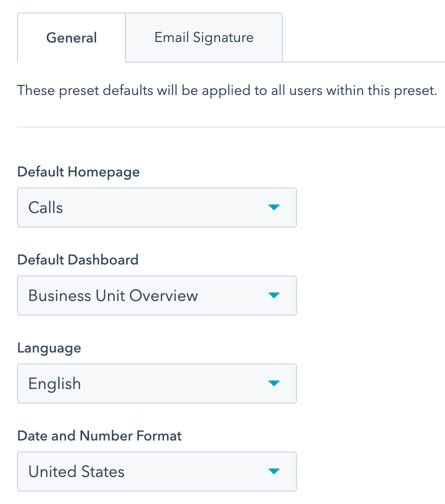
- På fliken Allmänt använder du rullgardinsmenyerna för att välja förinställningens standardstartsida, standardinstrumentpanel, språk samt datum- och talformat.
Observera: om du deltar i den offentliga betaversionen av HubSpot Home Page kommer HubSpot Home att vara standardlandningssidan för användare, såvida du inte väljer ett annat alternativ i rullgardinsmenyn Standardlandningssida (tidigare rullgardinsmenyn Standardhemsida ).
-
- För att ställa in den signatur som ska användas i personliga e-postmeddelanden som skickas via HubSpot CRM, klicka på fliken E-postsignatur .
- Klicka för att aktivera reglaget ”E-postsignatur” och hantera e-postsignaturer för alla användare
- Skriv in din e-postsignatur i textrutan.
- I den enkla redigeraren använder du formateringsverktygen för att skapa din e-postsignatur.
- Du kan använda personaliseringstoken för att fylla i värden baserat på användaren.
- För att ställa in den signatur som ska användas i personliga e-postmeddelanden som skickas via HubSpot CRM, klicka på fliken E-postsignatur .

-
-
-
- I HTML-redigeraren använder du HTML för att skapa din e-postsignatur. För att se variabelnamnen för personaliseringstoken i HTML-koden måste du först lägga till personaliseringstoken i den enkla redigeraren och sedan klicka på HTML för att se variabelnamnen.
- För att tilldela en meddelandeprofil klickar du på fliken Meddelanden .
- Klicka på rullgardinsmenyn för meddelandeprofil och välj meddelandeprofilen för förinställningen.
-
-
- För att välja de användare eller team som förinställningen ska gälla för, klicka på fliken Användare och team högst upp på sidan:
-
- Klicka på rullgardinsmenyn och markera kryssrutorna bredvid de användare eller team som du vill lägga till i förinställningen.
- Klicka på Spara förinställning längst upp till höger. Granska inställningarna för förinställningen i höger sidofält och klicka sedan på Spara.
- För att hantera personaliseringstoken klickar du på fliken Inställningar högst upp på sidan. Klicka sedan på fliken E-postsignatur och sedan på Hantera e-posttoken.
-
- I den högra panelen för Hantera e-posttoken klickar du på + Lägg till e-posttoken och skriver in ett värde i textrutan. Du kan lägga till upp till 5 e-posttoken. Token får endast innehålla gemener (a–z), siffror (0–9) och understreck. De måste börja med en bokstav.

-
- När du har skapat dina e-posttoken klickar du på Spara.
- För att tilldela en e-posttoken till en användare, håll muspekaren över förinställningen på fliken Förinställningar, klicka på rullgardinsmenyn Åtgärder och välj Tilldela e-posttoken.
- För att anpassa användarnas e-posttoken markerar du kryssrutan bredvid de användare du vill anpassa och klickar sedan på Redigera.
- Under värdet för e-posttokenet skriver du in det namn som du vill ska visas i e-posttokenet för användaren.
- Klicka på Spara.
När en förinställning har skapats kan en användare uppdatera sina personliga inställningar för att åsidosätta förinställningens inställningar.

Hantera förinställningar
Så här redigerar eller tar du bort en förinställning:
- I ditt HubSpot-konto klickar du på
inställningsikonen i det övre navigeringsfältet. - Gå till Användare och team i menyn till vänster.
- Klicka på fliken Förinställningar .
- Håll muspekaren över förinställningen och klicka sedan på rullgardinsmenyn Åtgärder.
-
- För att redigera förinställningarna väljer du Redigera och uppdaterar sedan inställningarna.
- För att klona förinställningen väljer du Klona. Ange sedan ett namn för den nya klonade förinställningen.
- För att tilldela e-posttoken väljer du Tilldela e-posttoken och tilldelar sedan e-posttoken till användare.
- För att lägga till eller ta bort användare från förinställningen, välj Tilldela användare och team. I den högra panelen lägger du till eller tar bort användare eller team från förinställningen och klickar sedan på Spara.
- För att ta bort förinställningen väljer du Ta bort och klickar sedan på Ta bort förinställning. Att ta bort en förinställning påverkar inte standardinställningarna för användarna i förinställningen.

