
Senast uppdaterad: 6 juli 2026
Tillgänglig med något av följande abonnemang, om inte annat anges:
-
 Marketing Hub
Professional, Enterprise
Marketing Hub
Professional, Enterprise
-
 Sales Hub
Professional, Enterprise
Sales Hub
Professional, Enterprise
-
 Service Hub
Professional, Enterprise
Service Hub
Professional, Enterprise
-
 Data Hub
Professional, Enterprise
Data Hub
Professional, Enterprise
-
 Smart CRM
Professional, Enterprise
Smart CRM
Professional, Enterprise
-
 Revenue Hub
Professional, Enterprise
Revenue Hub
Professional, Enterprise
Inaktivera ett arbetsflöde för att avbryta automatiseringen och förhindra att det påverkar posterna i arbetsflödet. När ett arbetsflöde har inaktiverats kommer inga poster att läggas till. Befintliga poster som fortfarande befinner sig i arbetsflödet kommer att fortsätta genom arbetsflödet, men inga åtgärder kommer att utföras.
Att stänga av ett arbetsflöde innebär inte att registrerade poster pausas vid ett specifikt steg. Om du vill förhindra att åtgärder utförs en viss dag ska du istället använda pausdatum. Läs mer om hur du ställer in pausdatum.
Stäng av ett arbetsflöde manuellt
Så här stänger du av ett arbetsflöde manuellt:
- I ditt HubSpot-konto klickar du på Mer och navigerar sedan till Automatisering > Arbetsflöden. Om Mer inte visas i ditt konto navigerar du direkt till Automatisering > Arbetsflöden.
- Klicka på arbetsflödets namn .
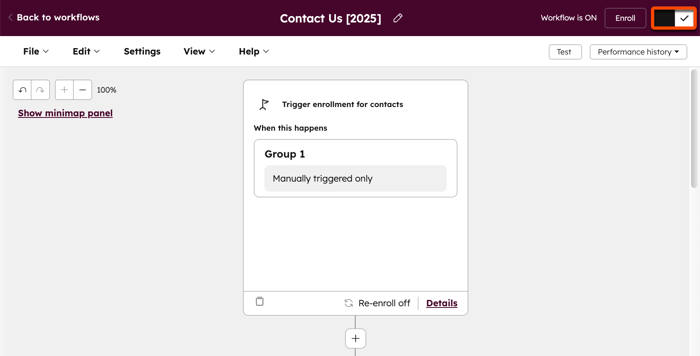
- Klicka uppe till höger för att stänga av knappen ”Arbetsflödet är PÅ ”.
Stäng av arbetsflöden i bulk
Så här stänger du av flera arbetsflöden samtidigt:
- I ditt HubSpot-konto klickar du på Mer och navigerar sedan till Automatisering > Arbetsflöden. Om Mer inte visas i ditt konto navigerar du direkt till Automatisering > Arbetsflöden.
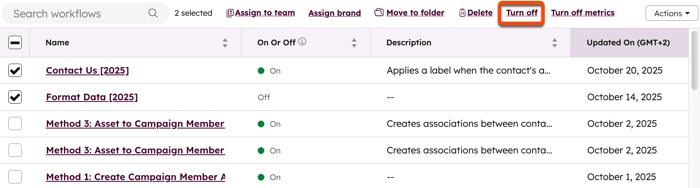
- Markera kryssrutorna bredvid de arbetsflöden som du vill inaktivera.
- Klicka på Inaktivera högst upp i tabellen.
- Klicka på Stäng av i dialogrutan.
Stäng av ett arbetsflöde automatiskt
När du skapar eller redigerar ett arbetsflöde kan du i
arbetsflödesinställningarna ställa in att arbetsflödet ska stängas av efter ett visst datum. Du kanske till exempel vill stänga av det arbetsflöde som skickar marknadsföringsmejl för en konferens efter att evenemanget har avslutats.
- I ditt HubSpot-konto klickar du på Mer och navigerar sedan till Automatisering > Arbetsflöden. Om Mer inte visas i ditt konto navigerar du direkt till Automatisering > Arbetsflöden.
- Klicka på arbetsflödets namn .
- Klicka på fliken Inställningar högst upp.
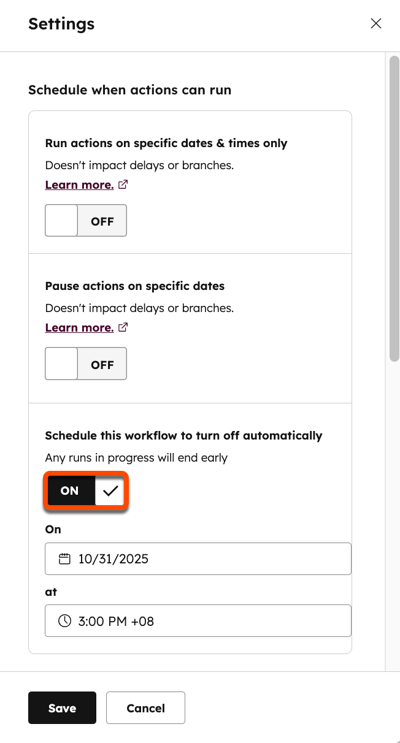
- I den högra panelen klickar du för att aktivera alternativet Schemalägg arbetsflödet så att det stängs av automatiskt.
- Klicka på datumväljaren Stäng av detta arbetsflöde den och välj ett datum. Välj sedan även en tidpunkt då arbetsflödet ska stängas av.
- Om arbetsflödet redan är aktiverat klickar du på Spara. Arbetsflödet uppdateras automatiskt.
- Om arbetsflödet inte har aktiverats klickar du längst upp till höger på Granska och publicera och sedan på Aktivera.
Effekter på poster i ett arbetsflöde som är avaktiverat
När ett arbetsflöde är inaktiverat:
- Poster som uppfyller registreringsvill k oren kommer inte att registreras.
- Poster som för närvarande är registrerade i arbetsflödet förblir registrerade, men inga åtgärder utöver fördröjningar kommer att utföras. Till exempel kommer alla åtgärder av typen Skicka e-post att hoppas över och registrerade kontakter kommer inte att få automatiska e-postmeddelanden.
- Att inaktivera ett arbetsflöde pausar inte registrerade poster vid ett specifikt steg eller en specifik åtgärd, med undantag för fördröjningar.
- Om ditt arbetsflöde innehåller en fördröjning och arbetsflödet slås på igen innan fördröjningen är slut, fortsätter posten genom arbetsflödet som vanligt.
- Om ditt arbetsflöde inte innehåller fördröjningar, eller om posten har genomgått fördröjningen och arbetsflödet innan arbetsflödet aktiveras igen:
- När arbetsflödet aktiveras kommer dessa poster inte automatiskt att återupptas i arbetsflödet, eftersom de har lämnat arbetsflödet. Istället kan du aktivera omregistrering och manuellt registrera om dina poster.
- För att förhindra att specifika poster fortsätter till senare steg om posten befinner sig i en fördröjning, avregistrera dem manuellt eller ta bort dem från arbetsflödet innan du aktiverar det igen.
Åtgärder, ”om/då”-förgreningar, fördröjningar och schemalagda åtgärder fungerar enligt följande:
- Åtgärder: alla åtgärder kommer att hoppas över, och arbetsflödeshistoriken kommer att visa ett felmeddelande för varje åtgärd som hoppats över. Följande felmeddelande visas: Åtgärden hoppades över eftersom flödet var avstängt.
- Om/då-förgreningar: alla förgreningar kommer fortfarande att utvärdera registrerade poster när arbetsflödet är inaktiverat. Arbetsflödeshistoriken visar ett framgångsmeddelande för varje om/då-förgrening, tillsammans med den resulterande händelsen.
- Fördröjningar: poster i arbetsflödet kommer att gå in i eventuella fördröjningar. Arbetsflödeshistoriken visar ett framgångsmeddelande för varje fördröjning, tillsammans med den resulterande händelsen.
- Schemalagda åtgärder: eventuella schemalagda åtgärder förblir schemalagda.
- När den schemalagda tiden infaller kommer posten att hoppa över den schemalagda åtgärden. Till exempel:
- En post har slutfört åtgärd nr 1 i ditt arbetsflöde, och åtgärd nr 2 är schemalagd att utföras två dagar senare.
- Du stänger av arbetsflödet, två dagar går och den schemalagda tiden för åtgärd nr 2 infaller. Eftersom arbetsflödet fortfarande är avstängt kommer åtgärd nr 2 inte att utföras för den posten.
- Posten fortsätter till nästa åtgärd, schemalagd fördröjning eller avslutar arbetsflödet om det inte finns fler åtgärder.
- Om du stänger av ett arbetsflöde medan en post är schemalagd för en åtgärd och sedan slår på arbetsflödet igen, kommer posten att slutföra den schemalagda åtgärden. Till exempel:
- En post har slutfört åtgärd nr 1 i ditt arbetsflöde och är schemalagd för att åtgärd nr 2 ska utföras två dagar senare.
- Du stänger av arbetsflödet, sedan går en dag och du slår på arbetsflödet igen. Ytterligare en dag går och den schemalagda tiden för åtgärd nr 2 infaller. Eftersom arbetsflödet är på när åtgärd nr 2 är schemalagd att utföras, kommer åtgärd nr 2 att utföras för den posten.
- Posten fortsätter till nästa åtgärd, den schemalagda fördröjningen eller avslutar arbetsflödet om det inte finns fler åtgärder.
- När den schemalagda tiden infaller kommer posten att hoppa över den schemalagda åtgärden. Till exempel:
Observera: när en post hoppar över åtgärder medan ett arbetsflöde är avstängt kommer dessa åtgärder inte att utföras när arbetsflödet slås på igen. Det är för närvarande inte möjligt att återinföra en post till ett specifikt steg i ett arbetsflöde.
