Senast uppdaterad: 8 april 2026
Tillgänglig med något av följande abonnemang, om inte annat anges:
-
 Marketing Hub
Professional, Enterprise
Marketing Hub
Professional, Enterprise
-
 Sales Hub
Professional, Enterprise
Sales Hub
Professional, Enterprise
-
 Service Hub
Professional, Enterprise
Service Hub
Professional, Enterprise
-
 Data Hub
Professional, Enterprise
Data Hub
Professional, Enterprise
-
 Smart CRM
Professional, Enterprise
Smart CRM
Professional, Enterprise
-
 Commerce Hub
Professional, Enterprise
Commerce Hub
Professional, Enterprise
Använd Breeze, HubSpots AI, för att bygga registreringstriggers och lägga till åtgärder i ditt arbetsflöde
Obs! Du kan hantera åtkomst till AI-funktioner i dina AI-inställningar och konfigurera vilken data som delas. Granska HubSpots vanliga frågor om AI-förtroende och AI-modellkort för detaljerad information om AI-säkerhetskontroller, dataanvändning och efterlevnad.
Aktivera AI-inställningar
Om du vill använda AI i dina arbetsflöden måste du aktivera följande inställningar:
- I ditt HubSpot-konto klickar du på inställningsikonen i det övre navigeringsfältet.
- Navigera till AI i menyn i vänster sidofält i avsnittet Kontohantering.
- På fliken Åtkomst i dina AI-inställningar klickar du för att slå på knappen Ge användare åtkomst till generativa AI-verktyg och -funktioner.
- För att anpassa innehållet klickar du på CRM-data för att växla. Detta rekommenderas för att generera utdata som är relevanta för ditt företag. Läs mer om hur du hanterar dina AI-inställningar.
Lägg till triggers i ditt arbetsflöde med Breeze
Använd Breeze för att föreslå triggers för registrering i arbetsflödet. När du använder Breeze för att lägga till triggers för registrering i arbetsflöden kan du generera följande typer av triggers för registrering i kontakt-, företags-, affärs- och ärendebaserade arbetsflöden:
- Inlämningar av formulär
- Ändringar av egenskaper
- Ändringar i listmedlemskap
- Sidvisningar
Så här använder du Breeze för att föreslå registreringstriggers till ditt arbetsflöde:
- I ditt HubSpot-konto navigerar du till Automatisering > Arbetsflöden.
- Klicka på namnet på ett befintligt arbetsflöde.
- Klicka på rutan för registreringsutlösare i arbetsflödesredigeraren.
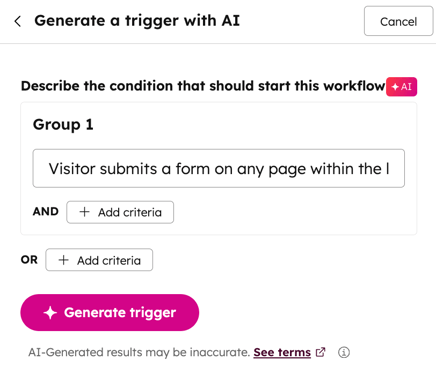
- Klicka på Använd AI för att generera eller Generera en utlösare med AI i den vänstra panelen.
- I den vänstra panelen beskriver du det filter du vill använda. Klicka sedan på Generera trigger.
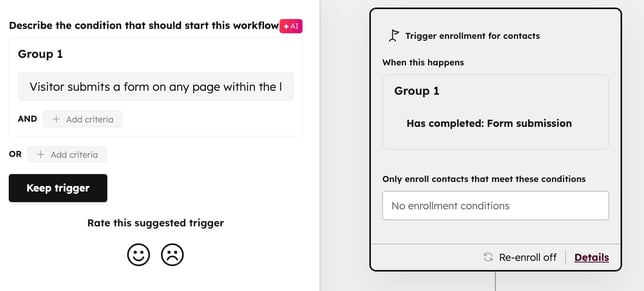
- Den föreslagna triggern visas i formulärredigeraren. Om du vill använda den föreslagna triggern klickar du på Behåll triggern.
- Om du vill förfina eller generera en annan trigger klickar du på Tillbaka
- Fortsätt att ställa in ditt arbetsflöde.
Lägg till åtgärder i ditt arbetsflöde med Breeze
När du använder Breeze för att lägga till åtgärder i arbetsflödet kan du generera följande åtgärdstyper:
- Skapa uppgift
- Skapa objekt
- Ställ in egendom
- Kopiera företagsegenskap
- Ange status för marknadsföringskontakt
- Hantera kommunikationsprenumerationer
- Skicka Slack-notifiering
- Skicka intern e-postavisering
- Skicka aviseringar i appen
- Fördröjningar
- Fördröjning till datum
- Rotera posten till ägaren
- Baserat på en gren med ett enda egenskapsvärde
Så här använder du Breeze för att föreslå åtgärder för ditt arbetsflöde:
- I ditt HubSpot-konto navigerar du till Automatisering > Arbetsflöden.
- Klicka på namnet på ett befintligt arbetsflöde.
- Klicka på ikonen + Lägg till i arbetsflödesredigeraren.
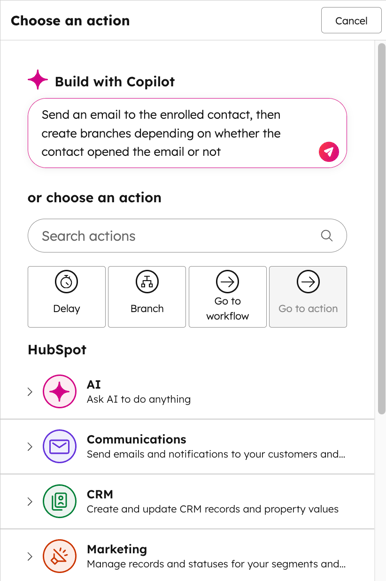
- I fältet Bygg med Copilot i den vänstra panelen anger duen prompt som beskriver vilka åtgärder du vill lägga till i arbetsflödet. Tryck sedan på enter.
- I copilotpanelen granskar du de föreslagna åtgärderna. Du kan också förhandsgranska åtgärderna i arbetsflödesredigeraren. Läs mer om hur du använder åtgärder i arbetsflöden.
- Om du vill lägga till de föreslagna åtgärderna i ditt arbetsflöde klickar du på Behåll åtgärder längst upp till vänster.
Använd Breeze Assistant för att lägga till och redigera arbetsflödesåtgärder
Använd Breeze Assistant för att lägga till och redigera åtgärder i ditt arbetsflöde. Läs mer om hur du använder Breeze Assistant..:
- I ditt HubSpot-konto navigerar du till Automatisering > Arbetsflöden.
- Klicka på namnet på ett befintligt arbetsflöde.
- Klicka på ikonen + Lägg till i arbetsflödesredigeraren.
- I den vänstra panelen, under Bygg med AI, anger du din prompt. Klicka sedan påikonen send.
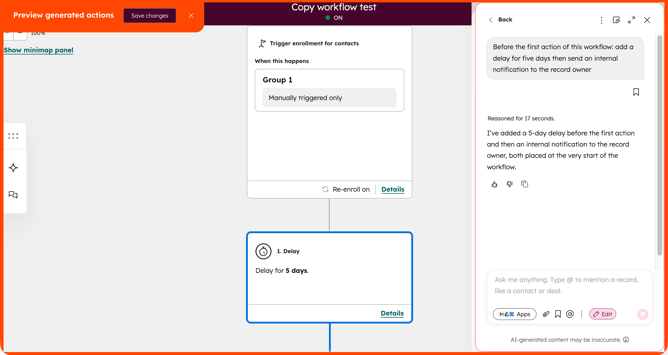
- I redigeraren kan du förhandsgranska de åtgärder som ska läggas till i arbetsflödet. Dessa åtgärder kommer att markeras med blått.
- I Breeze Assistant-panelen kan du ytterligare förfina de åtgärder som du vill lägga till. De uppdaterade åtgärderna visas i förhandsgranskningen av arbetsflödet.
- För att lägga till åtgärderna i ditt arbetsflöde klickar du på Spara ändringar längst upp till vänster.
- Om du vill avsluta förhandsgranskningen utan att spara klickar du på ikonen x längst upp till vänster. Klicka sedan på Fortsätt utan att spara.
- Fortsätt att ställa in ditt arbetsflöde.