
อัปเดตล่าสุด: 27 กุมภาพันธ์ 2026
สามารถใช้ได้กับการสมัครใช้บริการใดๆ ต่อไปนี้ ยกเว้นที่ระบุไว้:

เชื่อมต่อบัญชีอีเมลส่วนบุคคลกับ HubSpot เพื่อส่งอีเมลแบบตัวต่อตัวจาก CRM บันทึกอีเมลตอบกลับ CRM ส่งอีเมลลำดับและติดตั้ง HubSpot Sales เพื่อเข้าถึงเครื่องมือการขายในกล่องจดหมายของคุณ
บัญชีอีเมลนี้ควรไม่ซ้ำกับผู้ใช้ของคุณและไม่ใช้โดยบุคคลอื่นในทีมของคุณ ควรเป็นที่อยู่อีเมลที่คุณมักใช้ในการส่งอีเมลไปยังผู้ติดต่อของคุณเช่นที่อยู่อีเมลบริษัทของคุณ การเชื่อมต่อบัญชีอีเมลส่วนบุคคลของคุณจะเป็นการอนุญาตให้ HubSpot ส่งอีเมลไปยังผู้ติดต่อของคุณโดยใช้เซิร์ฟเวอร์อีเมลของบริษัท เครื่องมือ HubSpot บางอย่างต้องใช้การเชื่อมต่ออีเมลส่วนตัว คุณสามารถเชื่อมต่ออีเมลส่วนบุคคลหลายรายการกับ HubSpot ที่ผู้ใช้ของคุณสามารถใช้เพื่อส่งอีเมลได้
ที่อยู่อีเมลของทีมคือที่อยู่อีเมลที่ผู้ใช้หลายคนสามารถเข้าถึงและใช้สื่อสารกับลูกค้าได้ เชื่อมต่อที่อยู่อีเมลของทีมกับกล่องข้อความการสนทนาหรือฝ่ายช่วยเหลือเพื่อให้ทีมของคุณดูจัดการและตอบกลับอีเมลได้ในที่เดียว
ก่อนที่คุณจะเริ่มต้น
ตรวจสอบข้อกำหนดและข้อจำกัดก่อนเชื่อมต่อกล่องข้อความส่วนตัว
{% module_block module "widget_09329535 -6ad6 -4209 -9ff4 -7fd9f21d0fec "%}{% module_attribute" accordion "is_json =" true" %}{% raw %} [{" badge_options ": {" badge_type ":" neutral "}, "headingLevel ":" h3 "," layout ":{" mediaSize ":" medium-media "," order ":" media-first "}, "content ":"ค้นหาคำจำกัดความสำหรับคำที่เกี่ยวข้องกับกระบวนการเชื่อมต่ออีเมล:
\ n- \ n
- บัญชี/ที่อยู่อีเมล: ที่อยู่อีเมลที่คุณใช้เข้าสู่ระบบไคลเอนต์อีเมลของคุณและส่งอีเมลไปยังผู้ติดต่อของคุณเช่นที่อยู่อีเมลบริษัทของคุณ (your.name@hubspot.com) \ n
- ไคลเอนต์อีเมล: แอปพลิเคชันที่คุณใช้เพื่อเข้าถึงอีเมลของคุณ ในบางกรณีไคลเอนต์อีเมลของคุณอาจเหมือนกับผู้ให้บริการอีเมลของคุณ (เช่น Gmail เป็นผู้ให้บริการอีเมลและไคลเอนต์อีเมล) \ n
- ผู้ให้บริการอีเมล: บริการเช่น Gmail หรือ Microsoft 365 ที่ช่วยให้คุณสามารถส่งและรับอีเมลได้ \ n
ข้อกำหนด
{{kbBadge (local.required_permissions)}} ต้องเข้าถึงอีเมลส่วนตัวเพื่อเชื่อมต่ออีเมลของคุณ
-
ในการเชื่อมต่อ Gmail inbo x กับนามแฝงจะต้องตั้งค่านามแฝงในบัญชี Gmail ของคุณ ก่อนที่คุณจะเชื่อมต่อกล่องจดหมายของคุณ เมื่อเชื่อมต่อกล่องจดหมายเข้าแล้วนามแฝงจะปรากฏโดยอัตโนมัติในเมนูแบบเลื่อนลงจากในโปรแกรมเขียนอีเมล
- หากต้องการเชื่อมต่อกล่องจดหมายของ Exchange ให้ยืนยันกับทีมไอทีของคุณว่าเซิร์ฟเวอร์ Exchange ของคุณใช้งาน Exchange 2010 SP2 ขึ้นไป
- หากต้องการเชื่อมต่อกล่องจดหมายของคุณผ่าน IMAP ให้ทำงานร่วมกับทีมไอทีของคุณเพื่อให้แน่ใจว่าคุณมีคุณสมบัติตรงตามข้อกำหนดทางเทคนิคทั้งหมด
ข้อจำกัดและข้อพิจารณา
- ผู้ใช้ที่มีที่นั่งแบบดูอย่างเดียวไม่สามารถเชื่อมต่ออีเมลส่วนตัวกับ HubSpot ได้ ดูข้อมูลเพิ่มเติมเกี่ยวกับการจัดการที่นั่ง
- คุณไม่สามารถใช้บัญชีอีเมลเดียวเป็นทั้งอีเมลส่วนตัวและอีเมลของทีมใน HubSpot
- บัญชีอีเมลต่อไปนี้ไม่ได้ รับการสนับสนุนเมื่อเชื่อมต่ออีเมลส่วนบุคคลของคุณ:
- บัญชี Gmail ที่ใช้โปรแกรมการป้องกันขั้นสูงของ Google
- กล่องจดหมายที่ใช้ร่วมกันของ Microsoft 365
- ActiveSync หากคุณใช้ ActiveSync ในไคลเอนต์อีเมลของคุณให้เชื่อมต่อบัญชีของคุณโดยใช้การเชื่อมต่อ HubSpot-Exchange
- Amazon SES และ Amazon WorkMail หากพบปัญหาเกี่ยวกับอีเมลที่เชื่อมต่อและใช้ผู้ให้บริการอีเมลเหล่านี้เพื่อโฮสต์อีเมลของคุณขอแนะนำให้เปลี่ยนผู้ให้บริการอีเมลเป็น Gmail หรือ Microsoft 365
เชื่อมต่ออีเมลของคุณ
- {{local.navSettings}}
- ในเมนูแถบด้านข้างซ้ายให้ไปที่ ทั่วไป
- คลิกแท็บ อีเมล
- คลิกเชื่อมต่ออีเมลส่วนบุคคล
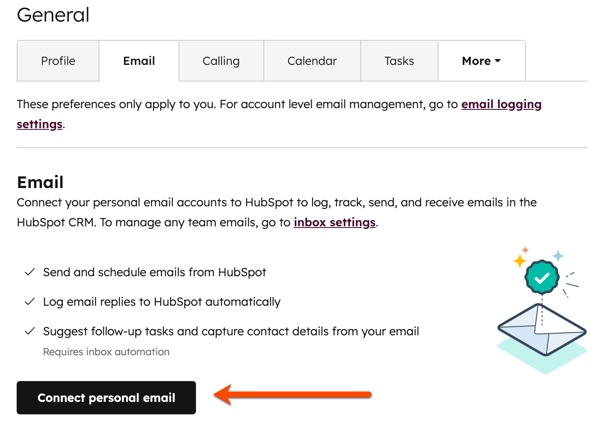
- หากต้องการเปิดฟีเจอร์กล่องข้อความอัตโนมัติเมื่อคุณเชื่อมต่อในกล่องโต้ตอบให้เลือกช่องทำเครื่องหมาย เปิดกล่องข้อความอัตโนมัติ
- คลิกเชื่อมต่อกล่องข้อความ
- ในช่องข้อความให้ป้อนที่อยู่อีเมลของคุณแล้วคลิกถัดไป
- คลิกเชื่อมต่อกับ [ผู้ให้บริการอีเมล]
- หากผู้ให้บริการอีเมลของคุณไม่ได้ระบุตัวตนให้คลิกฉันต้องการเลือกผู้ให้บริการอีเมลของฉันเอง จากนั้นเลือกผู้ให้บริการอีเมลของคุณ
- ทำตามขั้นตอนด้านล่างสำหรับผู้ให้บริการอีเมลเฉพาะของคุณ:
Gmail
- อ่านสิ่งที่จะเกิดขึ้นเมื่อเชื่อมต่อกล่องจดหมาย Gmail กับ HubSpot จากนั้นคลิกดำเนินการต่อ
การเปิดเผยข้อมูลที่จำเป็น: เมื่อคุณรวมบัญชี Google ของคุณเข้ากับแพลตฟอร์ม HubSpot คุณสามารถเชื่อมต่อบริการ Google จำนวนมากเข้ากับบัญชี HubSpot ของคุณได้ ด้วยการทำเช่นนี้ HubSpot จะสามารถเข้าถึงข้อมูลและข้อมูลจากบัญชี Google ของคุณได้ บริการและข้อมูลประเภทเหล่านี้มีรายละเอียดดังต่อไปนี้
Gmail: คุณสามารถส่งและรับข้อความ Gmail กำหนดเวลาส่งอีเมลและปรับเปลี่ยนร่างอีเมลได้ในแอป HubSpot นอกจากนี้คุณยังสามารถบันทึกและติดตามอีเมลที่ส่งในแอพได้อีกด้วย HubSpot จะเข้าถึงข้อมูล Gmail ของคุณได้เช่นส่วนหัวของอีเมลหัวเรื่องและเนื้อหาอีเมล
เราจะใช้ข้อมูล Google ของคุณเพื่อขับเคลื่อนส่วนต่างๆของผลิตภัณฑ์ของเราที่เชื่อมต่อกับเครื่องมือ Google Workspace ที่คุณใช้ทุกวันเท่านั้น มันเป็นข้อมูลของคุณ เราแค่ต้องการช่วยให้คุณเติบโตได้ดีขึ้น คุณสามารถลบการผสานรวมในแอป HubSpot ได้โดยไปที่การตั้งค่า > การผสานรวม > การผสานรวมอีเมลและคลิก 'ปิดใช้งาน' คุณยังสามารถเพิกถอนการเข้าถึงของ HubSpot จากภายในบัญชี Google ของคุณได้โดยทำตามคำแนะนำที่ระบุไว้ที่นี่ สำหรับข้อมูลเพิ่มเติมเกี่ยวกับการผสานรวมของ Google และประเภทของข้อมูลที่เราสามารถเข้าถึงได้โปรดดูนโยบายความเป็นส่วนตัวของเรา
- คุณจะได้รับแจ้งให้เข้าสู่ระบบบัญชี Gmail ของคุณ ป้อนที่อยู่อีเมลของบัญชี Google ที่คุณต้องการใช้ หากลงชื่อเข้าใช้บัญชี Gmail อย่างน้อย 1 บัญชีอยู่แล้วให้เลือกบัญชีที่ต้องการเชื่อมต่อ
- ตรวจสอบสิทธิที่จำเป็นแล้วคลิก อนุญาต
- ระบบจะนำคุณกลับไปที่การตั้งค่าและกล่องโต้ตอบจะปรากฏขึ้นเพื่อแจ้งให้ทราบว่ากล่องจดหมาย Gmail ของคุณเชื่อมต่อกับ HubSpot แล้ว
การเปิดเผยข้อมูลที่จำเป็น: โดยการใช้การผสานรวมอีเมล Gmail กับ HubSpot คุณจะอนุญาตให้ HubSpot เข้าถึงข้อมูลที่เชื่อมโยงกับบัญชีของคุณรวมถึงรายชื่อผู้ติดต่ออีเมลปฏิทินรายการแจกจ่ายบรรทัดหัวเรื่องและ URL ของลิงก์ที่ติดตามจากอีเมลของคุณหากคุณใช้ฟังก์ชันการติดตามอีเมล นอกจากนี้ HubSpot จะสามารถอ่านแก้ไขสร้างและส่งอีเมลจากบัญชี Gmail ที่เชื่อมต่อของคุณได้ HubSpot จะสแกนเนื้อหาในอีเมลของคุณเพื่อระบุอีเมลที่คุณเลือกติดตามเพื่อให้คุณได้รับฟีเจอร์การแจ้งเตือน HubSpot จะจัดเก็บการตอบกลับจดหมายขาออกส่วนหัวของอีเมลหัวเรื่องรายการการแจกจ่ายนามแฝงเวลาที่ส่งและเนื้อหาอีเมล อีเมลของคุณอาจมีข้อมูลที่ละเอียดอ่อนเช่นชื่อผู้ติดต่อการสื่อสารส่วนตัวหรือข้อมูลทางการเงินหรือการแพทย์ คุณเข้าใจดีว่าจดหมายที่คุณติดตามจะปรากฏให้ผู้ใช้รายอื่นเห็นในบัญชี HubSpot ของคุณ
หากคุณเชื่อมต่อบัญชี Gmail ของคุณผ่าน IMAP (หรือการเชื่อมต่อกล่องข้อความทั่วไป) บริการสมัครสมาชิกจะมีสิทธิ์เข้าถึงเฉพาะที่อยู่อีเมลรหัสผ่านข้อมูลเซิร์ฟเวอร์ข้อมูลเมตาอีเมลและเนื้อหาข้อความเท่านั้น นอกจากนี้การเชื่อมต่อบัญชี Gmail ของคุณผ่าน IMAP ไม่จำเป็นต้องเชื่อมต่อแอปพลิเคชัน G Suite อื่นๆ
Microsoft Outlook
- อ่านสิ่งที่จะเกิดขึ้นเมื่อคุณเชื่อมต่อกล่องจดหมายเข้า Microsoft 365 ของคุณกับ HubSpot จากนั้นคลิกดำเนินการต่อ
- คุณจะได้รับแจ้งให้เข้าสู่ระบบบัญชี Microsoft 365 ของคุณ ป้อนที่อยู่อีเมลของบัญชี Microsoft 365 ที่คุณต้องการใช้ หากเข้าสู่ระบบบัญชีอีเมลอย่างน้อย 1 บัญชีอยู่แล้วให้เลือกบัญชีที่ต้องการเชื่อมต่อ
- ระบบจะนำคุณกลับไปที่การตั้งค่าซึ่งการเชื่อมต่อจะได้รับการยืนยันและเสร็จสมบูรณ์ กล่องโต้ตอบจะแจ้งให้คุณทราบว่ากล่องจดหมาย Microsoft 365 ของคุณเชื่อมต่อกับ HubSpot แล้ว
การเปิดเผยข้อมูลที่จำเป็น: หากคุณใช้การผสานรวมอีเมล Outlook กับ HubSpot HubSpot จะสามารถเข้าถึงข้อมูลที่เชื่อมโยงกับบัญชีของคุณรวมถึงรายชื่อผู้ติดต่ออีเมลปฏิทินรายการแจกจ่ายบรรทัดหัวเรื่องและ URL ของลิงก์ที่ติดตามจากอีเมลของคุณหากคุณใช้ฟังก์ชันการติดตามอีเมล HubSpot จะสแกนเนื้อหาในอีเมลของคุณเพื่อระบุอีเมลที่คุณเลือกติดตามเพื่อให้เครื่องมือแจ้งเตือนแก่คุณ HubSpot จะจัดเก็บการตอบกลับจดหมายขาออกส่วนหัวของอีเมลบรรทัดหัวเรื่องรายการแจกจ่ายนามแฝงเวลาที่ส่งและเนื้อหาข้อความ จดหมายที่คุณติดตามจะปรากฏแก่ผู้ใช้รายอื่นในบัญชี HubSpot ของคุณ
Microsoft Exchange
โปรดทราบ: Microsoft ยกเลิกการรับรองความถูกต้องพื้นฐานสำหรับ Exchange Online ในเดือนตุลาคม 2022 และต้องมีการรับรองความถูกต้องสมัยใหม่ การผสานรวม Exchange ของ HubSpot ใช้การรับรองความถูกต้องพื้นฐานแต่ออกแบบมาสำหรับอินสแตนซ์ Exchange On-Premises ซึ่งไม่ได้รับผลกระทบจากการเปลี่ยนแปลงนี้และยังคงทำงานต่อไปด้วยการรับรองความถูกต้องพื้นฐาน หากคุณเป็นผู้ใช้ Exchange Online คุณสามารถเชื่อมต่อกับการผสานรวม Outlook ของ HubSpot แทนได้ เข้ากันได้กับ Exchange ที่โฮสต์บนคลาวด์และใช้ OAuth ซึ่งเป็นรูปแบบของ Modern Authentication คุณสามารถเชื่อมต่อกล่องจดหมายเข้าของคุณอีกครั้งโดยใช้การผสานรวม Outlook ได้ตลอดเวลา
ต้องใช้ที่อยู่อีเมลแลกเปลี่ยนและรหัสผ่านของคุณเพื่อเชื่อมต่อกล่องจดหมายของคุณ อาจต้องใช้ข้อมูลเพิ่มเติมในการเชื่อมต่อทั้งนี้ขึ้นอยู่กับการกำหนดค่าเซิร์ฟเวอร์ของ Exchange โปรดดูตารางต่อไปนี้เพื่อให้แน่ใจว่าคุณมีข้อมูลที่จำเป็นทั้งหมด:
| ข้อมูล (* จำเป็น) | ค่าตัวอย่าง |
| ที่อยู่อีเมล * | jdoe@hubspot.com |
| รหัสผ่าน * | HubSpot123 |
| ชื่อผู้ใช้ | jdoe |
| แลกเปลี่ยน URL | https://email.hubspot.com/ews/exchange.asmx |
| เวอร์ชั่นแลกเปลี่ยน | แลกเปลี่ยน 2010 SP2 ขึ้นไป |
- หากกล่องจดหมายอีเมลของคุณใช้การตรวจสอบสิทธิ์แบบ 2 ปัจจัยคุณจะต้องป้อนรหัสผ่านแอพของบุคคลที่ 3 ตรวจสอบเอกสารจาก Microsoft เพื่อเรียนรู้วิธีสร้างรหัสผ่านแอปของบุคคลที่สาม
- หากคุณใช้ Exchange Online ให้เชื่อมต่อกล่องจดหมายของคุณกับ HubSpot ด้วยการตรวจสอบสิทธิ์ที่ทันสมัยโดยใช้การผสานรวม Outlook เรียนรู้เพิ่มเติมเกี่ยวกับการเลิกใช้การตรวจสอบสิทธิ์ขั้นพื้นฐานของ Microsoft ในโพสต์ชุมชน HubSpot นี้
- อ่านสิ่งที่จะเกิดขึ้นเมื่อเชื่อมต่อกล่องจดหมายเข้ากับ HubSpot แล้วคลิกดำเนินการต่อ นอกจากนี้คุณยังสามารถตรวจสอบภาพรวมความเป็นส่วนตัวของ HubSpot Sales ก่อนเชื่อมต่อได้อีกด้วย
- ในกล่องโต้ตอบให้ป้อนที่อยู่อีเมลแลกเปลี่ยนและรหัสผ่านของคุณ
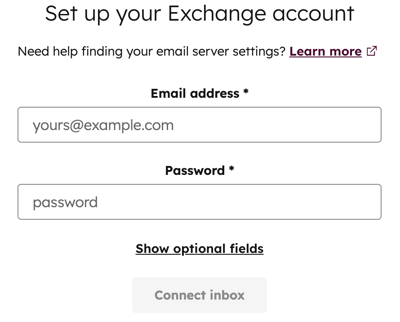
- หากต้องการป้อนชื่อผู้ใช้และ URL Exchange ของคุณให้คลิกแสดงฟิลด์ตัวเลือก ฟีเจอร์ Autodiscover ใน Exchange จะถูกใช้โดยค่าเริ่มต้นเพื่อระบุ URL ของ Exchange โดยใช้การตั้งค่า DNS ของโดเมนของคุณ
- หาก URL Exchange ไม่ถูกระบุโดยอัตโนมัติให้ป้อนข้อมูลต่อไปนี้ด้วยตนเอง:
-
- ชื่อผู้ใช้: ป้อนชื่อผู้ใช้ของคุณ โดยปกติแล้วนี่คือสิ่งที่แสดงอยู่หน้าสัญลักษณ์ @ ในที่อยู่อีเมลหรือรหัสผู้ใช้ของคุณ
- URL Exchange: ป้อน URL ที่ใช้ในการเข้าถึงเซิร์ฟเวอร์ Exchange ของคุณ
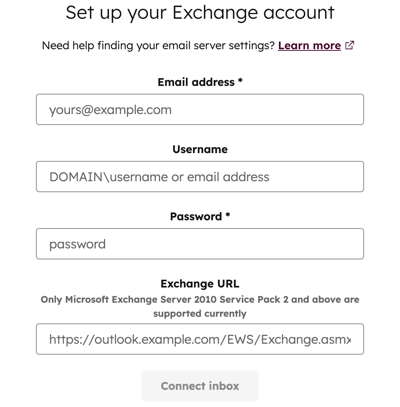
โปรดทราบ: URL Exchange ของเซิร์ฟเวอร์ Exchange ของคุณมักจะถูกจัดรูปแบบเป็น https://mail.domain.com/ews/exchange.asmx หากไม่แน่ใจว่าจะป้อนอะไรให้ลงชื่อเข้าใช้กล่องจดหมาย Exchange จากเว็บเบราว์เซอร์จากนั้นคัดลอก URL แล้ววางลงในฟิลด์ Exchange URL URL Exchange ที่ถูกต้องจะถูกระบุและแนะนำโดยค่าเริ่มต้น
- คลิกเชื่อมต่อกล่องข้อความ
- การเชื่อมต่อของคุณจะได้รับการยืนยันและเสร็จสมบูรณ์และกล่องโต้ตอบจะแจ้งให้คุณทราบว่ากล่องจดหมาย Exchange ของคุณเชื่อมต่อกับ HubSpot แล้ว
หากคุณพบข้อผิดพลาดขณะเชื่อมต่อบัญชี Exchange ของคุณเรียนรู้เพิ่มเติมเกี่ยวกับการแก้ไขปัญหาการเชื่อมต่อบัญชี
การเปิดเผยข้อมูลที่จำเป็น: หากคุณเชื่อมต่อบัญชีอีเมลของคุณผ่าน Exchange HubSpot สามารถเข้าถึงที่อยู่อีเมลรหัสผ่านข้อมูลเซิร์ฟเวอร์ข้อมูลเมตาอีเมลและเนื้อหาข้อความของคุณได้ ข้อมูลประจำตัวเหล่านี้จะช่วยให้ HubSpot เข้าถึงข้อมูลอื่นๆที่เชื่อมโยงกับบัญชีของคุณเช่นปฏิทินรายชื่อผู้ติดต่อและกลุ่มการแจกจ่าย
ผู้ให้บริการอีเมลอื่นๆ (IMAP)
โปรดทราบ: คุณต้องมีคุณสมบัติตรงตามข้อกำหนดทางเทคนิค ทั้งหมดเพื่อเชื่อมต่อกล่องจดหมายของคุณ
- อ่านสิ่งที่จะเกิดขึ้นเมื่อเชื่อมต่อกล่องจดหมายเข้ากับ HubSpot แล้วคลิกดำเนินการต่อ นอกจากนี้คุณยังสามารถตรวจสอบภาพรวมความเป็นส่วนตัวของ HubSpot Sales ได้อีกด้วย
- จากนั้นป้อนที่อยู่อีเมลและ รหัสผ่านที่ใช้ในการเข้าสู่บัญชีอีเมลของคุณ ในกรณีส่วนใหญ่ HubSpot จะตรวจพบการตั้งค่า IMAP และ SMTP ของเซิร์ฟเวอร์ของคุณหลังจากที่คุณป้อนที่อยู่อีเมลและรหัสผ่านของคุณ หรือหากผู้ดูแลระบบในบัญชีของคุณได้กำหนดการตั้งค่า IMAP ของโดเมนของคุณแล้วข้อมูลเซิร์ฟเวอร์ IMAP และ SMTP ของคุณจะถูกเติมโดยอัตโนมัติ
โปรดทราบ: หากกล่องจดหมายอีเมลของคุณใช้การตรวจสอบสิทธิ์แบบ 2 ปัจจัยคุณจะต้องป้อนรหัสผ่านแอปของบุคคลที่ 3 ตรวจสอบเอกสารจากผู้ให้บริการอีเมลของคุณ (เช่น Yahoo Mail หรือ iCloud) สำหรับคำแนะนำในการสร้างรหัสผ่านแอปของบุคคลที่สาม ดูข้อมูลเพิ่มเติมเกี่ยวกับการเชื่อมต่อกล่องข้อความด้วยการยืนยันตัวตน 2 ขั้นตอนในชุมชน
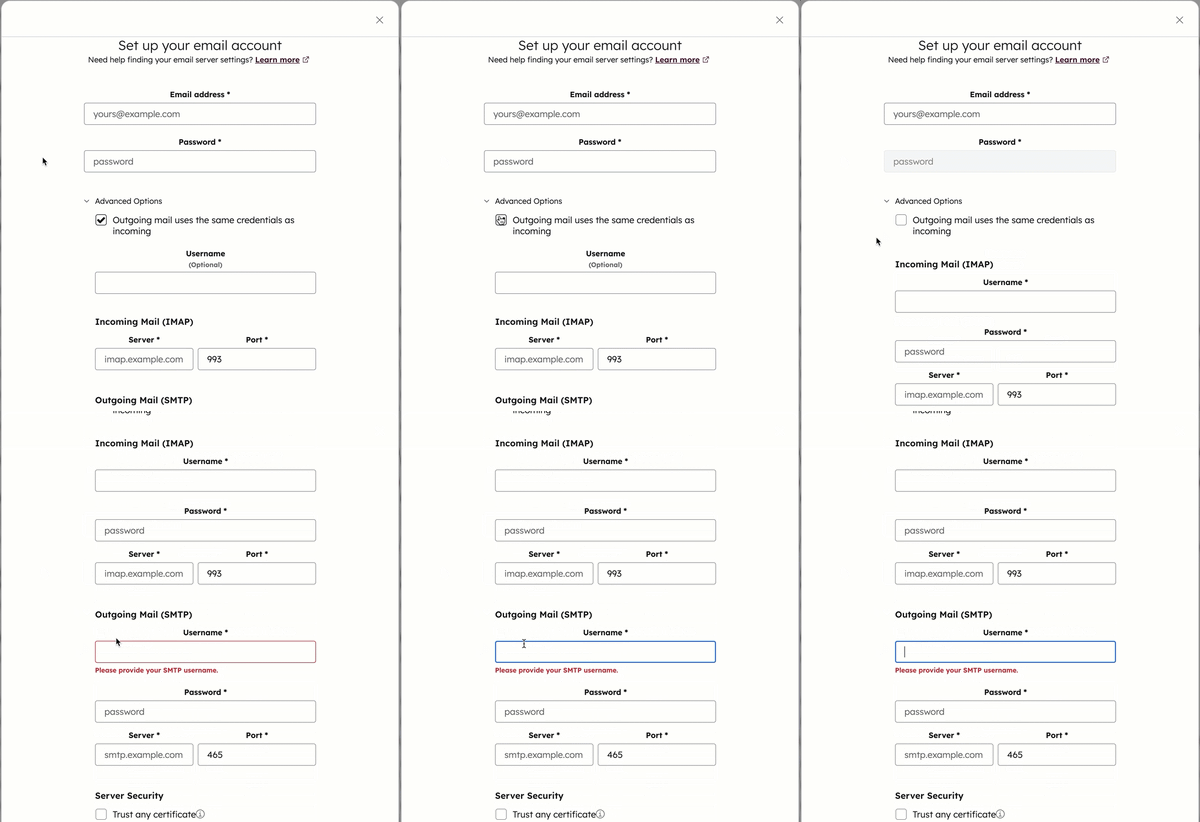
- หาก HubSpot ไม่พบการตั้งค่า IMAP และ SMTP ของเซิร์ฟเวอร์ของคุณให้คลิกเพื่อขยายตัวเลือกขั้นสูง
- หากจดหมายขาออก (SMTP) ของคุณไม่ได้ใช้ข้อมูลประจำตัวเดียวกันกับจดหมายขาเข้า (IMAP) ให้ล้างจดหมายขาออกโดยใช้ข้อมูลประจำตัวเดียวกันกับช่องทำเครื่องหมายขาเข้าจากนั้นป้อนข้อมูลประจำตัวสำหรับเซิร์ฟเวอร์จดหมายขาออกและขาเข้า
- มิฉะนั้นให้ป้อนชื่อผู้ใช้ เซิร์ฟเวอร์เซิร์ฟเวอร์ IMAP และพอร์ตของคุณและเซิร์ฟเวอร์ SMTP และพอร์ตในฟิลด์ที่เกี่ยวข้อง
- นอกจากนี้คุณยังสามารถเลือกช่องทำเครื่องหมายข้างเชื่อถือใบรับรองใดก็ได้หากจำเป็น เรียนรู้วิธีค้นหาข้อมูลเซิร์ฟเวอร์นี้ในไคลเอนต์อีเมลของคุณ
- คลิกเชื่อมต่อกล่องข้อความ
- การเชื่อมต่อของคุณจะได้รับการยืนยันและเสร็จสมบูรณ์และกล่องโต้ตอบจะปรากฏขึ้นเพื่อแจ้งให้คุณทราบว่ากล่องจดหมายของคุณเชื่อมต่อกับ HubSpot แล้ว
การเปิดเผยข้อมูลที่จำเป็น: หากคุณเชื่อมต่อบัญชีอีเมลของคุณผ่าน IMAP (หรือการเชื่อมต่อกล่องขาเข้าทั่วไป) HubSpot จะมีสิทธิ์เข้าถึงเฉพาะที่อยู่อีเมลรหัสผ่านข้อมูลเซิร์ฟเวอร์ข้อมูลเมตาอีเมลและเนื้อหาข้อความเท่านั้น นอกจากนี้การเชื่อมต่อบัญชี Outlook ของคุณผ่าน IMAP ไม่จำเป็นต้องเชื่อมต่อแอปพลิเคชัน Microsoft อื่นๆ
