
อัปเดตล่าสุด: 26 พฤศจิกายน 2025
สามารถใช้ได้กับการสมัครใช้บริการใดๆ ต่อไปนี้ ยกเว้นที่ระบุไว้:
-
 การตลาด Hub
Professional, Enterprise
การตลาด Hub
Professional, Enterprise
-
 การขาย Hub
Professional, Enterprise
การขาย Hub
Professional, Enterprise
-
 Service Hub
Professional, Enterprise
Service Hub
Professional, Enterprise
-
 Data Hub
Professional, Enterprise
Data Hub
Professional, Enterprise
-
 เนื้อหา Hub
Professional, Enterprise
เนื้อหา Hub
Professional, Enterprise
-
 Smart CRM
Professional, Enterprise
Smart CRM
Professional, Enterprise
-
 Commerce Hub
Professional, Enterprise
Commerce Hub
Professional, Enterprise
-
 ต้องใช้เครดิต HubSpot
หลังจากที่คุณสร้างตัวแทนลูกค้าของคุณแล้วคุณสามารถจัดการวิธีการและเวลาที่ตัวแทนมอบการสนทนาในทุกช่องทางจากสถานที่ส่วนกลาง คุณสามารถสร้างทริกเกอร์การส่งมอบที่กำหนดเองและส่งมอบตัวแทนลูกค้าให้กับตัวแทนที่มีชีวิตได้ทันทีในภายหลังหรือให้ตัวแทนลูกค้าที่ได้รับมอบหมายช่วยให้ทีมของคุณสามารถจัดการปัญหาสดได้อย่างมีประสิทธิภาพหรือจัดการการติดตามผลเมื่อพร้อมให้บริการ
นอกจากนี้คุณยังสามารถกำหนดเส้นทางการสนทนาไปยังผู้ใช้หรือทีมที่เฉพาะเจาะจงหรือตามเงื่อนไขที่กำหนดไว้ล่วงหน้าโดยใช้เวิร์กโฟลว์ที่ใช้ตั๋วและปรับแต่งข้อความส่งมอบเพื่อให้แน่ใจว่าประสบการณ์การสนับสนุนลูกค้าจะราบรื่น
ต้องได้รับสิทธิ์ ต้องได้รับอนุญาตให้แก้ไขตัวแทนลูกค้าเพื่อตั้งค่าและแก้ไขขั้นตอนการส่งมอบตัวแทนลูกค้า
ต้องระบุสิทธิ์ ต้องกำหนดที่นั่งแบบชำระเงินเพื่อตั้งค่าและแก้ไขขั้นตอนการส่งมอบของตัวแทนลูกค้า
สร้างทริกเกอร์ที่กำหนดเองสำหรับการส่งมอบโดยมนุษย์
โดยค่าเริ่มต้นตัวแทนลูกค้าจะถูกเรียกให้ส่งมอบให้กับมนุษย์เมื่อตัวแทนลูกค้าไม่สามารถตอบคำถามได้ผู้เข้าชมขอพูดคุยกับมนุษย์หรือตัวแทนถูกหยุดชั่วคราว
นอกจากนี้คุณยังสามารถสร้างทริกเกอร์การส่งมอบที่กำหนดเองตามความต้องการเฉพาะของคุณ ตัวอย่างเช่นคุณอาจเรียกใช้การส่งมอบหากผู้เข้าชมกล่าวถึงการยกเลิกการคืนเงินหรือเข้าสู่ระบบไม่ได้ เมื่อเรียกใช้การส่งมอบแล้วคุณสามารถปรับแต่งกระบวนการส่งมอบได้
วิธีตั้งทริกเกอร์ที่กำหนดเอง:
- ในบัญชี HubSpot ของคุณ ไปที่ บริการ > ตัวแทนลูกค้า
- ไปที่ แท็บจัดการ
- ในเมนูแถบด้านซ้ายให้คลิก Human handoff
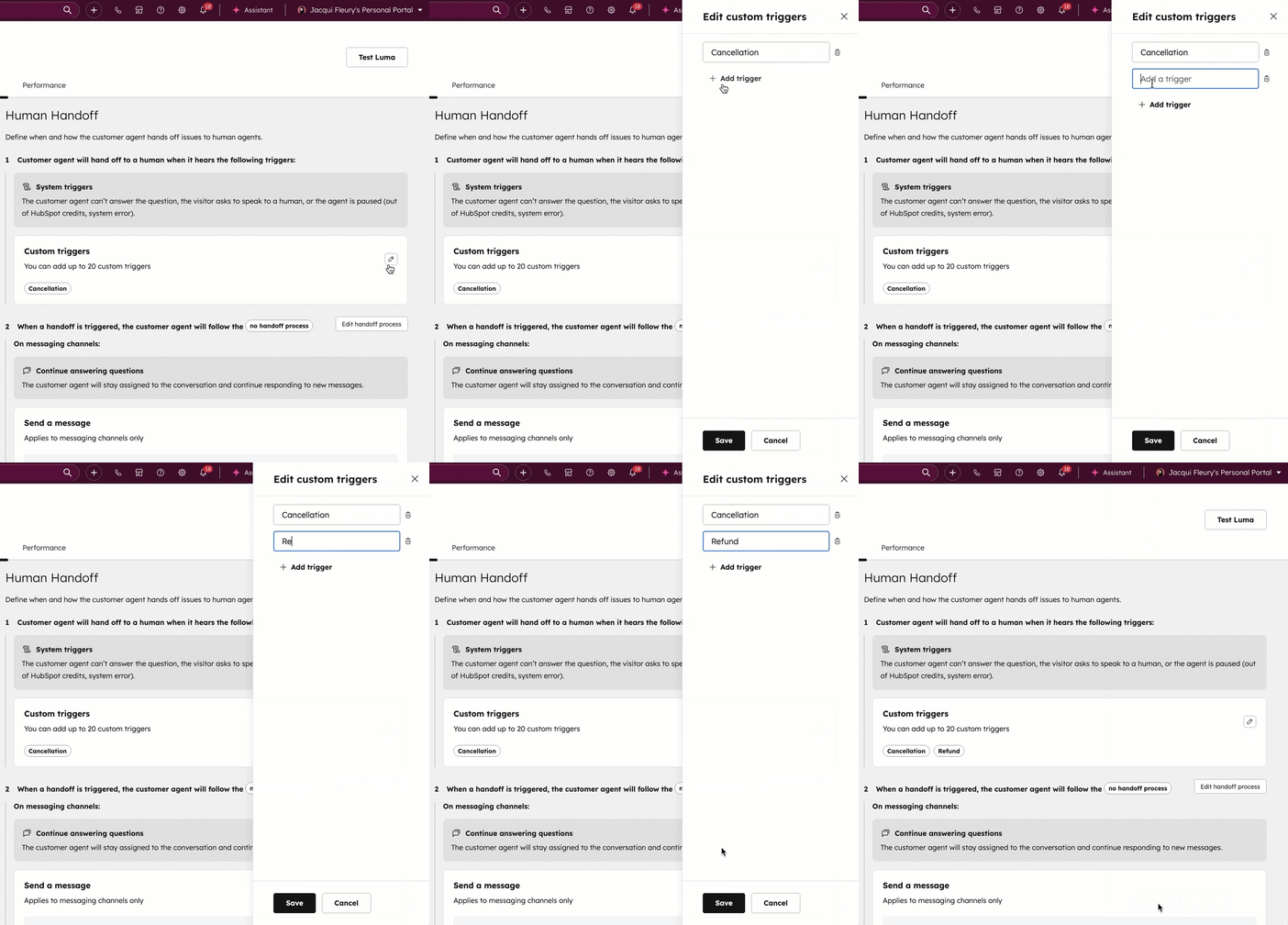
- ในส่วนทริกเกอร์ที่กำหนดเองให้คลิกไอคอนดินสอ
- ที่แผงด้านขวาให้คลิก + เพิ่มทริกเกอร์
- ใช้กล่องข้อความเพื่อป้อนคำหรือวลีที่จะทำให้เกิดการส่งต่อ (เช่นการยกเลิกหรือการ คืนเงิน)
- หากต้องการลบทริกเกอร์ให้คลิกไอคอน ถังขยะ
- คลิก บันทึก
แก้ไขขั้นตอนการส่งมอบ
เลือกที่จะส่งมอบตัวแทนลูกค้าให้กับตัวแทนที่มีชีวิตทันทีในภายหลังหรือให้ตัวแทนลูกค้าได้รับมอบหมาย
นอกจากนี้คุณยังสามารถกำหนดเส้นทางการสนทนาไปยังผู้ใช้ในกล่องจดหมายหรือแผนกช่วยเหลือหรือลงทะเบียนตั๋วในเวิร์กโฟลว์เพื่อส่งมอบตั๋วตามเงื่อนไขที่กำหนดไว้ล่วงหน้า
- ในบัญชี HubSpot ของคุณ ไปที่ บริการ > ตัวแทนลูกค้า
- ไปที่ แท็บจัดการ
- ในเมนูแถบด้านซ้ายให้คลิก Human handoff
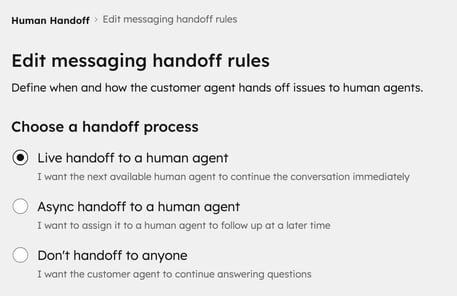
- คลิกแก้ไขขั้นตอนการส่งมอบ t hen เลือกหนึ่งในตัวเลือกการส่งมอบต่อไปนี้:
- การส่งมอบแบบสดให้กับเจ้าหน้าที่ที่เป็นมนุษย์: มอบหมายการสนทนาให้กับเจ้าหน้าที่ที่เป็นมนุษย์คนถัดไปทันที
- การส่งมอบ Async ให้กับเจ้าหน้าที่ของมนุษย์: มอบหมายการสนทนาให้กับเจ้าหน้าที่ของมนุษย์เพื่อติดตามผลในภายหลัง
- อย่าส่งต่อให้ใคร: การสนทนาจะไม่ถูกส่งต่อและตัวแทนลูกค้าจะยังคงตอบคำถามต่อไป
- หากคุณเลือกที่จะส่งมอบตัวแทนลูกค้าของคุณให้กับตัวแทนที่เป็นมนุษย์ให้กำหนดค่ากฎการมอบหมายและการส่งข้อความของคุณ:
ต้องระบุสิทธิ์ เฉพาะผู้ใช้ที่มี Sales หรือ Service Seat ที่กำหนดเท่านั้นที่สามารถรวมอยู่ในกฎเส้นทางรับเงินของคุณได้
-
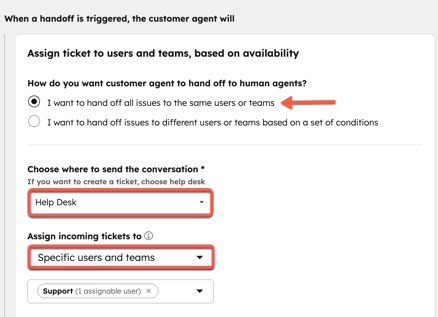
- หากต้องการกำหนดเส้นทางการสนทนาไปยังกล่องข้อความหรือกำหนดให้กับผู้ใช้และทีมที่ต้องการให้เลือกฉันต้องการส่งต่อปัญหาทั้งหมดไปยังผู้ใช้หรือทีมเดียวกัน:
- คลิกเลือกตำแหน่งที่จะส่งบทสนทนาไปยังเมนูแบบเลื่อนลงแล้วเลือกกล่องจดหมายหรือฝ่ายช่วยเหลือ
- คลิกที่กำหนดตั๋วขาเข้าไปยังเมนูแบบเลื่อนลงและเลือกผู้ใช้หรือทีม
-
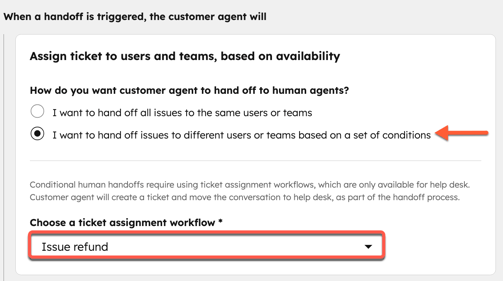
- ในการสร้าง Ticket จากการสนทนาและลงทะเบียน Ticket ในเวิร์กโฟลว์ให้เลือกฉันต้องการส่งต่อปัญหาไปยังผู้ใช้หรือทีมที่แตกต่างกันตามชุดของเงื่อนไข:
- ในการสร้าง Ticket จากการสนทนาและลงทะเบียน Ticket ในเวิร์กโฟลว์ให้เลือกฉันต้องการส่งต่อปัญหาไปยังผู้ใช้หรือทีมที่แตกต่างกันตามชุดของเงื่อนไข:
-
- คลิกเมนูแบบเลื่อนลงและเลือกเวิร์กโฟลว์ตาม Ticket
- ตัวเลือกนี้ใช้ได้กับตั๋วของศูนย์ช่วยเหลือเท่านั้น เมื่อเลือกตัวแทนลูกค้าจะสร้างตั๋วและย้ายไปยังแผนกช่วยเหลือโดยอัตโนมัติ
- หากต้องการกำหนดเส้นทางการสนทนาไปยังกล่องข้อความหรือกำหนดให้กับผู้ใช้และทีมที่ต้องการให้เลือกฉันต้องการส่งต่อปัญหาทั้งหมดไปยังผู้ใช้หรือทีมเดียวกัน:
โปรดทราบ: ตัวแทนลูกค้ากำหนดบทสนทนาตามความพร้อมใช้งานของผู้ใช้และไม่คำนึงถึงความพร้อมใช้งานของวิดเจ็ตการแชท ดูข้อมูลเพิ่มเติมเกี่ยวกับการจัดการสถานะว่างของผู้ใช้
- ใช้กล่องข้อความเพื่อป้อนข้อความเพื่อแสดงเมื่อทีมของคุณพร้อมใช้งานหรือไม่พร้อมใช้งาน
- หากคุณเลือกการส่งมอบแบบสดให้กับเจ้าหน้าที่ และตั๋วไม่ได้ถูกกำหนดเนื่องจากขั้นตอนการทำงานให้เลือกว่าจะเปิดหรือปิดการแชท:
- เปิดการแชทไว้: สถานะการแชทยังคงเปิดอยู่ในขณะที่การสนทนายังคงอยู่ในมุมมองที่ไม่ได้กำหนด
- ปิดการแชท: สถานะการแชทถูกตั้งค่าเป็น ปิด
- ที่ด้านล่างซ้ายให้คลิก บันทึก
ปรับแต่งข้อความแฮนด์ออฟ
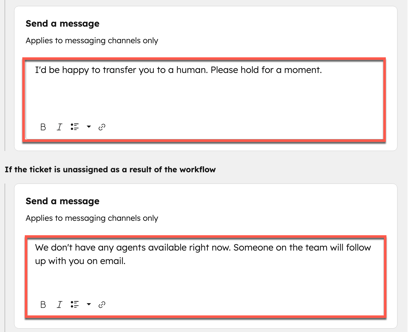
คุณสามารถปรับแต่งข้อความที่ผู้เข้าชมเห็นเมื่อมีการถ่ายโอนไปยังทีมของคุณหรือหากทีมของคุณไม่พร้อมใช้งาน
- ในบัญชี HubSpot ของคุณ ไปที่ บริการ > ตัวแทนลูกค้า
- ไปที่ แท็บจัดการ
- ในเมนูแถบด้านซ้ายให้คลิก Human handoff
- ใช้กล่องข้อความเพื่อป้อนข้อความเพื่อแสดงเมื่อทีมของคุณพร้อมใช้งานไม่พร้อมใช้งานหรือตั๋วถูกยกเลิกการกำหนดอันเป็นผลมาจากเวิร์กโฟลว์ ตัวเลือกที่แสดงจะขึ้นอยู่กับกระบวนการส่งมอบที่คุณเลือก
สร้างเวิร์กโฟลว์การส่งมอบโดยใช้เทมเพลต
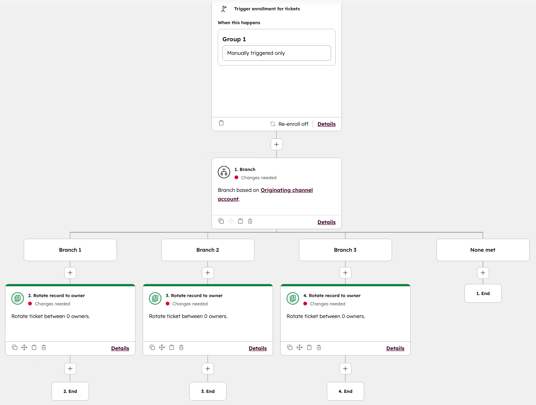
คุณสามารถสร้างเวิร์กโฟลว์ตามตั๋วที่กำหนดเองได้ตั้งแต่เริ่มต้นหรือใช้เทมเพลตที่สร้างไว้ล่วงหน้า กำหนดตั๋วใหม่สำหรับเทมเพลตการส่งมอบตัวแทนลูกค้ากำหนดตั๋วใหม่โดยหมุนเจ้าของตามช่องทางต้นทางเพื่อช่วยในการส่งมอบตัวแทนลูกค้าโดยอัตโนมัติ
หากต้องการใช้เทมเพลตการส่งมอบตั๋วใหม่สำหรับตัวแทนลูกค้า:
- ในบัญชี HubSpot ของคุณ ไปที่ระบบอัตโนมัติ > เวิร์กโฟลว์
- ที่มุมขวาบนให้คลิกสร้างเวิร์กโฟลว์ > จากเทมเพลต
- จากไลบรารีเทมเพลตให้ค้นหาการมอบหมายตั๋วใหม่สำหรับการส่งมอบตัวแทนลูกค้า
- คลิก ใช้เทมเพลตเท มเพลตจะปรากฏขึ้นพร้อมกับการกระทำของตัวยึดตำแหน่ง คุณสามารถแก้ไขเพิ่มและลบการดำเนินการในเครื่องมือแก้ไขได้ ดูข้อมูลเพิ่มเติมเกี่ยวกับการแก้ไขเวิร์กโฟลว์
ดูข้อมูลเพิ่มเติมเกี่ยวกับการจัดการตัวแทนลูกค้า
