
อัปเดตล่าสุด: 21 พฤศจิกายน 2025
สามารถใช้ได้กับการสมัครใช้บริการใดๆ ต่อไปนี้ ยกเว้นที่ระบุไว้:
-
 Service Hub
Professional, Enterprise
Service Hub
Professional, Enterprise
คุณสามารถใช้หมวดหมู่และหมวดหมู่ย่อยเพื่อจัดระเบียบฐานความรู้ของคุณได้ นอกจากนี้คุณยังสามารถใช้แท็กเพื่อปรับปรุงผลการค้นหาของคุณและช่วยให้ผู้ใช้ของคุณค้นหาบทความที่เหมาะสมได้
ก่อนที่คุณจะเริ่มต้น
ก่อนที่คุณจะเริ่มทำงานกับฟีเจอร์นี้ตรวจสอบให้แน่ใจว่าคุณเข้าใจอย่างถ่องแท้ว่าควรดำเนินการขั้นตอนใดล่วงหน้ารวมถึงข้อจำกัดของฟีเจอร์และผลที่อาจเกิดขึ้นจากการใช้ฟีเจอร์นี้
ทำความเข้าใจข้อกำหนด
ตรวจสอบว่าคุณมีสิทธิ์ของผู้ใช้ต่อไปนี้:
- สิทธิ์ของซูเปอร์แอดมิน
- สิทธิ์ในการตั้งค่าฐานความรู้และที่นั่ง Service Hub แบบชำระเงินจะต้องใช้ในการสร้างแก้ไขหรือเผยแพร่ฐานความรู้และบทความ ดูข้อมูลเพิ่มเติมเกี่ยวกับการกำหนดราคาตามที่นั่งของ HubSpot
ทำความเข้าใจข้อจำกัดและข้อพิจารณา
- หมวดหมู่หรือหมวดหมู่ย่อยจะไม่ปรากฏในฐานความรู้สดของคุณหากไม่มีบทความที่เกี่ยวข้องอย่างน้อย 1 บทความ
- คุณสามารถเพิ่มได้สูงสุด 1,000 หมวดหมู่ต่อฐานความรู้
- คุณสามารถเพิ่มได้สูงสุด 100 แท็กต่อบทความฐานความรู้และ 5,000 แท็กต่อบัญชี HubSpot
สร้างและปรับแต่งหมวดหมู่ฐานความรู้
คุณสามารถสร้างและแก้ไขหมวดหมู่ที่คุณใช้ในการจัดระเบียบฐานความรู้ของคุณได้ แต่ละบทความจะต้องได้รับการกำหนดหมวดหมู่ก่อนจึงจะสามารถเผยแพร่ได้- ในบัญชี HubSpot ของคุณ ไปที่บริการ > ฐานความรู้
- ที่ด้านบนขวาให้คลิกเมนูดรอปดาวน์กำหนดค่าและเลือกหมวดหมู่
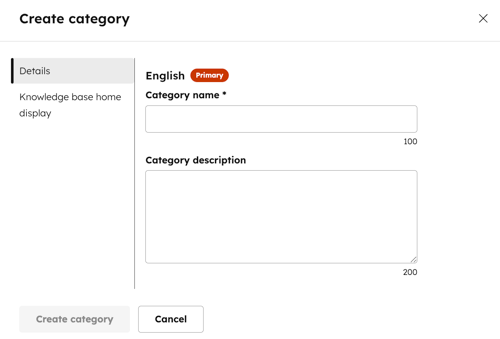
- หากต้องการสร้างหมวดหมู่ใหม่ให้คลิกสร้างหมวดหมู่ที่ด้านบนซ้าย
- ในกล่องโต้ตอบให้ป้อนชื่อและคำอธิบายสำหรับหมวดหมู่ หากคุณมีฐานความรู้หลายภาษาคุณสามารถป้อนชื่อและคำอธิบายแยกต่างหากสำหรับแต่ละภาษาได้
- คลิกสร้างหมวดหมู่
- หากต้องการเรียงลำดับหมวดหมู่ใหม่ให้คลิกหมวดหมู่ในแถบด้านซ้ายเพื่อลากและวางไปยังตำแหน่งใหม่ ตามค่าเริ่มต้นหมวดหมู่จะถูกจัดเรียงตามลำดับตัวอักษร
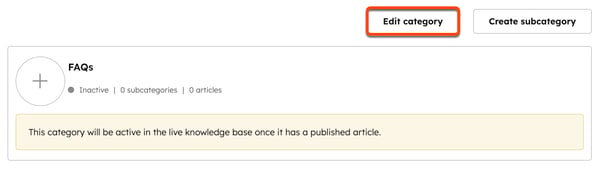
- หากต้องการแก้ไขหมวดหมู่ให้คลิกหมวดหมู่ในแถบด้านซ้าย จากนั้นคลิกแก้ไขหมวดหมู่ที่ด้านบนขวา:
-
- ในกล่องโต้ตอบบนเมนูด้านซ้ายให้แก้ไขข้อความในฟิลด์ชื่อหมวดหมู่และคำอธิบายหมวดหมู่ หากคุณมีฐานความรู้หลายภาษาคุณสามารถป้อนชื่อและคำอธิบายแยกต่างหากสำหรับแต่ละภาษาได้
- เมื่อเสร็จแล้วให้คลิกอัพเดทหมวดหมู่
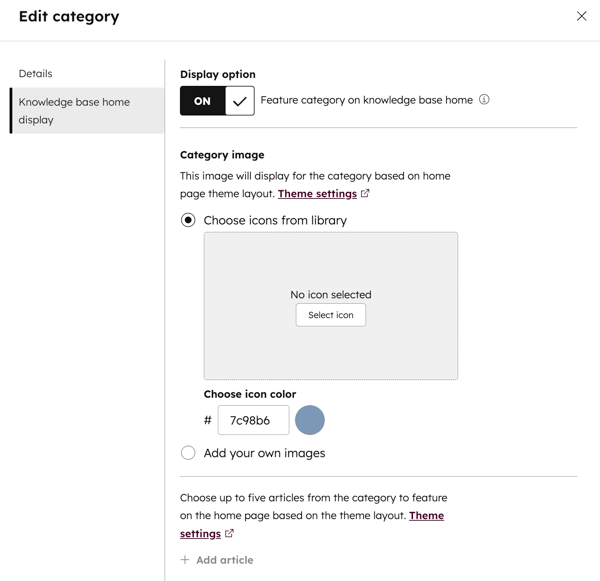
- หากต้องการแก้ไขลักษณะของหมวดหมู่ไอคอนหรือบทความเด่นให้คลิกแก้ไขหมวดหมู่ที่ด้านบนขวา:
- ในกล่องโต้ตอบบนเมนูด้านซ้ายให้คลิกการแสดงหน้าแรกของฐานความรู้
- หากต้องการแสดงหมวดหมู่ในหน้าแรกของฐานความรู้ของคุณให้คลิกเพื่อสลับหมวดหมู่คุณลักษณะ บนสวิตช์หลักของฐานความรู้
- หากเลย์เอาต์ของคุณมีไอคอนให้เลือกเลือกไอคอนจากไลบรารีเพื่อใช้ไอคอนมาตรฐานหรือเพิ่มภาพของคุณเองเพื่ออัปโหลดไอคอนที่กำหนดเอง หากต้องการเปลี่ยนสีของไอคอนมาตรฐานให้ป้อนค่าฐานสิบหกหรือคลิกตัวเลือกสีแล้วเลือกสี
- หากเลย์เอาต์ของคุณมีบทความเด่นให้คลิกเพิ่มบทความในส่วนบทความหมวดหมู่หน้าแรกเพื่อตั้งค่าบทความเด่นได้สูงสุด 5 บทความ
- เมื่อเสร็จแล้วให้คลิกอัพเดทหมวดหมู่
- หากต้องการลบหมวดหมู่ในแถบด้านข้างซ้ายให้เลื่อนเมาส์ไปที่หมวดหมู่แล้วคลิก ลบ บทความและหมวดหมู่ย่อยทั้งหมดจะต้องถูกลบออกจากหมวดหมู่ก่อนจึงจะสามารถลบได้
สร้างและปรับแต่งหมวดหมู่ย่อยฐานความรู้
คุณสามารถจัดระเบียบบทความฐานความรู้ของคุณเพิ่มเติมได้โดยแบ่งหมวดหมู่ออกเป็นหมวดหมู่ย่อย ตามค่าเริ่มต้นหมวดหมู่ย่อยและบทความจะเรียงตามลำดับตัวอักษร
- ในบัญชี HubSpot ของคุณ ไปที่บริการ > ฐานความรู้
- ที่มุมขวาบนให้คลิกเมนูดรอปดาวน์กำหนดค่าและเลือกหมวดหมู่
- ในแถบด้านข้างซ้ายให้เลือกหมวดหมู่ หมวดหมู่ย่อยปัจจุบันจะปรากฏทางด้านขวา
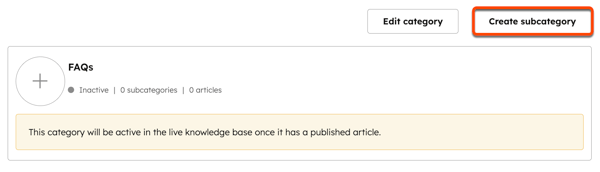
- หากต้องการสร้างหมวดหมู่ย่อยใหม่ให้คลิกสร้างหมวดหมู่ย่อยที่ด้านบนขวา
-
- ในกล่องโต้ตอบให้ป้อนชื่อหมวดหมู่ย่อย หากคุณมีฐานความรู้หลายภาษาคุณสามารถป้อนชื่อแยกต่างหากสำหรับแต่ละภาษาได้
- เมื่อเสร็จแล้วให้คลิกสร้างหมวดหมู่ย่อย
- หากต้องการเรียงลำดับหมวดหมู่ย่อยและบทความใหม่ให้คลิกหมวดหมู่ย่อยหรือบทความจากนั้นลากและวางไปที่ตำแหน่งใหม่
- วิธีเปลี่ยนหมวดหมู่หรือหมวดหมู่ย่อยของบทความ:
- วางเมาส์เหนือบทความภายในหมวดหมู่ย่อยแล้วคลิก ย้าย
- ในกล่องโต้ตอบให้คลิกเมนูแบบเลื่อนลงหมวดหมู่และเลือกหมวดหมู่ หากต้องการเปลี่ยนหมวดหมู่ย่อยให้คลิกเมนูแบบเลื่อนลงหมวดหมู่ย่อยแล้วเลือกหมวดหมู่ย่อย
- เมื่อเสร็จแล้วให้คลิก ย้าย
- หากต้องการตั้งค่าการเปลี่ยนแปลงแบบเรียลไทม์ให้คลิกอัพเดทเทมเพลตที่ด้านบนขวา
โปรดทราบ: เมื่อคุณย้ายบทความไปยังหมวดหมู่อื่นและ/หรือหมวดหมู่ย่อย URL ของบทความจะไม่ได้รับการแก้ไข การเปลี่ยนแปลง URL ของบทความจะต้องทำในตัวแก้ไขบทความ
สร้างและปรับแต่งแท็กฐานความรู้
เพื่อปรับปรุงผลการค้นหาสำหรับผู้เข้าชมของคุณคุณสามารถแท็กบทความด้วยคำหลักและวลีที่ผู้อ่านมักจะใช้เพื่อค้นหาได้
- ในบัญชี HubSpot ของคุณ ไปที่บริการ > ฐานความรู้
- คลิกที่ชื่อของบทความ
- ในตัวแก้ไขเนื้อหาให้คลิกการตั้งค่าที่ด้านบนขวา
- ในกล่องโต้ตอบให้คลิกแท็กและเมต้าดาต้าในเมนูด้านซ้าย
- คลิกเมนูดรอปดาวน์แท็กและเลือกแท็กที่มีอยู่ หากต้องการสร้างแท็กใหม่ให้พิมพ์ชื่อแท็กใหม่ของคุณจากนั้นคลิก + เพิ่มแท็ก "[ tag name ]"
- หากต้องการตั้งค่าการเปลี่ยนแปลงแบบเรียลไทม์ให้คลิกอัพเดทเทมเพลตที่ด้านบนขวา
โปรดทราบ: แท็กจะไม่ปรากฏให้ผู้เข้าชมเห็นแต่จะใช้เพื่อปรับปรุงผลการค้นหาเท่านั้น
