
อัปเดตล่าสุด: 26 สิงหาคม 2026

การตั้งค่าการป้องกันความถี่อีเมลช่วยให้คุณกำหนดจำนวนอีเมลการตลาดสูงสุดที่ผู้ติดต่อแต่ละรายจะได้รับในช่วงเวลาที่กำหนด ซึ่งจะช่วยป้องกันไม่ให้ผู้ติดต่อยกเลิกการสมัครรับอีเมลเนื่องจากได้รับอีเมลบ่อยเกินไป
ต้องได้รับสิทธิ์ สิทธิ์ในการตั้งค่าซูเปอร์แอดมินหรือเว็บไซต์จะต้องตั้งค่าการป้องกันความถี่อีเมล
ทำความเข้าใจข้อจำกัดและข้อพิจารณา
- เมื่อคุณเปิดการป้องกันความถี่อีเมลระบบจะนำไปใช้กับประเภทอีเมลต่อไปนี้โดยอัตโนมัติ:
- อีเมลการตลาดเป็นประจำ
- อีเมลอัตโนมัติที่ส่งผ่านเวิร์กโฟลว์
- อีเมลแจ้งเตือนบล็อก
-
อีเมลธุรกิจอีเมลแบบตัวต่อตัวอี เมลแบบสำรวจความคิดเห็นและอีเมลที่ส่งจากกล่องข้อความสนทนาจะไม่รวมอยู่ในขีดจำกัดความถี่ของอีเมลและจะถูกส่งไปยังผู้รับของคุณเสมอ
- ความถี่ของอีเมลจะคำนวณแยกต่างหากสำหรับการติดต่อทุกครั้ง ตัวอย่างเช่นหากจอห์นได้รับอีเมลในวันศุกร์เขาจะไม่ได้รับอีเมลอีกจนกว่าจะถึงวันศุกร์ถัดไปหากตั้งค่าความถี่เป็นรายสัปดาห์
ตั้งค่าขีดจำกัดความถี่อีเมล
- ในบัญชี HubSpot ของคุณ คลิก
ไอคอนการตั้งค่า ในแถบนำทางด้านบน - ในเมนูแถบด้านข้างซ้ายให้ไปที่การตลาด > อีเมล
- คลิกแท็บส่งความถี่
- ในส่วนผู้ติดต่อทางการตลาดควรได้รับอีเมลกี่ฉบับ? ให้เลือกจำนวนอีเมลที่กำหนดไว้
- ในส่วนจำนวนอีเมลสูงสุดต่อผู้ติดต่อให้ป้อน จำนวนอีเมลสูงสุดที่ผู้ติดต่อจะได้รับต่อความถี่ที่คุณตั้งไว้
- ในส่วนความถี่ให้เลือกรายวัน รายสัปดาห์ทุกสองสัปดาห์หรือรายเดือน
ตั้งค่าความถี่อีเมลแยกต่างหากสำหรับแบรนด์ที่แตกต่างกัน
ต้องสมัครใช้บริการ การสมัครสมาชิก Marketing Hub Enterprise และ Brand Add-On จำเป็นต้องตั้งค่าความถี่อีเมลแยกต่างหากสำหรับแบรนด์ที่แตกต่างกัน
หากคุณมี Brand Add-On คุณสามารถตั้งค่าความถี่อีเมลแยกต่างหากสำหรับแต่ละแบรนด์ของคุณได้ นอกจากนี้คุณยังสามารถเลือกตั้งค่าความถี่อีเมลสำหรับแบรนด์บางแบรนด์ได้แต่ไม่ใช่แบรนด์อื่น
โปรดทราบ: คุณต้องตั้งค่าความถี่อีเมลสำหรับแต่ละแบรนด์ก่อนจึงจะสามารถบันทึกการเปลี่ยนแปลงได้
- ในบัญชี HubSpot ของคุณ คลิก
ไอคอนการตั้งค่า ในแถบนำทางด้านบน - ในเมนูแถบด้านข้างซ้ายให้ไปที่การตลาด > อีเมล
- คลิกแท็บส่งความถี่
- ในส่วนเลือกความถี่ที่ควรใช้กับแบรนด์ของคุณให้เลือกต่อแบรนด์
- ในคอลัมน์การดำเนินการให้คลิกตั้งค่า
- ในแผงด้านขวาให้เลือกว่าผู้ติดต่อจะได้รับอีเมลทุกฉบับหรือเฉพาะหมายเลขที่กำหนดไว้เท่านั้น
- หากตั้งค่าขีดจำกัดความถี่อีเมล:
- ป้อนหมายเลขในช่องจำนวนอีเมลสูงสุดต่อผู้ติดต่อ
- ในส่วนความถี่ให้เลือกรายวัน รายสัปดาห์ทุกสองสัปดาห์หรือรายเดือน
- คลิกอัพเดท
- ทำซ้ำขั้นตอนนี้สำหรับแต่ละแบรนด์
- ที่ด้านล่างซ้ายของการตั้งค่าความถี่ในการส่งให้คลิก บันทึก
ปิดความถี่สูงสุดของอีเมลสำหรับอีเมลเฉพาะ
หากมีอีเมลการตลาดเฉพาะที่คุณต้องการให้ผู้รับทุกคนได้รับคุณสามารถทำให้อีเมลนั้นได้รับการยกเว้นจากขีดจำกัดความถี่อีเมล ซึ่งจะเป็นประโยชน์เมื่อส่งข้อมูลเช่นประกาศสำคัญหรือการเปลี่ยนแปลงชื่อบริษัท
- ในบัญชี HubSpot ของคุณ ให้คลิก เพิ่มเติม จากนั้นไปที่ การตลาด > อีเมล หาก เพิ่มเติม ไม่ปรากฏในบัญชีของคุณ ให้ไปที่ การตลาด > อีเมล โดยตรง
- คลิกชื่ออีเมลแบบร่าง
- ในแถบด้านข้างซ้ายให้คลิกไอคอนส่ง
- ในตัวแก้ไขแถบด้านข้างซ้ายให้ล้างช่องทำเครื่องหมายใช้ความถี่ในการส่งสำหรับการส่งนี้ เพื่อให้แน่ใจว่าอีเมลนี้จะถูกส่งไปยังผู้ติดต่อทั้งหมด
ดูรายชื่อผู้ติดต่อที่ไม่ได้ส่งอีเมลเนื่องจากการป้องกันความถี่ของอีเมล
เมื่อคุณส่งอีเมลแล้วคุณจะเห็นรายชื่อผู้ติดต่อที่ไม่ได้ส่งอีเมลดังกล่าวเนื่องจากมีผู้ติดต่อถึงขีดจำกัดความถี่อีเมลอยู่แล้ว
ในการส่งอีเมลไปยังผู้ติดต่อเหล่านี้ให้โคลนอีเมลปิดขีดจำกัดความถี่อีเมลในโคลนจากนั้นส่งโคลนไปยังส่วนของผู้ติดต่อเหล่านี้
- ในบัญชี HubSpot ของคุณ ให้คลิก เพิ่มเติม จากนั้นไปที่ การตลาด > อีเมล หาก เพิ่มเติม ไม่ปรากฏในบัญชีของคุณ ให้ไปที่ การตลาด > อีเมล โดยตรง
- คลิกชื่ออีเมลที่ส่งแล้ว
- ในหน้าประสิทธิภาพของอีเมลให้คลิกแท็บผู้รับ
- ในคอลัมน์ด้านซ้ายให้คลิกส่วนไม่ส่ง
- คลิกเมนูตัวกรองตามเมนูแบบเลื่อนลงและเลือกถึงขีดจำกัดความถี่แล้ว
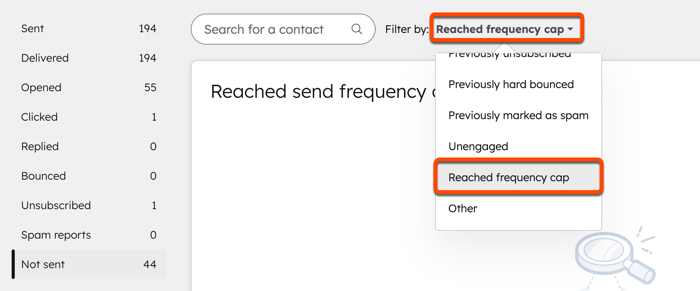
- วิธีบันทึกกลุ่มผู้ติดต่อเหล่านี้:
- คลิกเมนูดร็อปดาวน์การดำเนินการกลุ่มที่ด้านบนขวาของส่วนผู้รับจากนั้นเลือกสร้างกลุ่มใหม่
- ในกล่องโต้ตอบให้ป้อนชื่อสำหรับเซกเมนต์ของคุณจากนั้นคลิกสร้างเซกเมนต์
