
อัปเดตล่าสุด: 2 เมษายน 2026
สามารถใช้ได้กับการสมัครใช้บริการใดๆ ต่อไปนี้ ยกเว้นที่ระบุไว้:
-
 การตลาด Hub
Enterprise
การตลาด Hub
Enterprise
-
 การขาย Hub
Enterprise
การขาย Hub
Enterprise
-
 Service Hub
Enterprise
Service Hub
Enterprise
-
 Data Hub
Enterprise
Data Hub
Enterprise
-
 เนื้อหา Hub
Enterprise
เนื้อหา Hub
Enterprise
-
 Commerce Hub
Enterprise
Commerce Hub
Enterprise
จำกัดที่พักเพื่อให้เฉพาะผู้ใช้และทีมที่ระบุเท่านั้นที่สามารถดูหรือแก้ไขข้อมูลของที่พักในบันทึกได้ ตัวอย่างเช่นจำกัดการเข้าถึงคุณสมบัติที่สำคัญสำหรับผู้ใช้ที่เลือกเท่านั้น
ต้องได้รับสิทธิ์ สิทธิ์ของซูเปอร์แอดมินจะต้องจำกัดทรัพย์สินหรือดูทรัพย์สินทั้งหมดโดยไม่คำนึงถึงข้อจำกัดที่ใช้
โปรดทราบ: ฟีเจอร์นี้ไม่ได้จำกัดการเข้าถึงอย่างสมบูรณ์จึงไม่แนะนำให้ใช้มาตรการรักษาความปลอดภัยเพื่อจำกัดการเข้าถึงที่พัก ผู้ใช้ทุกคนสามารถตั้งค่าหรือแก้ไขคุณสมบัติที่จำกัดผ่าน API ของ HubSpot หรือเมื่อสร้างบันทึกด้วยตนเองโดยไม่คำนึงถึงการเข้าถึง เพื่อหลีกเลี่ยงปัญหานี้คุณสามารถจำกัดการเข้าถึงวัตถุบางอย่างหรือเครื่องมือที่เกี่ยวข้องได้
ทำความเข้าใจการเข้าถึงมุมมองและแก้ไขสำหรับที่พัก
ผู้ใช้และทีมที่ไม่สามารถดูพร็อพเพอร์ตี้ได้จะเห็นไอคอนการเข้าถึงที่ถูกจำกัดของ hideIcon แทนค่าพร็อพเพอร์ตี้และไม่สามารถดูระเบียนในมุมมองที่บันทึกไว้ซึ่งตัวกรองจะขึ้นอยู่กับพร็อพเพอร์ตี้นั้น การจำกัดการเข้าถึงคุณสมบัติอาจส่งผลกระทบต่อเครื่องมือ HubSpot อื่นๆที่ใช้คุณสมบัติ (เช่นการสร้างเวิร์กโฟลว์หรือใช้การดำเนินการเวิร์กโฟลว์รายงานหรือแดชบอร์ดอาจไม่โหลดสำหรับผู้ใช้ที่ไม่สามารถดูคุณสมบัติที่จำกัดการใช้งานได้)
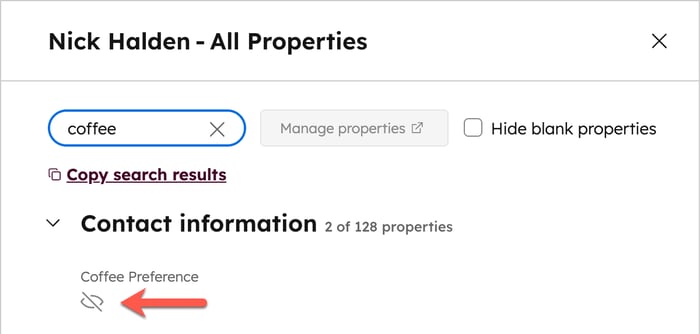
ผู้ใช้และทีมที่ไม่สามารถแก้ไขที่พักได้จะเห็นข้อความว่าคุณไม่มีสิทธิ์แก้ไขค่าของฟิลด์นี้เมื่อวางเมาส์เหนือที่พักบนระเบียน ผู้ใช้ที่มีการเข้าถึงการแก้ไขแบบจำกัดจะยังคงสามารถตั้งค่าของที่พักได้เมื่อสร้างระเบียนด้วยตนเองผ่าน API ของ HubSpot
ตั้งค่าการเข้าถึงมุมมองและแก้ไขสำหรับที่พัก
เลือกว่าใครมีสิทธิเข้าถึงเมื่อสร้างที่พักหรืออัพเดทสิทธิเข้าถึงที่พักที่มีอยู่แล้ว
วิธีจำกัดการดูและแก้ไขการเข้าถึงที่พักที่มีอยู่:
- ในบัญชี HubSpot ของคุณ คลิก
ไอคอนการตั้งค่า ในแถบนำทางด้านบน - ในเมนูแถบด้านข้างซ้ายในส่วนการจัดการข้อมูลให้ไปที่ คุณสมบัติ
- คลิกเมนูแบบเลื่อนลงเลือกวัตถุจากนั้นเลือกวัตถุที่คุณต้องการดูหรือแก้ไขคุณสมบัติ
- ในคอลัมน์การเข้าถึงที่พักคุณจะตรวจสอบได้ว่าผู้ใช้และทีมใดมีสิทธิเข้าถึงที่พักแต่ละแห่ง
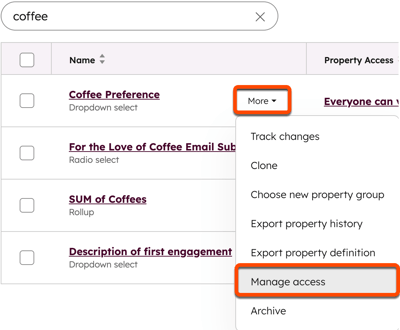
- วางเมาส์เหนือที่พักแล้วคลิกเพิ่มเติมแล้วเลือกจัดการการเข้าถึงเพื่อแก้ไขการเข้าถึงที่พักแต่ละแห่ง
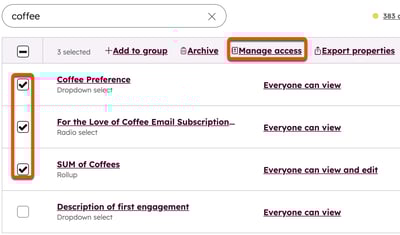
- เลือกช่องทำเครื่องหมายถัดจากที่พักจากนั้นคลิกจัดการการเข้าถึงที่ด้านบนของตารางเพื่อตั้งค่าการเข้าถึงเดียวกันสำหรับที่พักหลายแห่ง หากมีการตั้งค่ากฎการเข้าถึงสำหรับคุณสมบัติเหล่านี้อย่างน้อยหนึ่งรายการในกล่องโต้ตอบให้คลิกดำเนินการต่อเพื่อยืนยันว่าการเปลี่ยนแปลงใดๆที่คุณทำจะเขียนทับสิทธิ์การเข้าถึงที่มีอยู่
- ในหน้าต่างป๊อปอัปให้อัพเดทมุมมองและแก้ไขการเข้าถึงที่พัก:
- ส่วนตัวกับซูเปอร์แอดมินเท่านั้น: ป้องกันไม่ให้ผู้ใช้ที่ไม่ใช่ซูเปอร์แอดมินทั้งหมดดูหรือแก้ไขค่าของคุณสมบัติในบันทึก คุณสมบัติเริ่มต้นบางอย่างและคุณสมบัติรายการบรรทัดทั้งหมดไม่มีตัวเลือกนี้เนื่องจากผู้ใช้ทุกคนต้องมองเห็นได้
- อนุญาตให้ทุกคนดูและแก้ไข: ผู้ใช้ทุกคนสามารถดูและแก้ไขค่าของที่พักในบันทึกได้
- อนุญาตให้ทุกคนดู: ผู้ใช้ทุกคนสามารถดูได้แต่ไม่สามารถแก้ไขค่าของคุณสมบัติในบันทึกได้ เฉพาะผู้ดูแลระบบระดับสูงเท่านั้นที่สามารถแก้ไขมูลค่าของที่พักได้
- กำหนดให้กับผู้ใช้และทีม: ระบุว่าผู้ใช้และทีมใดสามารถดูหรือแก้ไขมูลค่าของทรัพย์สินในระเบียนได้
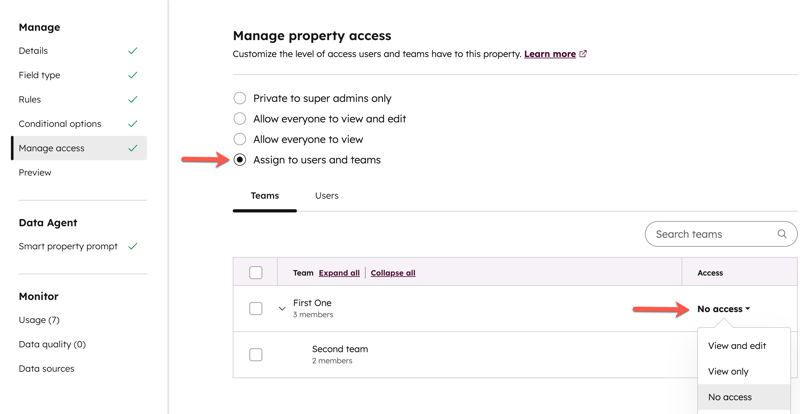
- ในแท็บทีมให้ดูการเข้าถึงโดยทีมหรือคลิกแท็บผู้ใช้เพื่อดูการเข้าถึงโดยผู้ใช้ ถัดจากชื่อทีมหรือชื่อผู้ใช้สิทธิเข้าถึงทรัพย์สินปัจจุบันจะปรากฏในคอลัมน์การเข้าถึง
โปรดทราบ: การอนุญาตให้ทีมที่ซ้อนกันเข้าถึงที่พักยังช่วยให้ทีมผู้ปกครองสามารถเข้าถึงได้ในระดับเดียวกัน
- คลิกเมนูแบบเลื่อนลงถัดจากชื่อและเลือกจากดูและแก้ไข ดูอย่างเดียวหรือไม่มีการเข้าถึง
- เลือกช่องทำเครื่องหมายถัดจากชื่อเพื่อจัดการการเข้าถึงจำนวนมาก ที่ด้านบนของตารางให้คลิกเมนูแบบเลื่อนลงอัปเดตการเข้าถึงจากนั้นเลือก:
- ดูและแก้ไข: ผู้ใช้หรือทีมสามารถดูและแก้ไขค่าคุณสมบัติได้
- ดูอย่างเดียว: ผู้ใช้หรือทีมสามารถดูได้เฉพาะค่าคุณสมบัติเท่านั้น
- ไม่มีการเข้าถึง: ผู้ใช้หรือทีมไม่สามารถดูหรือแก้ไขค่าคุณสมบัติได้ ตัวเลือกนี้ไม่พร้อมใช้งานสำหรับคุณสมบัติรายการสินค้า
- เมื่อเสร็จแล้วให้คลิก บันทึก หลังจากบันทึกแล้วค่าคุณสมบัติจะปรากฏสำหรับหรือสามารถแก้ไขได้โดยผู้ใช้หรือสมาชิกของทีมที่เลือกเท่านั้น
- ที่ด้านล่างให้คลิก บันทึก
โปรดทราบ: คุณไม่สามารถจำกัดการเข้าถึงสำหรับผู้ใช้รายอื่นที่ได้รับอนุญาตจากผู้ดูแลระบบระดับสูง
ที่พักที่ไม่สามารถจำกัดได้
ตามค่าเริ่มต้นคุณไม่สามารถจำกัดการเข้าถึงการแก้ไขคุณสมบัติรหัสระเบียนสำหรับวัตถุทั้งหมด คุณไม่สามารถจำกัดการเข้าถึงมุมมองไปยังคุณสมบัติต่อไปนี้:
- ที่พักสำหรับการติดต่อ
-
อีเมล
-
ชื่อ
-
นามสกุล
-
ระยะวงจรชีวิต
-
- คุณสมบัติของบริษัท
-
ชื่อบริษัท
-
ชื่อโดเมนของบริษัท
-
ระยะวงจรชีวิต
-
- คุณสมบัติของดีล
- ชื่อดีล
- ไปป์ไลน์
- ขั้นตอนการซื้อขาย
- ปิดวันที่
- สกุลเงินดีล
- วันที่มีกิจกรรมล่าสุด
- คุณสมบัติของตะกั่ว
- ชื่อลีด
- ไปป์ไลน์
- ขั้นตอนการวางท่อ
- วันที่มีกิจกรรมล่าสุด
- คุณสมบัติตั๋ว
-
ชื่อตั๋ว
-
ไปป์ไลน์
-
สถานะตั๋ว
-
สร้างวันที่
-
ปิดวันที่
-
- คุณสมบัติวัตถุที่กำหนดเอง
-
ขั้นตอนการวางท่อและการวางท่อ ฉลากของคุณสมบัติเหล่านี้อาจแตกต่างกันไปตามวัตถุที่กำหนดเองแต่ HubSpot จะค้นหาคุณสมบัติที่มีค่าภายในสำหรับขั้นตอนไปป์ไลน์และไปป์ไลน์
-
คุณสมบัติที่
primaryDisplayLabelPropertyNameprimaryDisplayLabelPropertyName เป็นค่าภายใน นี่คือป้ายกำกับที่ปรากฏบนบัตรสมาคมในบันทึก
