
อัปเดตล่าสุด: 23 เมษายน 2026

มุมมองเริ่มต้นสำหรับรายชื่อผู้ติดต่อบริษัทข้อเสนอและตั๋วใช้เค้าโครงที่อัปเดตซึ่งจัดระเบียบข้อมูลลงในแท็บและส่วนต่างๆ เลย์เอาต์มีแท็บเริ่มต้นเช่นเกี่ยวกับ กิจกรรมการติดตาม ข่าวกรองและรายได้ขึ้นอยู่กับการสมัครใช้งานของคุณ แต่ละแท็บจะมีการ์ดที่แสดงข้อมูล (เช่นประวัติกิจกรรมข้อมูลรายได้ที่เกี่ยวข้อง) ขึ้นอยู่กับวัตถุและการตั้งค่าบัญชีของคุณ
ระเบียนประกอบด้วยสามส่วนหลัก: แถบด้านข้างซ้ายคอลัมน์กลางและแถบด้านข้างขวา เค้าโครงนี้ให้ภาพรวมของระเบียนโดยมีข้อมูลที่จัดเรียงตามประเภทลงในส่วนที่แตกต่างกัน แต่ละส่วนมีการ์ดเริ่มต้น คุณยังสามารถเพิ่มบัตรที่กำหนดเองในแต่ละพื้นที่ได้
อีกด้วยก่อนที่คุณจะเริ่มต้น
การดูเค้าโครงระเบียนที่อัปเดตขึ้นอยู่กับการกำหนดค่าบัญชีของคุณ:
-
หากคุณมีบัญชีฟรีหรือบัญชีเริ่มต้นที่สร้างขึ้นหลังวันที่ 30 มีนาคม 2026 คุณจะได้รับเลย์เอาต์ที่อัปเดตโดยอัตโนมัติ
- หากคุณมีบัญชี Professional หรือ Enterprise คุณจะได้รับเลย์เอาต์ที่อัพเดทโดยอัตโนมัติตั้งแต่กลางเดือนเมษายน 2026
-
หากคุณรีเซ็ตการปรับแต่งเป็นค่าเริ่มต้นของระบบด้วยตนเองคุณจะได้รับเลย์เอาต์ที่อัปเดตแล้ว
รีเซ็ตเค้าโครงระเบียนของคุณ
- ในบัญชี HubSpot ของคุณ คลิก
ไอคอนการตั้งค่า ในแถบนำทางด้านบน - ในเมนูแถบด้านซ้ายในส่วนการจัดการข้อมูลให้คลิก วัตถุ
- ในหน้าวัตถุให้คลิกเมนูแบบเลื่อนลงเลือกวัตถุและเลือกวัตถุที่คุณต้องการรีเซ็ตการปรับแต่ง
- คลิกแท็บการปรับแต่งระเบียน
- ในแถวมุมมองเริ่มต้นให้คลิกไอคอน ellipsesIcon จุดแนวนอนสามจุดแล้วเลือกรีเซ็ตมุมมองเริ่มต้น
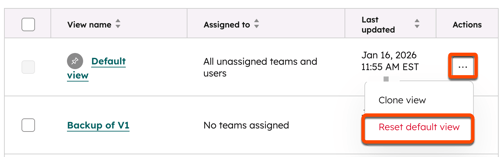
- ในกล่องโต้ตอบให้คลิกรีเซ็ตมุมมอง
โปรดทราบ: เมื่อคุณรีเซ็ตมุมมองที่กำหนดเองเป็นค่าเริ่มต้นของระบบคุณจะไม่สามารถยกเลิกการกระทำนี้ได้
แถบด้านข้างซ้าย
ส่วนไฮไลต์: แสดงคุณสมบัติการแสดงผลหลักและรองที่ด้านซ้ายบนของระเบียน (เช่นชื่อ อีเมล) นอกจากนี้คุณยังสามารถดำเนินการกับบันทึกหรือบันทึกกิจกรรมได้
ข้อมูลสำคัญ/รายละเอียด/เกี่ยวกับ [ชื่อวัตถุ] นี้: แสดงคุณสมบัติที่เกี่ยวข้องกับบันทึก (เช่นประเภท ระยะวงจรชีวิต) คุณสามารถปรับแต่งคุณสมบัติที่แสดงและแก้ไขค่าสำหรับระเบียนได้
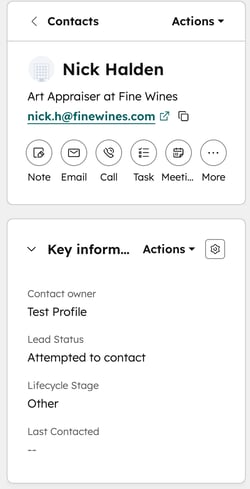
ใช้แถบด้านข้างซ้าย
ต้องสมัครใช้บริการ ต้องสมัครใช้งานแบบมืออาชีพหรือองค์กรจึงจะใช้เครื่องมือดูบันทึกการเข้าถึงได้
- ไปที่หน้าดัชนีวัตถุ (เช่น ในบัญชี HubSpot ของคุณ ให้คลิก เพิ่มเติม จากนั้นไปที่ HubSpot CRM > ผู้ติดต่อ หาก เพิ่มเติม ไม่ปรากฏในบัญชีของคุณ ให้ไปที่ HubSpot CRM > ผู้ติดต่อ โดยตรง)
- คลิกชื่อระเบียนที่คุณต้องการทำงานด้วย
- ที่ด้านบนขวาของแถบด้านข้างซ้ายให้คลิกการดำเนินการจากนั้นเลือกจากรายการต่อไปนี้เพื่อดำเนินการกับระเบียน:
- ติดตาม/เลิกติดตาม: คลิกเพื่อติดตาม/เลิกติดตามบันทึก ตามค่าเริ่มต้นคุณจะติดตามบันทึกทั้งหมดที่คุณเป็นเจ้าของ การติดตามเรคคอร์ดจะทำให้คุณได้รับการแจ้งเตือนเกี่ยวกับการอัปเดตเรคคอร์ด
- ดูที่พักทั้งหมด: คลิกเพื่อดูรายการที่พักของเรคคอร์ด รายการจะถูกจัดกลุ่มตามการกำหนดค่าคุณสมบัติ (เช่นข้อมูลติดต่อ ข้อมูลอีเมล)
- ดูประวัติที่พัก: คลิกเพื่อดูตารางแสดงประวัติของค่าที่พักของระเบียน ตารางรวมถึงข้อมูลเช่นชื่อคุณสมบัติแหล่งการเปลี่ยนแปลง (เช่นชื่อของผู้ใช้หรือเวิร์กโฟลว์) และการประทับเวลา
- ดูประวัติความสัมพันธ์: คลิกเพื่อดูตารางที่แสดงประวัติของระเบียนและการมีส่วนร่วมที่เกี่ยวข้องของระเบียน
- ตรวจสอบการเชื่อมโยง: คลิกเพื่อดูตารางที่แสดงระเบียนปัจจุบันที่เกี่ยวข้อง คุณสามารถกรองตามวัตถุหรือป้ายชื่อการเชื่อมโยงและลบการเชื่อมโยงจำนวนมากได้
- ค้นหาใน Google: สำหรับผู้ติดต่อและบริษัทให้คลิกเพื่อค้นหาชื่อของระเบียนใน Google
- เลือกไม่รับอีเมล: สำหรับผู้ติดต่อให้คลิกเพื่อปิดการสื่อสารทางอีเมลพร้อมที่อยู่อีเมลของผู้ติดต่อ
- คืนค่ากิจกรรม: คลิกเพื่อดูและคืนค่าการมีส่วนร่วมที่เกี่ยวข้องที่ถูกลบภายใน 90 วันที่ผ่านมา
- ดูการเข้าถึงระเบียน: คลิกเพื่อดูว่าผู้ใช้และทีมใดสามารถดูหรือแก้ไขระเบียนได้ ดูข้อมูลเพิ่มเติมเกี่ยวกับการจัดการการเข้าถึงระเบียน
- ผสาน: คลิกเพื่อผสานเรคคอร์ดกับเรคคอร์ดอื่น ดูข้อมูลเพิ่มเติมเกี่ยวกับสิ่งที่จะเกิดขึ้นเมื่อรวมบันทึก
- โคลน: คลิกเพื่อโคลนระเบียน ดูข้อมูลเพิ่มเติมเกี่ยวกับบันทึกการโคลน
- ลบ: คลิกเพื่อลบบันทึก ดูข้อมูลเพิ่มเติมเกี่ยวกับข้อมูลที่สูญหายระหว่างการลบ
- ส่งออกข้อมูลผู้ติดต่อ: สำหรับผู้ติดต่อให้คลิกเพื่อส่งออกข้อมูลส่วนบุคคลของผู้ติดต่อ
- วิธีแก้ไขคุณสมบัติการแสดงผลในส่วนไฮไลต์:
- วางเมาส์เหนือคุณสมบัติแล้วคลิกไอคอน แก้ไขหรือ ค่า
- ป้อน ค่า
- เมื่อเสร็จแล้วให้คลิก บันทึก
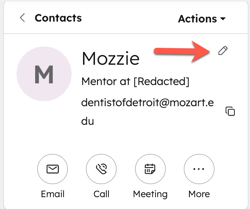
- ในส่วนไฮไลต์ให้คลิกไอคอนกิจกรรมบันทึก ตามค่าเริ่มต้นไอคอนสำหรับโน้ตอีเมลการโทรงานและการประชุมจะปรากฏขึ้น
- วิธีแก้ไขค่าที่พัก:
- ในการ์ดแถบด้านข้างซ้ายที่แสดงอยู่ให้วางเมาส์บนคุณสมบัติแล้วคลิกไอคอน แก้ไข
- ป้อนหรือเลือก ค่า ตัวเลือกที่มีขึ้นอยู่กับประเภทฟิลด์ที่พัก
คอลัมน์กลาง
ต้องสมัครใช้บริการ
- ต้องสมัครใช้งาน Service Hub Professional หรือ Enterprise เพื่อดูบัตรข้อเสนอแนะ NPS และ CSAT
- ต้องสมัครสมาชิกแบบมืออาชีพหรือแบบ องค์กรเพื่อดูแท็บรายได้และข่าวกรองและรายงานมูลค่าตลอดอายุการใช้งานของลูกค้าและบัตรแสดงรายได้
- ต้องสมัครสมาชิกแบบเริ่มต้น แบบมืออาชีพหรือแบบองค์กรเพื่อดูส่วนคุณภาพข้อมูล ในแท็บจับคู่
ต้องได้รับสิทธิ์ ต้องมีสิทธิการเข้าถึงรายงานเพื่อดูบัตรรายงานมูลค่าตลอดอายุการใช้งานของลูกค้า
เกี่ยวกับ: แสดงมุมมองเส้นทางของลูกค้ารวมถึงสรุปบันทึกบรีซคุณสมบัติที่สำคัญสัญญาณการสมัครรับข้อมูลการสื่อสารและข้อเสนอแนะ (เช่น NPS และ CSAT) การ์ด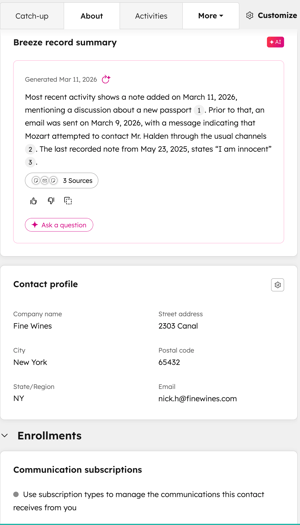
กิจกรรม: แสดงไทม์ไลน์ของกิจกรรมและการมีส่วนร่วมในบันทึก (เช่นกิจกรรมที่บันทึกไว้การเปลี่ยนแปลงขั้นตอนไปป์ไลน์การส่งแบบฟอร์มและกิจกรรมการวิเคราะห์) กรองตามช่วงวันที่เจ้าของกิจกรรมคุณสมบัติกิจกรรม (เช่นผลการประชุม) และทีม ดูข้อมูลเพิ่มเติมเกี่ยวกับไทม์ไลน์กิจกรรม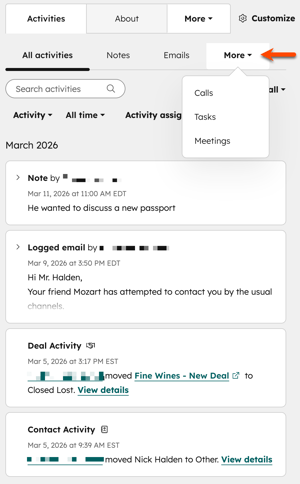
ติดตาม: แสดงข้อมูลเชิงลึกสุขภาพและคุณภาพของข้อมูลเฉพาะสำหรับผู้ติดต่อหรือบริษัทที่เลือก ข้อมูลเชิงลึกถูกสร้างขึ้นโดยบรีซโดยใช้กิจกรรมที่บันทึกไว้ (เช่นอีเมลบันทึก) ส่วนสุขภาพจะแสดงผู้ติดต่อหรือความรู้สึกของบริษัทความท้าทายและข้อเสนอแนะเชิงบวก ส่วนคุณภาพข้อมูลจะแสดงคุณสมบัติหลักที่มีค่าที่ขาดหายไป (เช่นหมายเลขโทรศัพท์) และรายการที่ซ้ำกันที่ตรวจพบ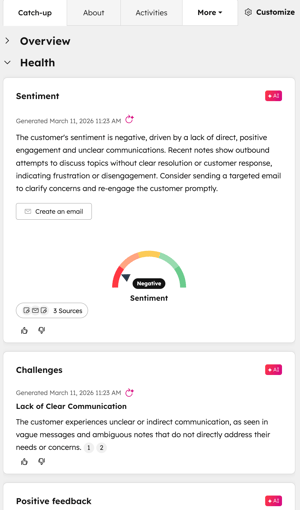
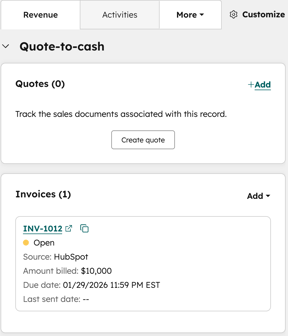
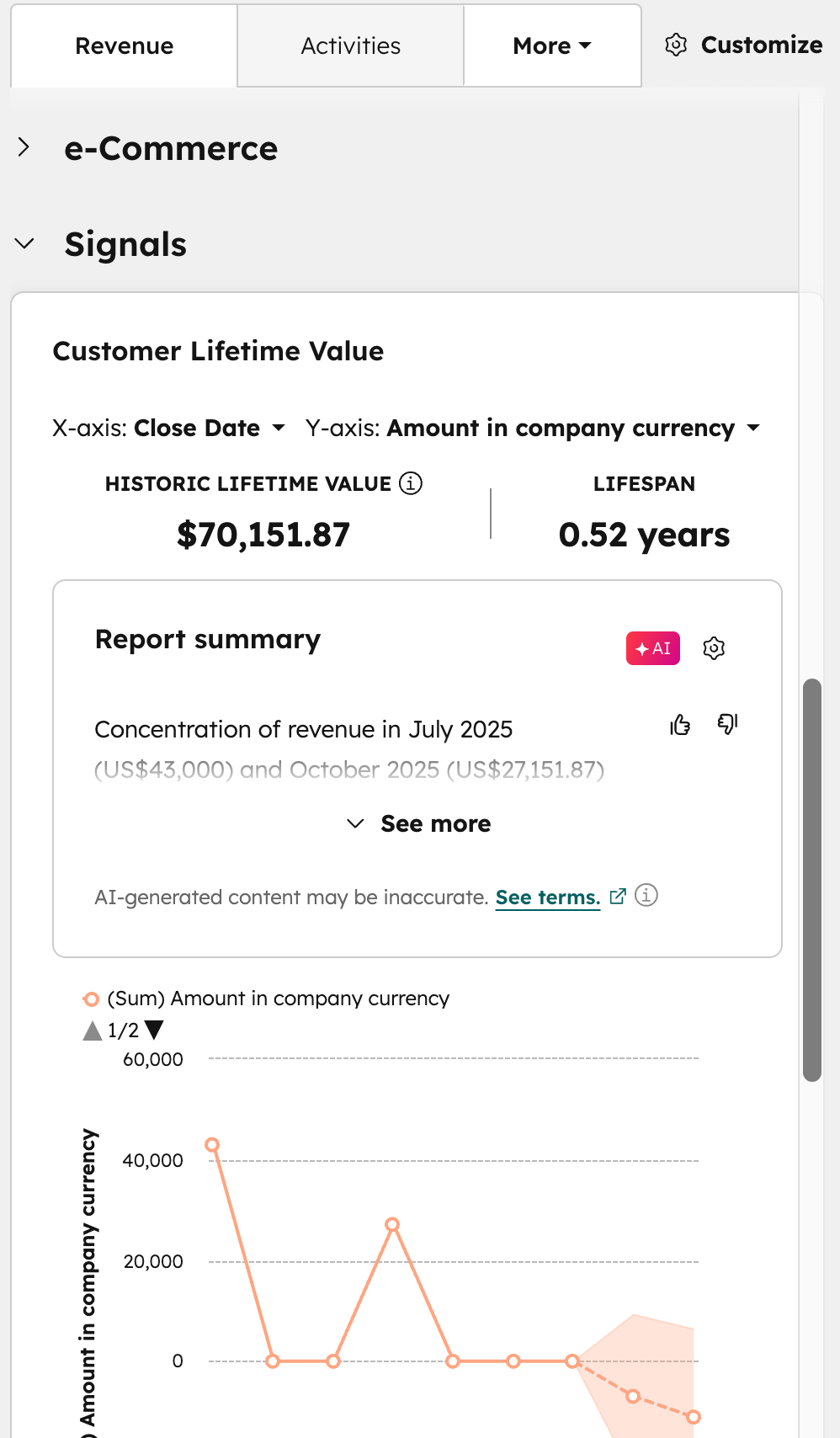
รายได้: แสดงออบเจ็กต์การค้าที่เกี่ยวข้องกับระเบียนเช่นใบเสนอราคาใบแจ้งหนี้และการสมัครสมาชิก นอกจากนี้คุณยังสามารถดูมูลค่าตลอดอายุการใช้งานของลูกค้าและใบรายงานการระบุแหล่งที่มาของรายได้
 คลิกที่ภาพเพื่อขยาย |
 คลิกที่ภาพเพื่อขยาย |
ข่าวกรอง: แสดงการเพิ่มประสิทธิภาพข้อมูลและข้อมูลเชิงลึกตามการเยี่ยมชมเว็บไซต์สำหรับบริษัทและการเพิ่มประสิทธิภาพข้อมูลรายละเอียดบริษัทที่เกี่ยวข้องและข้อมูลการติดต่อสำหรับผู้ติดต่อ เรียนรู้เพิ่มเติมเกี่ยวกับแท็บอัจฉริยะ 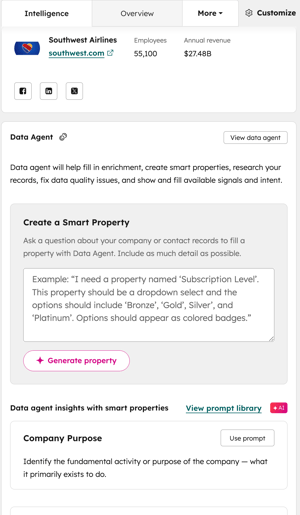
ใช้คอลัมน์กลาง
- ไปที่หน้าดัชนีวัตถุ (เช่น ในบัญชี HubSpot ของคุณ ให้คลิก เพิ่มเติม จากนั้นไปที่ HubSpot CRM > ผู้ติดต่อ หาก เพิ่มเติม ไม่ปรากฏในบัญชีของคุณ ให้ไปที่ HubSpot CRM > ผู้ติดต่อ โดยตรง)
- คลิกชื่อระเบียนที่คุณต้องการทำงานด้วย
- ในคอลัมน์กลางให้คลิกแท็บ กิจกรรม
- วิธีจัดการการแสดงผลของกิจกรรม:
- แสดงหรือซ่อนเนื้อหา: ที่ด้านบนของไทม์ไลน์ให้คลิกยุบเมนูแบบเลื่อนลงทั้งหมดจากนั้นเลือกขยายทั้งหมดหรือยุบทั้งหมดเพื่อขยายหรือยุบรายละเอียดของกิจกรรมไทม์ไลน์ที่แสดงทั้งหมด
- เปลี่ยนการแสดงกิจกรรม: เหนือเส้นเวลาคลิกแท็บ (เช่นหมายเหตุ อีเมล) เพื่อดูเฉพาะบางกิจกรรมเท่านั้น ตัวอย่างเช่นในแท็บอีเมลคุณสามารถเข้าสู่ระบบและส่งอีเมลแบบตัวต่อตัวหรือตรวจสอบอีเมลที่ส่งและรับแบบตัวต่อตัวก่อนหน้านี้ อีเมลการตลาดจะไม่ปรากฏที่นี่
- กรองกิจกรรมทั้งหมด: ที่ด้านบนของเส้นเวลาให้คลิกเมนูแบบเลื่อนลงคุณสมบัติเพื่อกรองกิจกรรมที่แสดงทั้งหมด (เช่นกิจกรรมที่กำหนดให้ตลอดเวลา)
- ค้นหากิจกรรมที่ต้องการ: ที่ด้านบนของไทม์ไลน์ในช่องข้อความกิจกรรมการค้นหาให้ป้อนคำค้นหาเพื่อค้นหากิจกรรมที่ต้องการ ผลลัพธ์ที่ส่งคืนจะขึ้นอยู่กับข้อกำหนดในฟิลด์กิจกรรมต่อไปนี้: หัวเรื่องอีเมล, หัวเรื่องงาน, เนื้อหางาน, เนื้อหาบันทึก, เนื้อหาการโทรและเนื้อหาการประชุม
- จัดการกิจกรรมที่มีอยู่: คลิกกิจกรรมเพื่อแก้ไขรายละเอียดและความคิดเห็น เลื่อนเมาส์ไปที่กิจกรรมคลิกการดำเนินการจากนั้นเลือกจากตัวเลือกเพิ่มเติม: PIN ประวัติคัดลอกลิงก์หรือลบ
แถบด้านข้างขวา
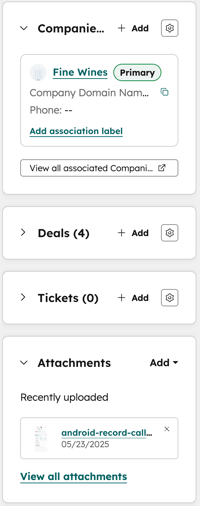
การเชื่อมโยง: แสดงตัวอย่างของระเบียนที่เกี่ยวข้อง คุณยังสามารถเพิ่มแก้ไขหรือลบบันทึกที่เกี่ยวข้องได้อีกด้วย
ไฟล์แนบ: แสดงไฟล์ที่อัปโหลดและไฟล์แนบที่ไม่ใช่แบบอินไลน์ที่ส่งจากอีเมล CRM แบบตัวต่อตัว
ใช้แถบด้านข้างขวา
- ไปที่หน้าดัชนีวัตถุ (เช่น ในบัญชี HubSpot ของคุณ ให้คลิก เพิ่มเติม จากนั้นไปที่ HubSpot CRM > ผู้ติดต่อ หาก เพิ่มเติม ไม่ปรากฏในบัญชีของคุณ ให้ไปที่ HubSpot CRM > ผู้ติดต่อ โดยตรง)
- คลิกชื่อระเบียนที่คุณต้องการทำงานด้วย
- บนแถบด้านข้างขวาบนการ์ด [บันทึกชื่อ] (เช่นข้อเสนอ) ให้คลิกการ กำหนดไอคอนการ์ดเชื่อมโยงเพื่อปรับแต่งคุณสมบัติที่แสดงและลำดับของการ์ด
- คลิกลูกศร เพื่อยุบการ์ดหรือลูก ขวาของ RightIcon เพื่อขยาย
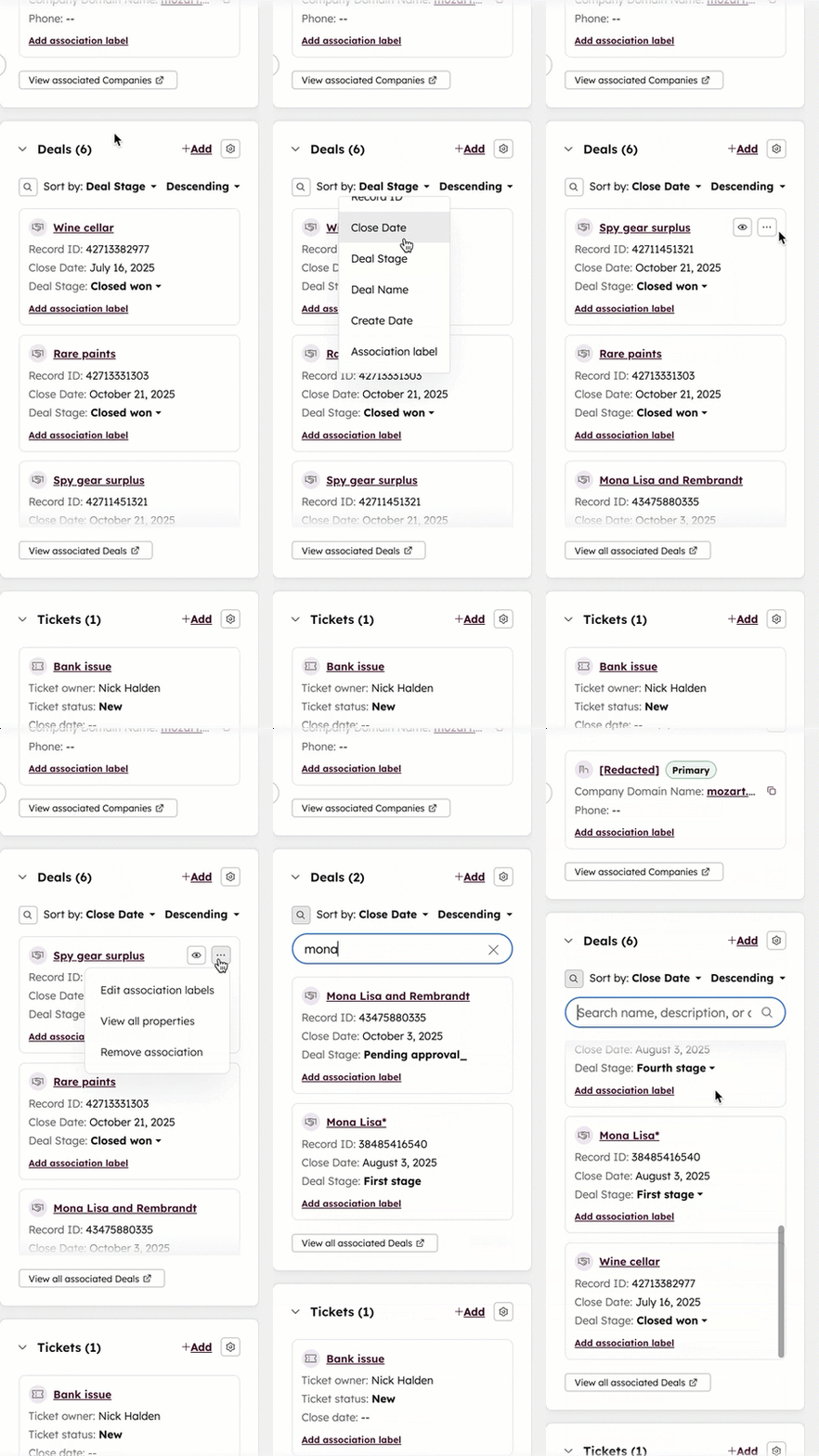
ดูข้อมูลเพิ่มเติมเกี่ยวกับการเพิ่มและแก้ไขการเชื่อมโยงในระเบียนหรือการเพิ่มและจัดการไฟล์แนบ
จัดการการปรับแต่งระเบียน
สำหรับแต่ละพื้นที่ของระเบียนคุณสามารถเพิ่มบัตรที่สร้างไว้ล่วงหน้าหรือสร้างบัตรที่กำหนดเองได้ขึ้นอยู่กับความต้องการทางธุรกิจของคุณ ในคอลัมน์กลางคุณยังสามารถเพิ่มส่วนที่พับเก็บได้และการ์ดแบบเคียงข้างกันหรือเพิ่มหรือลบการ์ดที่มีอยู่ในแท็บ
- ในบัญชี HubSpot ของคุณ คลิก
ไอคอนการตั้งค่า ในแถบนำทางด้านบน - ปรับแต่งบันทึกของคุณ
- วางเมาส์เหนือคอลัมน์กลางแล้วคลิกเพิ่มส่วน
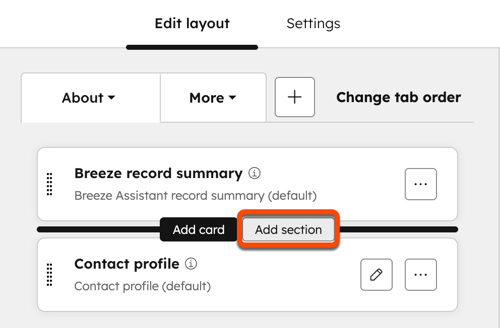
- ในส่วนให้คลิกเพิ่มการ์ดเพื่อเพิ่มการ์ดลงในส่วน นอกจากนี้คุณยังสามารถลากการ์ดคอลัมน์กลางที่มีอยู่ไปยังส่วน
- ลากบัตรที่ด้านบนของบัตรอื่นเพื่อเลือกตำแหน่งเช่นด้านต่อด้านในมุมมองตาราง
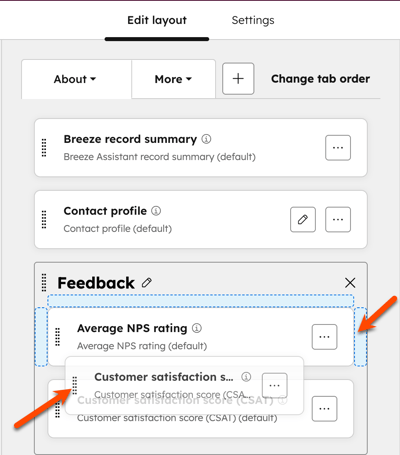
- คลิกที่ไอคอน จุดแนวนอนสามจุดจากนั้นเลือกลบการ์ดเพื่อลบออกจากการแสดงแท็บ
- เมื่อเสร็จแล้วให้คลิกบันทึกแล้วออก
