อัปเดตล่าสุด: 24 พฤศจิกายน 2025
สามารถใช้ได้กับการสมัครใช้บริการใดๆ ต่อไปนี้ ยกเว้นที่ระบุไว้:
-
 การขาย Hub
Professional, Enterprise
การขาย Hub
Professional, Enterprise
-
 Service Hub
Professional, Enterprise
Service Hub
Professional, Enterprise
ใช้เธรดเพื่อตั้งค่าลำดับของคุณเพื่อให้อีเมลแต่ละฉบับถูกส่งเป็นการตอบกลับไปยังอีเมลก่อนหน้าที่มีหัวเรื่องเดียวกัน สิ่งนี้ให้บริบทผู้ติดต่อของคุณและช่วยให้พวกเขาเห็นการโต้ตอบทั้งหมดของพวกเขากับคุณในที่เดียว
ก่อนที่คุณจะเริ่มต้น
ก่อนที่จะเพิ่มเธรดอีเมลในอีเมลลำดับของคุณโปรดทราบสิ่งต่อไปนี้:
- การเธรดลำดับจะใช้ได้กับกล่องจดหมาย Gmail (G Suite) หรือ Office 365 ที่เชื่อมต่อเท่านั้น
- หากคุณส่งอีเมลถึงผู้ติดต่อก่อนที่จะลงทะเบียนตามลำดับคุณจะดำเนินการต่อชุดข้อความไม่ได้ คุณต้องเริ่มต้นเธรดใหม่หากคุณต้องการเธรดอีเมลตามลำดับ
- มีขนาดไฟล์ไม่เกิน 20 MB สำหรับไฟล์ที่แนบมากับอีเมลขาย เมื่อคุณตั้งกระทู้อีเมลลำดับสิ่งที่แนบมากับอีเมลใดๆจะรวมอยู่ในการตอบกลับทั้งหมดในกระทู้ ซึ่งอาจทำให้คุณมีขนาดไฟล์ถึงขีดจำกัด
เพิ่มเธรดอีเมลสำหรับอีเมลลำดับใหม่
วิธีสร้างอีเมลใหม่เพื่อส่งเป็นการตอบกลับอีเมลก่อนหน้าตามลำดับ:
- ในบัญชี HubSpot ของคุณ ไปที่ การขาย > ลำดับ
- วางเมาส์เหนือลำดับที่คุณต้องการแก้ไขแล้วคลิก แก้ไข
- ในตัวแก้ไขลำดับให้คลิกไอคอน + บวก จากนั้นคลิกอีเมลอัตโนมัติ
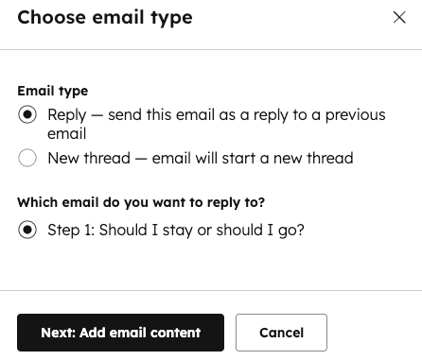
- ใต้ประเภทอีเมลให้เลือก ตอบ หากนี่เป็นอีเมลฉบับแรกตามลำดับคุณจะเลือกได้เฉพาะชุดข้อความใหม่เท่านั้น สำหรับอีเมลที่ตามมาคุณสามารถเลือกตอบกลับได้
- ใต้อีเมลใดที่คุณต้องการตอบกลับเลือกอีเมลก่อนหน้าตามลำดับที่คุณต้องการตอบกลับ
- ที่ด้านล่างให้คลิกถัดไป: เพิ่มเนื้อหาอีเมล
- สร้างเทมเพลตอีเมลใหม่ต่อไปหรือใช้เทมเพลตอีเมลที่มีอยู่
เพิ่มเธรดอีเมลสำหรับอีเมลลำดับที่มีอยู่
ในการแก้ไขเธรดสำหรับอีเมลที่มีอยู่ในลำดับ:
- ในบัญชี HubSpot ของคุณ ไปที่ การขาย > ลำดับ
- เลือกชื่อลำดับที่คุณต้องการแก้ไข
- ที่มุมขวาบนให้คลิก แก้ไข
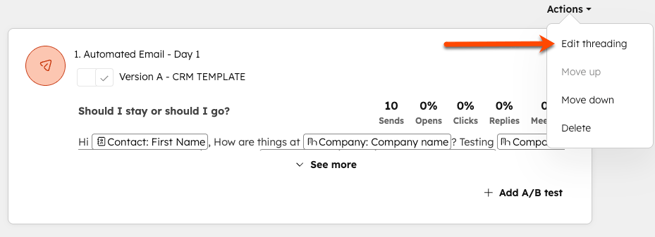
- หากต้องการเปลี่ยนตัวเลือกการทำเธรดสำหรับอีเมลที่มีอยู่ให้คลิกเมนูดร็อปดาวน์การดำเนินการแล้วเลือกแก้ไขการทำเธรด
- ในแผงด้านขวาให้เปลี่ยนประเภทอีเมลของคุณจากนั้นคลิก บันทึก
ตรวจสอบอีเมลลำดับที่ตั้งกระทู้ไว้
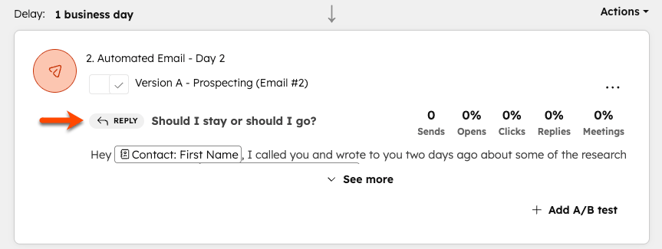
ในตัวแก้ไขลำดับอีเมลแบบเธรดที่มีการตอบกลับจะมีไอคอนตอบกลับถัดจากบรรทัดหัวเรื่อง