
อัปเดตล่าสุด: 2 กุมภาพันธ์ 2026
สามารถใช้ได้กับการสมัครใช้บริการใดๆ ต่อไปนี้ ยกเว้นที่ระบุไว้:
-
 การขาย Hub
Professional, Enterprise
การขาย Hub
Professional, Enterprise
-
 Service Hub
Professional, Enterprise
Service Hub
Professional, Enterprise
หลังจากสร้างลำดับเทมเพลตเพลย์บุ๊กหรือเอกสารในบัญชีของคุณแล้วคุณสามารถแชร์หรือจำกัดการเข้าถึงเนื้อหาการขายได้ คุณสามารถจำกัดการเข้าถึงเพื่อให้สมาชิกในทีมของคุณสามารถดูเนื้อหาที่จำเป็นสำหรับบทบาทของพวกเขาเท่านั้น
ในลำดับเทมเพลตเพลย์บุ๊กหรือไลบรารีเอกสารคุณสามารถกรองตามเจ้าของเนื้อหาโดยใช้เมนูแบบเลื่อนลงของ เจ้าของ
โปรดทราบว่า:
- ผู้ดูแลระบบระดับสูงที่มีที่นั่ง Sales Hub หรือ Service Hub ที่ได้รับมอบหมายสามารถเข้าถึงเนื้อหาการขายทั้งหมดได้ ซึ่งรวมถึงเนื้อหาที่มีการตั้งค่าการแชร์ผู้ใช้หรือทีมที่เฉพาะเจาะจงหรือเฉพาะฉันเท่านั้น
- ผู้ดูแลระบบระดับสูงที่ไม่ได้กำหนดที่นั่ง Sales Hub หรือ Service Hub จะสามารถเข้าถึงเทมเพลตและเอกสารห้ารายการแรกที่เพิ่มลงในบัญชีได้เท่านั้น ซึ่งรวมถึงเนื้อหาที่มีการตั้งค่าการแชร์ผู้ใช้หรือทีมที่เฉพาะเจาะจงหรือเฉพาะฉันเท่านั้น
แชร์ลำดับเทมเพลตคู่มือการเล่นหรือเอกสาร
ในการกำหนดค่าการตั้งค่าการแชร์ของคุณ:
- ในบัญชี HubSpot ของคุณให้ไปที่ลำดับเอกสารคู่มือหรือเทมเพลต
- เลื่อนเมาส์ไปที่ลำดับเอกสารคู่มือการเล่นหรือเทมเพลตแล้วคลิกการดำเนินการ > จัดการการแชร์
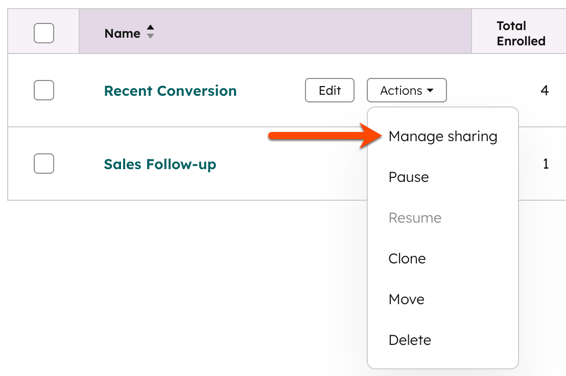
- ในแผงด้านขวาให้เลือกปุ่มตัวเลือกถัดจากการตั้งค่าการแชร์ที่ต้องการ:
- ฉันเท่านั้น: เฉพาะผู้สร้างคอนเทนต์เท่านั้นที่สามารถดูและใช้คอนเทนต์การขายได้
- ทุกคน: ทุกคนสามารถดูและใช้เนื้อหาการขายได้
- ผู้ใช้และทีมที่เฉพาะเจาะจง: เฉพาะผู้ใช้และทีมที่เฉพาะเจาะจงเท่านั้นที่สามารถดูและใช้เนื้อหาการขายได้ หากต้องการให้สิทธิ์การเข้าถึงให้เลือกช่องทำเครื่องหมายถัดจากทีมหรือผู้ใช้ ตัวเลือกนี้สามารถเลือกได้โดยผู้ดูแลระบบหรือผู้ใช้ที่มีที่นั่ง Sales Hub หรือ Service Hub ที่กำหนดเท่านั้น
- คลิก บันทึก
ลำดับการแชร์จำนวนมาก
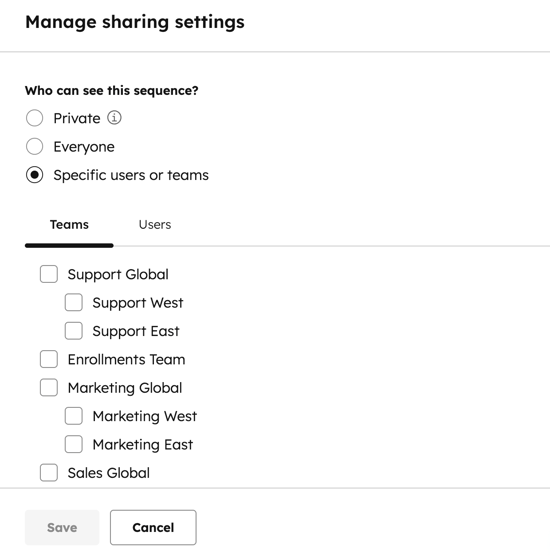
ในการกำหนดค่าการตั้งค่าการแชร์ของคุณสำหรับหลายลำดับ:
- ในบัญชี HubSpot ของคุณ ไปที่ การขาย > ลำดับ
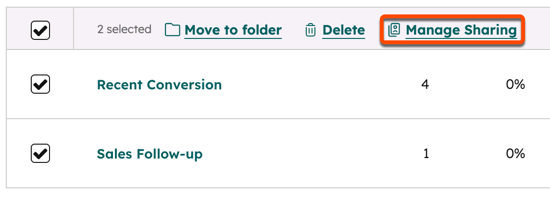
- เลือกช่องทำเครื่องหมายถัดจากลำดับที่คุณต้องการแก้ไข
- คลิกจัดการการแชร์
- ในแผงด้านขวาให้เลือกปุ่มตัวเลือกถัดจากการตั้งค่าการแชร์ที่ต้องการ:
- ฉันเท่านั้น: เฉพาะผู้สร้างคอนเทนต์เท่านั้นที่สามารถดูและใช้คอนเทนต์การขายได้
- ทุกคน: ทุกคนสามารถดูและใช้เนื้อหาการขายได้
- ผู้ใช้และทีมที่เฉพาะเจาะจง: เฉพาะผู้ใช้และทีมที่เฉพาะเจาะจงเท่านั้นที่สามารถดูและใช้เนื้อหาการขายได้ หากต้องการให้สิทธิ์การเข้าถึงให้เลือกช่องทำเครื่องหมายถัดจากทีมหรือผู้ใช้ ตัวเลือกนี้สามารถเลือกได้โดยผู้ดูแลระบบหรือผู้ใช้ระดับสูงที่มีที่นั่ง Sales Hub หรือ Service Hub Professional และ Enterprise ที่ได้รับมอบหมายเท่านั้น
- คลิก บันทึก
