
อัปเดตล่าสุด: 3 สิงหาคม 2026
สามารถใช้ได้กับการสมัครใช้บริการใดๆ ต่อไปนี้ ยกเว้นที่ระบุไว้:
-
 การตลาด Hub
Professional, Enterprise
การตลาด Hub
Professional, Enterprise
-
 การขาย Hub
Professional, Enterprise
การขาย Hub
Professional, Enterprise
-
 Service Hub
Professional, Enterprise
Service Hub
Professional, Enterprise
-
 Data Hub
Professional, Enterprise
Data Hub
Professional, Enterprise
-
 Smart CRM
Professional, Enterprise
Smart CRM
Professional, Enterprise
-
 Revenue Hub
Professional, Enterprise
Revenue Hub
Professional, Enterprise
หลังจากสร้างเวิร์กโฟลว์และ ตั้งค่าทริกเกอร์การลงทะเบียนแล้วให้ใช้การดำเนินการแก้ไขระเบียนเพื่ออัปเดตหรือล้างค่าคุณสมบัติของระเบียน นอกจากนี้คุณยังสามารถใช้การกระทำนี้เพื่อคัดลอกค่าจากคุณสมบัติหนึ่งไปยังอีกคุณสมบัติหนึ่งทั้งภายในเรคคอร์ดเดียวกันและเรคคอร์ดที่เกี่ยวข้อง
ก่อนที่คุณจะเริ่มต้น
ต้องมีสิทธิ์ ต้องได้รับสิทธิ์ Super Admin หรือ Edit สำหรับเวิร์กโฟลว์เพื่อสร้างและแก้ไขเวิร์กโฟลว์
- หากคุณเปิดใช้ข้อมูลที่ละเอียดอ่อนในบัญชีของคุณคุณสามารถแก้ไขบันทึกโดยใช้โทเค็นการตั้งค่าส่วนบุคคลจากคุณสมบัติข้อมูลที่ละเอียดอ่อนแต่ไม่ใช่ข้อมูลที่ละเอียดอ่อนสูง ดูข้อมูลเพิ่มเติมเกี่ยวกับวิธีใช้ข้อมูลที่ละเอียดอ่อนในเวิร์กโฟลว์
- เมื่อแก้ไขระเบียนที่เกี่ยวข้องเช่นข้อตกลงจากเวิร์กโฟลว์แบบติดต่อการเชื่อมโยงจะต้องมีอยู่ก่อนการดำเนินการแก้ไขระเบียน
- เมื่ออัปเดตคุณสมบัติขั้นตอนวงจรชีวิตเริ่มต้นของผู้ติดต่อคุณจะสามารถตั้งค่าเพิ่มเติมลงในช่องทางได้เท่านั้น หากต้องการเลื่อนขั้นตอนวงจรชีวิตของผู้ติดต่อไปข้างหลังให้เพิ่มการดำเนินการแก้ไขบันทึกอีกครั้งเพื่อล้างค่าขั้นตอนวงจรชีวิตก่อน
- หากคุณใช้การดำเนินการแก้ไขระเบียนเพื่อคัดลอกค่าคุณสมบัติไปยังคุณสมบัติอื่นภายในระเบียนเดียวกันหรือในระเบียนที่เกี่ยวข้อง:
- คุณสมบัติแหล่งที่มาและเป้าหมายต้องเข้ากันได้ ดูข้อมูลเพิ่มเติมเกี่ยวกับประเภทที่พักที่เข้ากันได้
-
- ควรเติมค่าคุณสมบัติต้นทาง หากพร็อพเพอร์ตี้ต้นทางไม่มีค่าพร็อพเพอร์ตี้เป้าหมายอาจยังคงไม่มีประชากรหรือได้รับค่าที่ว่างเปล่าและการดำเนินการอาจส่งผลให้เกิดข้อผิดพลาด ขอแนะนำให้ใช้สาขาเพื่อตรวจสอบค่าคุณสมบัติที่เติมแล้วก่อนดำเนินการแก้ไขระเบียน
- หากต้องการคัดลอกค่าจากระเบียนที่ลงทะเบียนไปยังระเบียนที่เกี่ยวข้องให้ลงทะเบียนระเบียนเมื่อทราบคุณสมบัติแหล่งที่มา
วิธีตั้งค่าการดำเนินการแก้ไขระเบียน
- ในบัญชี HubSpot ของคุณ ให้คลิก เพิ่มเติม จากนั้นไปที่ ระบบอัตโนมัติ > เวิร์กโฟลว์ หาก เพิ่มเติม ไม่ปรากฏในบัญชีของคุณ ให้ไปที่ ระบบอัตโนมัติ > เวิร์กโฟลว์ โดยตรง
- คลิกชื่อเวิร์กโฟลว์ที่มีอยู่หรือสร้างเวิร์กโฟลว์ใหม่
- ตั้งทริกเกอร์การลงทะเบียนของคุณ
- คลิกไอคอน + บวกเพื่อเพิ่มการดำเนินการ
- ในแผงด้านซ้ายให้คลิกเพื่อขยายส่วน CRM จากนั้นคลิกแก้ไขระเบียน
- คลิกเมนูแบบเลื่อนลงวัตถุเป้าหมาย และเลือกประเภทวัตถุ
- หากคุณเลือกวัตถุที่เกี่ยวข้องให้คลิกที่การเชื่อมโยงเพื่อคัดค้านเมนูแบบเลื่อนลงและเลือกป้ายชื่อการเชื่อมโยง ดูข้อมูลเพิ่มเติมเกี่ยวกับป้ายชื่อสมาคม
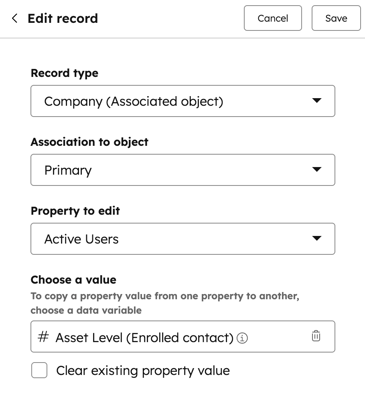
- คลิกที่พักเพื่อแก้ไขเม นูแบบเลื่อนลงแล้วเลือกที่พักที่ต้องการอัพเดท ขั้นตอนต่อไปนี้จะแตกต่างกันไปขึ้นอยู่กับประเภทที่พักที่เลือก
วิธีใช้การดำเนินการแก้ไขระเบียนด้วยช่องทำเครื่องหมายเดียวและคุณสมบัติประเภทการเลือกอื่นๆ
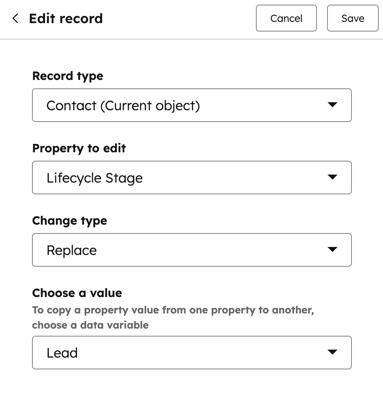
สำหรับช่องทำเครื่องหมายและคุณสมบัติประเภทการเลือกอื่นๆยกเว้นคุณสมบัติช่องทำเครื่องหมายหลายช่อง:- คลิกที่พักเพื่อแก้ไขเมนูแบบเลื่อนลงและเลือก ค่า
- คลิกเมนูแบบเลื่อนลงเปลี่ยนประเภทและเลือกจากรายการต่อไปนี้:
- แทนที่: ล้างค่าคุณสมบัติก่อนหน้าทั้งหมดและเพิ่มเฉพาะค่าคุณสมบัติที่เลือก
-
- ล้าง: ล้างค่าที่พักทั้งหมดออกจากที่พักของเรคคอร์ด
- หากคุณเลือกตัวเลือกเพื่อแทนที่ค่าคุณสมบัติให้คลิกเมนูแบบเลื่อนลงเลือกค่าแล้วเลือกค่าทดแทน หรือหากต้องการใช้ค่าจากคุณสมบัติอื่นให้คลิกเลือกโทเค็นข้อมูล
วิธีใช้การดำเนินการแก้ไขเรคคอร์ดที่มีคุณสมบัติช่องทำเครื่องหมายหลายช่อง
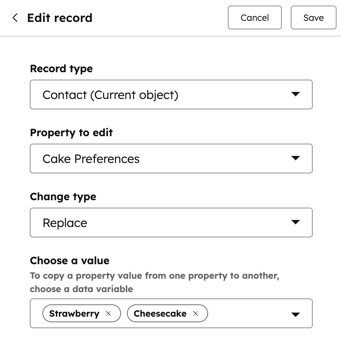
หากคุณกำลังอัปเดตคุณสมบัติช่องทำเครื่องหมายหลายช่องคุณสามารถเลือกได้หลายตัวเลือก:
- คลิกที่พักเพื่อแก้ไขเมนูแบบเลื่อนลงและเลือก ค่า
- คลิกเมนูแบบเลื่อนลงเปลี่ยนประเภทและเลือกจากรายการต่อไปนี้:
- ภาคผนวก: เพิ่มค่าคุณสมบัติใหม่ลงในค่าที่พักที่มีอยู่ ตัวอย่างเช่นการดำเนินการได้รับการกำหนดค่าให้ตั้งค่าคุณสมบัติเป็นตัวเลือก B หากค่าคุณสมบัติของผู้ติดต่อเป็นตัวเลือก A หลังจากผ่านการดำเนินการแล้วผู้ติดต่อจะมีทั้งตัวเลือก A และตัวเลือก B
- แทนที่: ล้างค่าคุณสมบัติก่อนหน้าทั้งหมดและเพิ่มเฉพาะค่าคุณสมบัติที่เลือก ตัวอย่างเช่นการดำเนินการได้รับการกำหนดค่าให้ตั้งค่าคุณสมบัติเป็นตัวเลือก B หากค่าคุณสมบัติของผู้ติดต่อเป็นตัวเลือก A หลังจากผ่านการดำเนินการแล้วผู้ติดต่อจะมีตัวเลือก B เท่านั้น
- ลบ: ลบค่าคุณสมบัติเฉพาะ ตัวอย่างเช่นการดำเนินการได้รับการกำหนดค่าเพื่อลบตัวเลือกค่าคุณสมบัติ B หากค่าคุณสมบัติช่องทำเครื่องหมายหลายช่องของผู้ติดต่อเป็นตัวเลือก A และตัวเลือก B หลังจากผ่านการดำเนินการแล้วผู้ติดต่อจะมีตัวเลือก A เท่านั้น
- ล้าง: ล้างค่าที่พักทั้งหมดออกจากที่พักของเรคคอร์ด
- หากเลือกตัวเลือกต่อท้าย แทนที่หรือลบออกให้คลิกเมนูเลือกเมนูดรอปดาวน์ค่าแล้วเลือกค่าที่พักที่ต้องการดำเนินการ
วิธีใช้การดำเนินการแก้ไขระเบียนด้วยคุณสมบัติการป้อนข้อความ
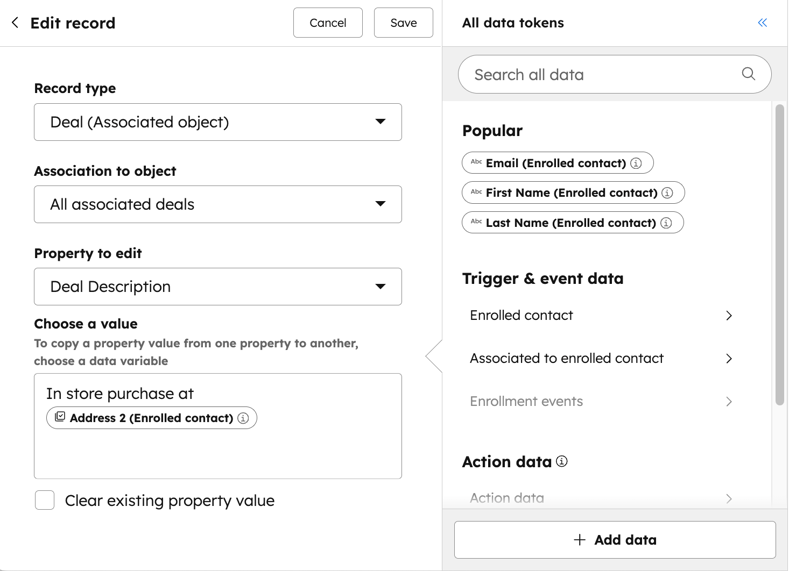
สำหรับคุณสมบัติการป้อนข้อความ:- ในช่อง [property name] ให้ป้อนค่าคุณสมบัติ
- หากต้องการคัดลอกและใช้ค่าจากคุณสมบัติอื่นในแผงแทรกข้อมูลให้ค้นหาและเลือก คุณสมบัติ คุณสามารถรวมทั้งข้อความที่กำหนดเองและค่าจากที่พักอื่นได้
วิธีใช้การดำเนินการแก้ไขเรคคอร์ดกับคุณสมบัติตัวเลือกวันที่
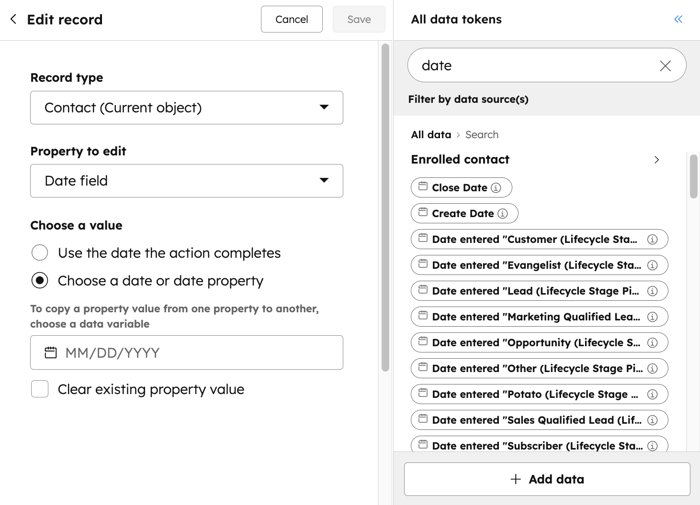
สำหรับคุณสมบัติตัวเลือกวันที่คุณสามารถเลือกจากตัวเลือกต่อไปนี้- ใช้วันที่การดำเนินการเสร็จสมบูรณ์: ตั้งค่าคุณสมบัติเป็นวันที่เมื่อบันทึกถึงขั้นตอนนี้ในเวิร์กโฟลว์
- เลือกวันที่หรือคุณสมบัติวันที่: ตั้งค่าคุณสมบัติเป็นวันที่ที่ระบุ เมื่อใช้ตัวเลือกนี้คุณยังสามารถคัดลอกคุณสมบัติตัวเลือกวันที่อื่นๆได้อีกด้วย ในแผงด้านซ้ายให้คลิกตัวเลือกวันที่ จากนั้นเลือกที่พัก คุณไม่สามารถเลือกคุณสมบัติตัวเลือกที่ไม่ใช่วันที่ได้
วิธีใช้เอาต์พุตจากการดำเนินการก่อนหน้านี้เพื่ออัปเดตบันทึกของคุณ
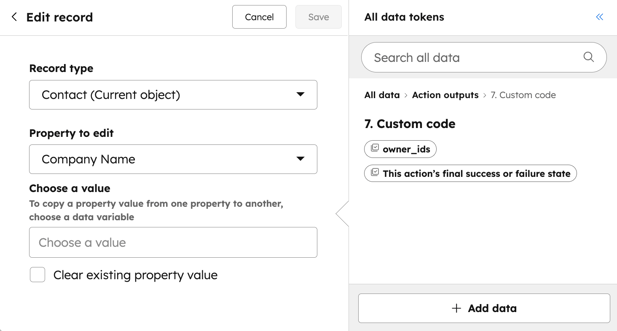
หากต้องการใช้ค่าเอาต์พุตจากการดำเนินการแก้ไขเรคคอร์ดของคุณ ในเวิร์กโฟลว์เดียวกันตัวอย่างเช่นหากคุณต้องการอัปเดตเรคคอร์ดของคุณด้วยเอาต์พุตจากการ จัดรูปแบบข้อมูลหรือการดำเนินการของเอเจนต์ข้อมูล- ในส่วนข้อมูลการดำเนินการให้คลิกข้อมูล การดำเนินการเพิ่มเติม
- คลิกที่ชื่อการกระทำจากนั้นเลือกเอาต์พุต
- หากต้องการล้างค่าคุณสมบัติให้เลือกช่องทำเครื่องหมายล้างค่าคุณสมบัติที่มีอยู่
วิธีล้างค่าคุณสมบัติด้วยการดำเนินการแก้ไขระเบียน
- หากต้องการล้างค่าคุณสมบัติทั้งหมดออกจากคุณสมบัติของระเบียนให้เลือกช่องทำเครื่องหมายล้างค่าคุณสมบัติที่มีอยู่
มีวิธีใดบ้างในการใช้การดำเนินการแก้ไขเรคคอร์ด?
ตัวอย่างต่อไปนี้แสดงวิธีต่างๆที่คุณสามารถใช้แก้ไขการดำเนินการบันทึกในเวิร์กโฟลว์เพื่อทำให้กระบวนการที่ซับซ้อนมากขึ้นโดยอัตโนมัติ:
- อัพเดทค่าคุณสมบัติตามการกระทำ: อัพเดทค่าคุณสมบัติของระเบียนตามการโต้ตอบกับเนื้อหาของคุณ ตัวอย่างเช่นคุณอาจต้องการตั้งค่าอุตสาหกรรมของผู้ติดต่อเป็นค่าเช่นการก่อสร้างเมื่อพวกเขาส่งแบบฟอร์มเฉพาะ
- มิเรอร์ค่าคุณสมบัติระหว่างระเบียนที่เกี่ยวข้อง: ใช้การกระทำนี้เพื่อจับคู่ค่าคุณสมบัติระหว่างระเบียนที่เกี่ยวข้องเพื่อให้แน่ใจว่าข้อมูลของคุณได้รับการอัปเดตอยู่เสมอ ตัวอย่างเช่นคุณอาจต้องการคัดลอกทรัพย์สินอุตสาหกรรมของบริษัทไปยังทรัพย์สินอุตสาหกรรมของผู้ติดต่อที่เกี่ยวข้อง ขึ้นอยู่กับเวิร์กโฟลว์ของคุณคุณสามารถเพิ่มเกณฑ์การลงทะเบียนและเปิดการลงทะเบียนใหม่ตามคุณสมบัติต้นทางได้ดังนั้นการเปลี่ยนแปลงค่าคุณสมบัติจะได้รับการอัปเดตอย่างต่อเนื่อง
