
อัปเดตล่าสุด: 13 มกราคม 2026
สามารถใช้ได้กับการสมัครใช้บริการใดๆ ต่อไปนี้ ยกเว้นที่ระบุไว้:
-
 การตลาด Hub
Professional, Enterprise
การตลาด Hub
Professional, Enterprise
-
 การขาย Hub
Professional, Enterprise
การขาย Hub
Professional, Enterprise
-
 Service Hub
Professional, Enterprise
Service Hub
Professional, Enterprise
-
 Data Hub
Professional, Enterprise
Data Hub
Professional, Enterprise
-
 Smart CRM
Professional, Enterprise
Smart CRM
Professional, Enterprise
-
 Commerce Hub
Professional, Enterprise
Commerce Hub
Professional, Enterprise
เมื่อใช้การดำเนินการเวิร์กโฟลว์แบบติดต่อในเวิร์กโฟลว์ประเภทอื่นคุณต้องเพิ่มผู้ติดต่อของคุณเป็นแหล่งข้อมูลเมื่อตั้งค่าการดำเนินการ ขณะนี้การดำเนินการนี้จะมีผลกับการดำเนินการขั้นตอนการทำงานต่อไปนี้เท่านั้น:
- ตั้งเป็นผู้ติดต่อทางการตลาด
- การดำเนินการส่งข้อความ SMS
- จัดการการสมัครรับข้อมูลการสื่อสาร
ตัวอย่างเช่นในเวิร์กโฟลว์ตามข้อตกลงคุณสามารถเพิ่มการดำเนินการตั้งค่าเป็นผู้ติดต่อทางการตลาดเพื่อตั้งผู้ติดต่อที่เกี่ยวข้องกับฉลากสมาคมของผู้มีอำนาจตัดสินใจเป็นการตลาด เรียนรู้เพิ่มเติมเกี่ยวกับการเลือกการดำเนินการเวิร์กโฟลว์ของคุณ
- ในบัญชี HubSpot ของคุณ ไปที่ระบบอัตโนมัติ > เวิร์กโฟลว์
- คลิกชื่อเวิร์กโฟลว์หรือสร้างเวิร์กโฟลว์ใหม่
- ในตัวแก้ไขเวิร์กโฟลว์ให้คลิกไอคอน + บวก
- ในแผงด้านซ้ายให้เลือกการกระทำของคุณ
- คลิกเมนูแบบเลื่อนลงผู้ติดต่อแล้วเลือกผู้ติดต่อ: ผู้ติดต่อที่เกี่ยวข้องหรือผู้ติดต่อทั้งหมด : อัพเดทล่าสุด
โปรดทราบว่า:
- หลังจากสร้างและเพิ่มแหล่งข้อมูลแล้วจะไม่สามารถแก้ไขแหล่งข้อมูลได้ แต่คุณสามารถสร้างแหล่งข้อมูลใหม่ได้
- เมื่อตั้งค่าการดำเนินการตามผู้ติดต่อในเวิร์กโฟลว์ประเภทอื่นคุณสามารถอัปเดตผู้ติดต่อได้ครั้งละหนึ่งรายเท่านั้น
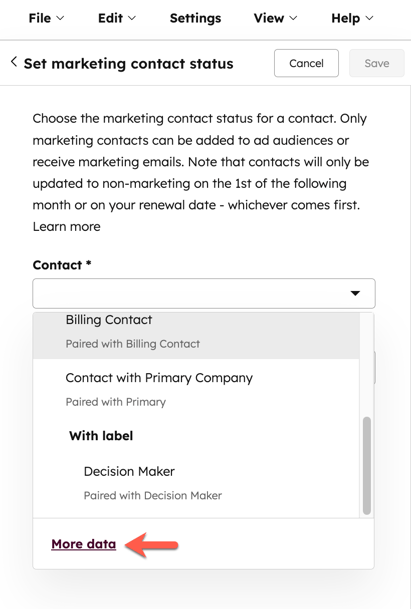
- หรือหากต้องการใช้ผู้ติดต่ออื่นที่เกี่ยวข้องกับการดำเนินการคุณสามารถคลิกข้อมูลเพิ่มเติมและเลือกหรือตั้งค่าแหล่งข้อมูลผู้ติดต่ออื่น วิธีตั้งค่าแหล่งข้อมูลอื่น:
- ที่แผงด้านขวาที่ด้านล่างให้คลิก + เพิ่มระเบียน
- ในส่วนเลือกประเภทระเบียนให้คลิก ติดต่อ
- ในส่วนกรองผู้ติดต่อตามเกณฑ์คุณสมบัติให้คลิกเมนูแบบเลื่อนลงรายการแรกแล้วเลือกคุณสมบัติผู้ติดต่อ
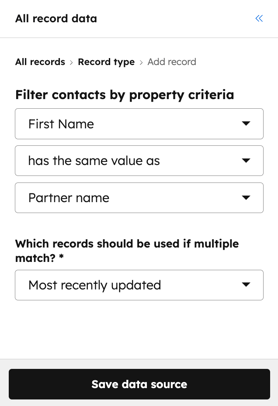
- วิธีกรองผู้ติดต่อโดยจับคู่ค่าคุณสมบัติกับดีลที่ลงทะเบียน:
- คลิกเมนูแบบเลื่อนลง ที่สองแล้วเลือกมีค่าเท่ากับ
- คลิกเมนูแบบเลื่อนลงที่สามจากนั้นเลือกคุณสมบัติดีลที่ต้องการจับคู่
-
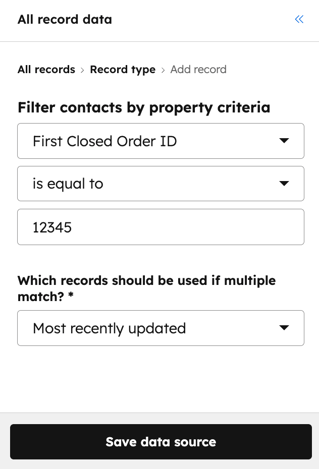
- วิธีกรองผู้ติดต่อตามค่าคุณสมบัติที่แน่นอน:
- คลิกเมนูแบบเลื่อนลง ที่สองและเลือกเท่ากับ
- ในช่องที่ 3 ให้ป้อนค่าคุณสมบัติ
- วิธีกรองผู้ติดต่อตามค่าคุณสมบัติที่แน่นอน:
-
- เมื่อตั้งค่าการดำเนินการตามผู้ติดต่อในเวิร์กโฟลว์ประเภทอื่นคุณสามารถอัปเดตผู้ติดต่อได้ครั้งละหนึ่งรายเท่านั้น คลิกบันทึกที่ควรใช้หากเมนูแบบเลื่อนลงที่ตรงกันหลายรายการแล้วเลือกอัปเดตล่าสุด สร้างล่าสุดและสร้างครั้งแรก
- ตั้งค่าการดำเนินการเวิร์กโฟลว์ของคุณต่อ
- ที่ด้านบนให้คลิก บันทึก
