
上次更新时间: 2026年2月27日

将个人邮箱账户连接至HubSpot,即可通过CRM发送一对一邮件、将邮件回复记录至CRM、发送系列邮件,并安装HubSpot Sales以在收件箱中使用销售工具。
该邮箱账户应为用户专属,团队其他成员不可使用。建议使用您日常联系客户的常用邮箱(如公司邮箱)。连接个人邮箱后,即授权HubSpot通过您公司的邮件服务器向联系人发送邮件。部分 HubSpot工具需绑定个人邮箱。用户可将多个个人邮箱连接至HubSpot用于邮件发送。
团队邮箱是供多名用户访问并用于客户沟通的邮箱地址。您可将团队邮箱关联至对话收件箱或客服系统,使团队成员能在统一界面查看、管理及回复邮件。
开始前须知
连接个人收件箱前,请审阅相关要求与限制。
要求
需要权限 需个人邮箱权限才能关联邮箱。
-
若需使用别名连接Gmail收件箱 ,请在连接前于 Gmail账户中设置该别名。收件箱连接成功后,别名将自动显示在邮件编辑器的"发件人"下拉菜单中。
- 连接Exchange邮箱时,请确认您的Exchange服务器运行的是Exchange 2010 SP2及以上版本。
- 若需通过IMAP协议连接邮箱,请与IT团队协作确保满足所有技术要求。
限制与注意事项
- 您无法将单个邮箱账户同时用于 同时 个人邮箱和团队邮箱。
- 连接个人邮箱时,以下邮箱账户不受支持:
- 启用Google高级保护计划的Gmail账户。
- Microsoft 365 共享邮箱。
- ActiveSync。若您的邮件客户端使用ActiveSync协议,请通过HubSpot-Exchange连接方式关联账户。
- Amazon SES和Amazon WorkMail。 若您遇连接问题且使用上述任一邮件服务商托管邮箱,建议切换至 Gmail 或 Microsoft 365 作为邮件服务提供商。
连接您的电子邮件
- 在 HubSpot 帐户中,单击顶部导航栏中的
“设置”图标。 - 在左侧边栏菜单中,导航至“常规”。
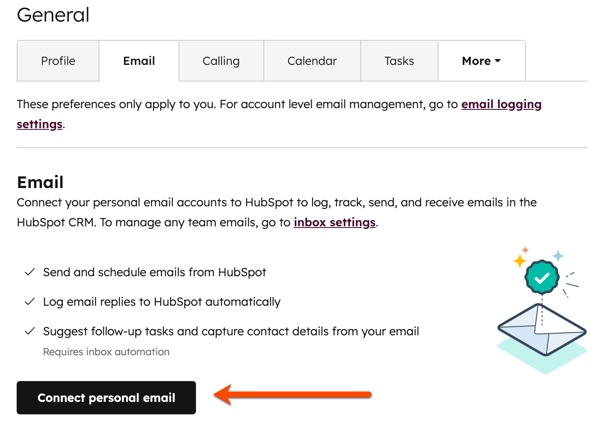
- 点击“电子邮件”选项卡 。
- 点击连接个人电子邮件。
- 若需在连接时启用收件箱自动化功能,请在对话框中勾选"启用收件箱自动化 "复选框。
- 点击“连接您的收件箱”。
- 在文本框中输入您的电子邮件地址,然后点击下一步。
- 点击 连接至 [电子邮件提供商]。
- 若未识别您的邮箱服务商,请点击 我希望自行选择电子邮件提供商。然后选择您的 电子邮件提供商。
- 请根据您的具体电子邮件提供商继续以下步骤:
Gmail
- 请仔细阅读将您的 Gmail 收件箱连接到 HubSpot 时可能出现的情况,然后点击继续。
重要声明: 当您将Google账户与HubSpot平台集成时,可将多项Google服务关联至HubSpot账户。此操作将使HubSpot能够访问您Google账户中的数据与信息。具体服务及数据类型如下所示:
Gmail:您可在HubSpot应用中收发Gmail邮件、安排邮件发送时间以及修改邮件草稿。 您还可记录并追踪应用内发送的邮件。HubSpot将访问您的Gmail数据,包括邮件头信息、主题行及邮件正文。
我们仅将您的Google数据用于驱动产品中与日常使用的Google Workspace工具对接的功能模块。数据归您所有,我们只为助力您更高效地发展。 您可在 HubSpot 应用中通过导航至 [设置] > [集成] > [邮件集成] 并点击"停用"来移除该集成。您也可通过此处列出的说明在 Google 账户内撤销 HubSpot 的访问权限。有关 Google 集成功能及我们可访问的数据类型的更多信息,请参阅我们的隐私政策。
- 系统将提示您登录Gmail账户。请输入您要使用的Google账户邮箱地址。若您已登录多个Gmail账户,请选择需要连接的账户。
- 请确认所需权限后点击允许。
- 系统将跳转回设置页面,并弹出对话框提示您的Gmail收件箱已连接至HubSpot。
重要声明:使用 Gmail与HubSpot的邮件集成功能时, 您将授权HubSpot访问与账户关联的信息,包括联系人、邮件、日历、分发列表、主题行,以及邮件中被追踪链接的URL(若启用邮件追踪功能)。此外,HubSpot可读取、修改、创建及发送您关联Gmail账户中的邮件。 HubSpot将扫描邮件内容以识别您选择追踪的邮件,从而提供通知功能。HubSpot将存储回复邮件、外发邮件、邮件头信息、主题行、分发列表、别名、发送时间及邮件正文。您的邮件可能包含敏感信息,例如联系人姓名、私人通信内容或财务/医疗信息。 您理解所追踪的通信记录将对HubSpot账户中的其他用户可见。
若通过IMAP(或通用收件箱连接)关联Gmail账户,订阅服务仅可访问电子邮箱地址、密码、服务器信息、邮件元数据及邮件正文。此外,通过IMAP关联Gmail账户无需连接其他G Suite应用程序。
Microsoft Outlook
- 请仔细阅读将 Microsoft 365 收件箱连接至 HubSpot 的操作说明,然后点击继续。
- 系统将提示您登录Microsoft 365账户。请输入您要使用的Microsoft365账户邮箱地址。若您已登录多个邮箱账户,请选择需要连接的账户。
- 系统将重定向至设置页面完成连接验证。随后弹出对话框将提示您的 Microsoft 365 收件箱已成功连接至 HubSpot。
重要声明:若您使用 Outlook 邮件与 HubSpot 集成,HubSpot 将访问您账户相关信息,包括联系人、邮件、日历、分发列表、主题行,以及邮件中启用追踪功能的链接网址。 HubSpot将扫描邮件内容以识别您选择追踪的邮件,从而提供通知工具。HubSpot将存储回复邮件、外发邮件、邮件头信息、主题行、分发列表、别名、发送时间及邮件正文。您追踪的通信记录将对HubSpot账户中的其他用户可见。
Microsoft Exchange
请注意: 微软已于2022年10月停止支持Exchange Online的基本身份验证,现要求使用现代身份验证。HubSpot的Exchange集成采用基本身份验证 ,但专为 不受此变更影响的本地部署Exchange 实例设计 ,该实例仍可继续使用基本身份验证。 若您使用Exchange Online,可改接入HubSpot的Outlook集成方案。该方案兼容云托管Exchange环境,采用现代认证机制中的OAuth协议。您可随时通过Outlook集成重新连接收件箱。
连接收件箱需提供您的Exchange邮箱地址和密码。根据Exchange服务器的配置情况,可能需要额外信息才能完成连接。请参考下表确保您已准备好所有必要信息:
| 信息(*必填) | 示例值 |
| 电子邮箱地址* | jdoe@hubspot.com |
| 密码* | HubSpot123 |
| 用户名 | jdoe |
| Exchange URL | https://email.hubspot.com/ews/exchange.asmx |
| Exchange 版本 | Exchange 2010 SP2 及以上版本 |
- 若您的邮箱启用了双重验证,需输入第三方应用密码。请查阅微软文档了解如何生成第三方应用密码。
- 若使用Exchange Online,请通过Outlook 集成采用现代身份验证方式将收件箱连接至 HubSpot。有关微软弃用基本身份验证的详情,请参阅此 HubSpot 社区帖子。
- 请仔细阅读连接邮箱至HubSpot的操作说明,然后点击"继续"。连接前您也可查阅HubSpot销售隐私概述。
- 在对话框中输入您的Exchange邮箱地址 和密码。
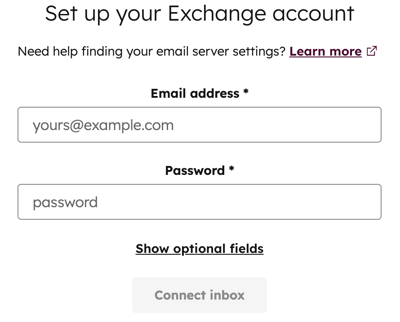
- 若需输入用户名和Exchange网址,请点击" 显示可选字段"。系统默认通过Exchange的自动发现功能,根据您域名的DNS设置识别Exchange网址。
- 若无法自动识别Exchange网址,请手动输入以下信息:
-
- 用户名:输入您的用户名。通常为电子邮件地址中@符号前的部分,或您的用户ID。
- Exchange URL:输入访问Exchange服务器的URL地址。
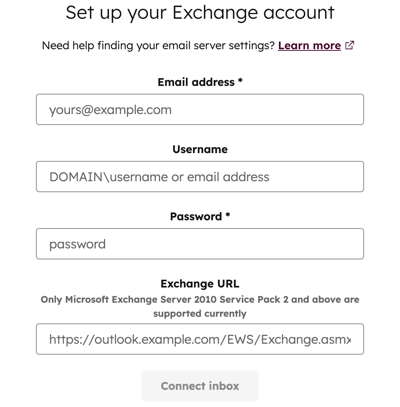
请注意:Exchange服务器的URL通常格式 为https://mail.domain.com/ews/exchange.asmx。若不确定输入内容,请通过网页浏览器登录您的Exchange邮箱,复制网址后粘贴至Exchange URL字段。系统将默认识别并建议正确URL。
- 点击“连接收件箱”。
- 系统将验证并完成连接,随后弹出对话框告知您的Exchange收件箱已成功连接至HubSpot。
若连接Exchange账户时出现错误,请参阅账户连接问题排查指南获取更多信息。
重要声明: 若通过Exchange连接邮箱账户,HubSpot将获取您的邮箱地址、密码、服务器信息、邮件元数据及邮件正文。这些凭证使HubSpot能够访问您账户关联的其他信息,如日历、联系人及分发组。
其他邮件服务商(IMAP)
请注意:您必须满足所有技术要求才能连接收件箱。
- 请仔细阅读将收件箱连接至 HubSpot 后的预期效果,然后点击继续。您也可查阅HubSpot Sales 隐私概述。
- 接下来请输入用于 登录邮箱的 电子邮件地址和 密码 。通常情况下,输入邮箱地址和密码后,HubSpot将自动检测服务器IMAP及SMTP设置。若账户管理员已配置域名IMAP设置,IMAP和SMTP服务器信息将自动填充。
请注意:若您的邮箱启用了双重验证,需输入第三方应用密码。请查阅邮箱服务商(如 雅虎邮箱或iCloud)的文档获取生成第三方应用密码的指引。有关双重验证邮箱连接的详细说明,请访问社区获取更多信息。
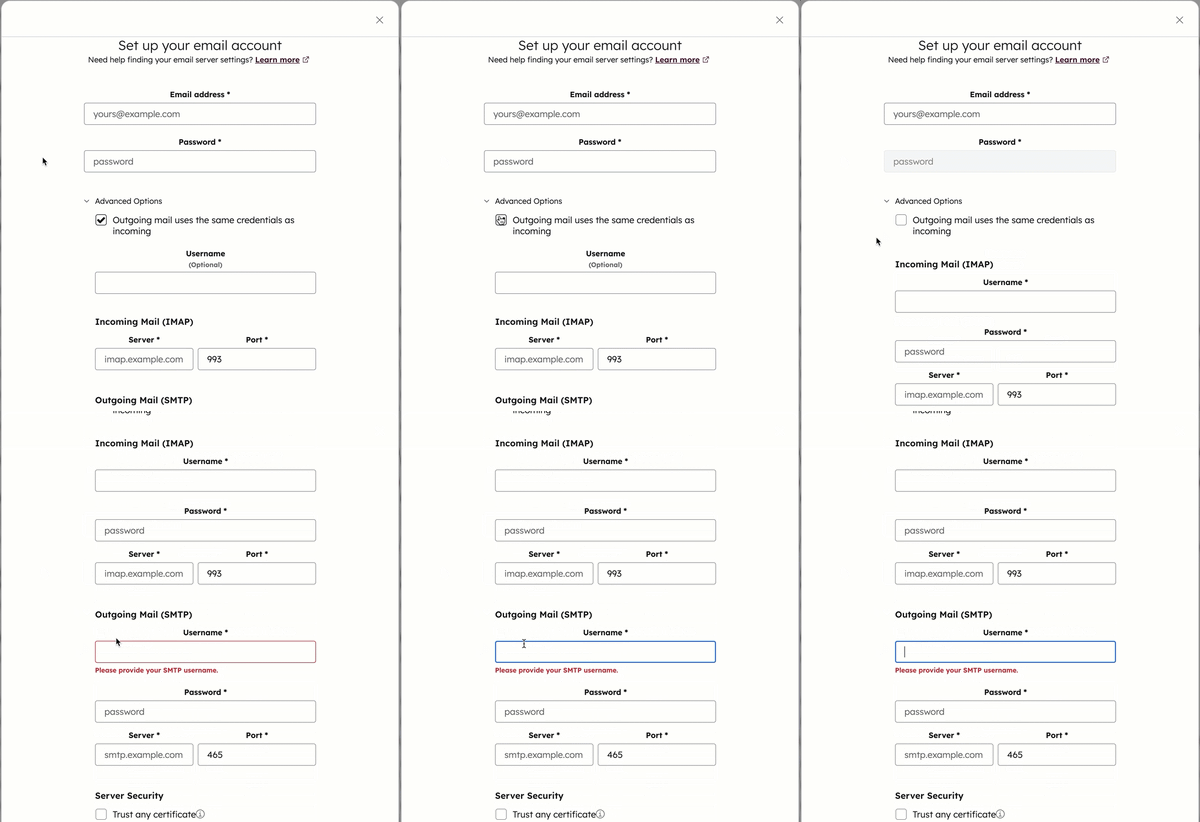
- 若 HubSpot 未检测到服务器的 IMAP 和 SMTP 设置,请点击展开"高级选项"。
- 若发件服务器(SMTP)与收件服务器(IMAP)使用不同凭据,请取消勾选"发件服务器使用与收件服务器相同的凭据"复选框, 随后分别输入发件和收件服务器的凭据。
- 否则,请在对应字段中填写服务器用户名、IMAP服务器及 端口、SMTP服务器及 端口。
- 必要时 可勾选"信任任何证书 "复选框。了解如何在邮件客户端中查找这些服务器信息。
- 点击“连接收件箱”。
- 系统将验证并完成连接,随后弹出对话框告知您的收件箱已连接至HubSpot。
重要声明:若通过 IMAP(或通用收件箱连接)关联邮箱账户,HubSpot仅可访问以下信息:邮箱地址、密码、服务器信息、邮件元数据及邮件正文。此外,通过IMAP关联Outlook账户无需关联任何其他Microsoft应用程序。
