
上次更新时间: 2026年1月9日

您可以断开个人电子邮件或团队电子邮件与HubSpot 账户的连接。断开收件箱连接时,请确保断开它与 HubSpot 的连接,并删除电子邮件账户中的连接。
以下是断开 Google 或 Office 365 账户连接的步骤。要断开通过 IMAP 连接的账户,请向 IT 部门寻求帮助。
断开个人电子邮件与 CRM 的连接
- 在 HubSpot 帐户中,单击顶部导航栏中的
“设置”图标。 - 在左侧边栏菜单中,导航至常规。
- 单击电子邮件 选项卡。
- 将鼠标悬停在个人电子邮件帐户上,然后单击 "操作"。然后选择删除。
- 在对话框中单击是,删除收件箱。
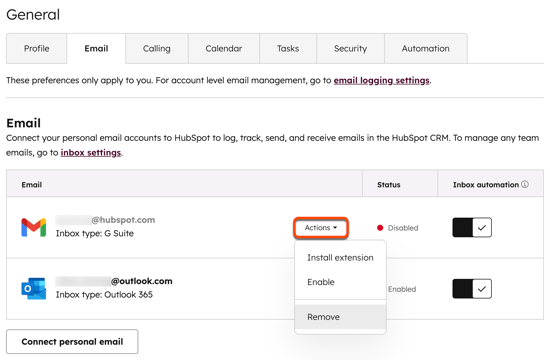
- 导航到您的电子邮件收件箱,从您的电子邮件账户中移除 HubSpot 连接。
从对话收件箱中断开团队电子邮件连接
如果将团队电子邮件连接到会话收件箱,可以在会话收件箱设置中删除该账户。
-
在 HubSpot 帐户中,单击顶部导航栏中的
“设置”图标。 - 在左侧边栏菜单中,导航至收件箱和帮助台 > 收件箱。
- 在收件箱设置中,单击当前视图 下拉菜单并选择要断开连接的 收件箱。
- 在"渠道 "下,将鼠标悬停在要删除的团队电子邮件上,然后单击 "选项"。然后,选择断开连接 。
- 在对话框中,单击 断开连接。
请注意:如果您的团队电子邮件地址断开连接,将向任何超级管理员、具有账户访问权限的 用户 或在 HubSpot 中连接团队电子邮件地址的用户发送通知。
删除电子邮件账户中的 HubSpot 连接
要完全断开账户连接,你需要导航到你的电子邮件账户,删除 HubSpot 连接。下面的两套说明分别介绍了如何移除 Google 账户和 Office 365 账户中的连接。
删除 Google 账户中的连接
在移除访问权限之前,先了解一下移除HubSpot与Google账户之间的连接会发生什么。要完全删除连接
- 登录Google 账户设置。
- 在左侧边栏菜单中,单击安全。
- 在 "您与第三方应用程序和服务的连接"部分,单击 "查看所有连接" 。
- 在第三方应用程序列表中,选择HubSpot。
- 单击删除与 HubSpot 的所有连接。
- 在对话框中,单击确认删除访问。
删除 Office 365 账户中的连接
要完全删除 Outlook 365 收件箱中的连接,请执行以下操作
- 导航至Office 365 帐户设置。
- 在 "应用程序权限 "部分,单击 "更改应用程序权限"。
- 找到 HubSpot Sales 并单击三个竖点图标。然后,选择管理您的应用程序。
- 单击撤销同意。
要删除与免费托管的 Outlook.com 电子邮件地址的连接,请执行以下操作
- 登录您的Outlook 账户。
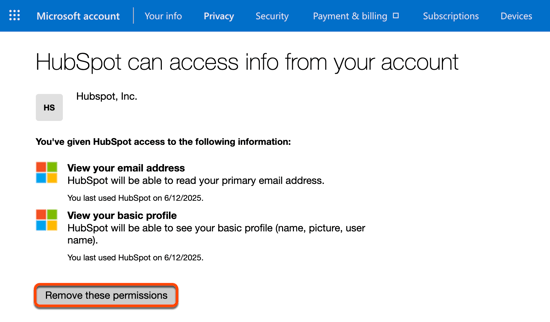
- 导航到您已授予访问权限的应用程序和服务,然后找到 HubSpot 并单击 "编辑"。
- 单击删除这些权限。
迁移到新提供商后将收件箱重新连接到 HubSpot
如果您更换了电子邮件提供商,您必须重新连接收件箱以使用新的提供商:
- 如果您从 Gmail 切换到 Office 365(反之亦然),HubSpot 会自动断开旧收件箱的连接,并向您发送断开连接通知。请按照本文中的步骤将新的 Office 365 或 Gmail 收件箱连接到 HubSpot。
- 如果您切换到 Gmail 或 Office 365 以外的提供商,您必须首先断开之前连接的个人或团队收件箱,然后才能继续将新收件箱连接到 HubSpot。
