
上次更新时间: 2026年6月29日
可与以下任何订阅一起使用,除非另有说明:
-
 销售 Hub
Professional, Enterprise
销售 Hub
Professional, Enterprise
-
 Service Hub
Professional, Enterprise
Service Hub
Professional, Enterprise
-
 需要 HubSpot 点数
自定义渠道在外部消息服务与 HubSpot 之间架起了一座桥梁。通过将自定义渠道应用与客服系统连接,支持代表可以从自己偏好的消息应用中回复收到的消息,从而确保统一的客户体验。
您可以从 HubSpot 应用市场安装现成的消息应用(例如 TikTok、Instagram 和 Slack)。但是,如果您使用的消息服务未与 HubSpot 提供原生集成,则可以 构建自己的自定义渠道,并通过 API 进行连接。
一旦您的自定义渠道和公共应用设置完成,您就可以从应用市场安装它,并将其作为渠道连接到客服系统,从而让客服代表能够在一个地方管理所有渠道的对话。了解有关创建自定义渠道的更多信息。
本文将介绍如何将自定义渠道连接到客服系统。若要将自定义渠道连接到对话收件箱,请按照本文中的步骤操作。
将自定义渠道连接到帮助台
- 在 HubSpot 帐户中,单击顶部导航栏中的
“设置”图标。 - 在左侧边栏菜单中,导航至“收件箱与服务台”,然后点击“服务台”。
- 在“工单来源和路由”部分,点击“频道”。
- 点击“连接渠道”,然后 选择“连接新渠道”。
- 选择您的 自定义渠道。 此时应显示 您的 应用名称、描述和徽标。如果未显示您的自定义渠道,请确保该渠道已安装,或使用您的 HubSpot 账户重新授权该应用。如果您未看到自定义渠道,请确保已按照本文中的步骤操作。
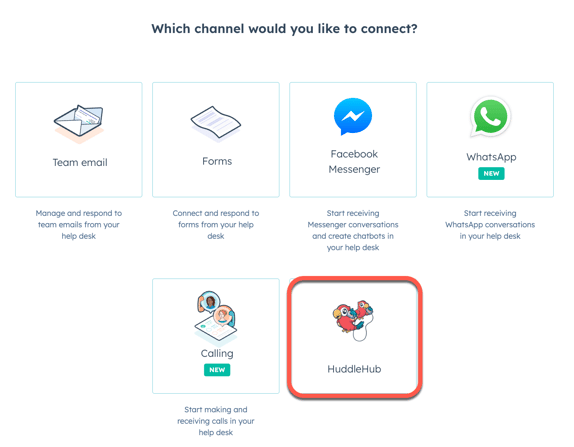
- 点击 “继续使用 [渠道名称]”。
- 在弹出窗口中,请输入您的凭据。显示的参数将取决于您的渠道配置。
.png?width=529&height=541&name=Screenshot%202025-03-24%20at%2010.15.14%20AM%20(1).png)
需要座位 设置路由规则需要一个服务席位。
- 要设置路由规则,将收到的电子邮件自动路由到您账户中的特定用户和团队:
- 若要为通过该渠道创建的新工单设置属性,请点击“为此渠道设置工单属性”。
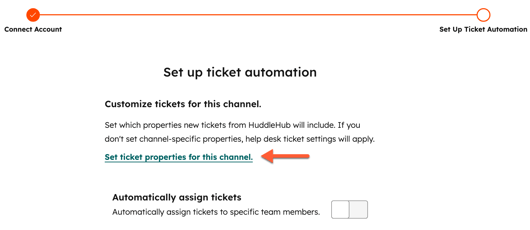
- 若要为通过该渠道创建的新工单设置属性,请点击“为此渠道设置工单属性”。
-
- 若要自动分配工单,请开启“自动分配工单”开关。
-
- 客户服务机器人:指派 由 AI 驱动的客户服务机器人来回复支持问题。如果客户服务机器人无法回答,工单将根据您的交接设置进行重新分配。了解如何设置和自定义客户服务机器人的交接流程。
- 特定用户和团队:将 收到的工单分配给 所选的用户或团队。请从“特定用户和团队”下拉菜单中选择用户或团队。
- 仅团队(无特定用户):将 新入站工单分配给 团队,而不指定工单负责人。工单将路由至所选团队,并显示在基于团队的视图中,包括“我团队的未分配”和“我团队的已打开”。只有至少有一名用户拥有Service Hub席位的团队,才能被选为团队路由对象。
-
- 若要自动分配工单,请开启“自动分配工单”开关。
-
-
-
- 使用基于技能的路由:根据技能将 incoming 工单分配给用户。例如,将工单路由至具备Python或法语技能的用户。了解有关在服务台中设置基于技能的路由的更多信息。
- 使用分配工作流:通过基于工单的工作流分配 incoming 工单。了解有关设置基于工单的工作流的更多信息。
- 联系人的所有者:将 收到的工单分配给 联系人的所有者。该联系人的记录中必须已分配所有者,并且通过 Cookie 进行追踪。如果所有者处于离线状态,提交的工单将通过电子邮件发送给访客的所有者。
-
-
- 点击“下一步”。
- 您的自定义应用现已连接到服务台。您可以连接另一个账户、连接一个渠道、转到服务台,或点击“完成”。
在 Help Desk 中回复来自自定义频道的消息
发送到您自定义应用的任何消息都会显示在 Help Desk 中,支持代表可以实时回复。根据您的应用配置,消息可以创建新对话线程,或添加到现有对话线程中。
消息可包含媒体音频文件、语音备忘录、贴纸、图片和视频。收到新消息时,系统会向您发送通知,但您可以在设置中关闭这些通知。
- 在你的 HubSpot 帐户中,单击更多,然后导航到服务 > 帮助中心。如果你的帐户中未显示更多,请直接导航到服务 > 帮助中心。
- 点击左上角的搜索图标,输入搜索词以查找通过您的自定义应用生成的对话,并应用筛选条件来 缩小搜索范围。例如,您可以应用筛选条件,筛选出源自已连接自定义应用渠道的消息。了解有关创建自定义视图的更多信息。
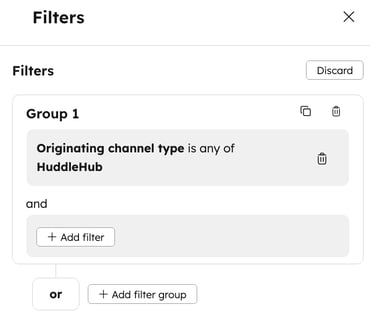
- 在左侧面板中,点击某条 对话以 打开它。来自自定义频道的对话旁边会显示一个收件箱图标。

- 要查看工单,请点击工单名称。
- 在右侧边栏中,利用与该工单、联系人及过往对话相关的上下文信息,来指导您对联系人咨询的回复。
- 若要重新分配消息,请在右上角点击“工单所有者 ”下拉 菜单,然后选择其他用户。 了解有关在服务台中路由工单的 更多信息。
- 默认情况下,您的回复将针对该对话线程中的最新消息。若要回复特定消息,请点击该消息右上角的回复图标。
- 在回复编辑器中撰写回复:
- 在对话过程中,您可能需要切换到电子邮件或致电该联系人。请点击回复编辑器上方的“渠道”下拉 菜单,并选择其他渠道。
-
要发送回复,请点击“发送”。您还可以通过一次操作同时回复并更新工单状态:
- 在右下角,点击“发送”按钮旁边的 下拉箭头,然后选择一个工单状态。此处将显示该工单当前流程中的工单状态。
- 如果所选工单状态为条件型,系统将提示您输入所需的属性。
- 选择选项后,系统将发送电子邮件并更新工单状态。
了解有关在帮助台中回复工单的更多信息。
管理自定义频道设置
要编辑、删除或关闭自定义频道:
- 在 HubSpot 帐户中,单击顶部导航栏中的
“设置”图标。 - 在左侧边栏菜单中,导航至“收件箱与服务台”,然后点击“服务台”。
- 在“工单来源和路由”部分,点击“渠道”。
- 将鼠标悬停在渠道上,然后执行以下操作之一:
- 要编辑该渠道,请点击“编辑”。
- 切换“自动分配工单”开关以编辑工单路由和配置。 然后,点击“保存”。
- 要删除该渠道,请点击“删除”。在对话框中,点击“删除账户”。
- 要关闭该渠道,请单击以将“状态”开关切换为“关闭”。在对话框中,单击“关闭”。
