
上次更新时间: 2026年3月11日


创建并自定义您的知识库,为访客和客户整理信息。创建知识库后,您可以自定义模板、创建文章并调整设置。
开始前须知
创建和自定义知识库(传统版)前,请先了解相关要求与注意事项。
需要座位 创建和管理知识库(旧版)需分配Service Hub席位。
需要权限 需具备以下权限:
了解限制与注意事项
- 这些工具仅适用于尚未迁移的旧版知识库。了解知识库迁移详情。
创建知识库
- 在 HubSpot 帐户中,导航到服务 > 知识库。
- 点击设置知识库。
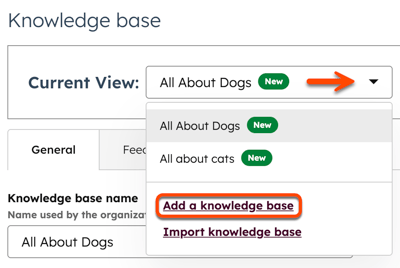
- 若需创建额外知识库,请点击左上角知识库下拉菜单,选择"添加知识库"。
配置基本设置
在 设置页面自定义知识库标题、语言、域名、别名和徽标:- 在知识库标题字段中输入名称。该名称将显示给访问知识库的访客。
- 点击知识库语言下拉菜单,选择主要语言。
- 点击知识库域名下拉菜单,选择知识库托管域名。
- 在知识库别名字段中,输入希望显示在知识库网址中的附加 文本。例如,若需在www.[域名].com/knowledge-base 托管网址,则在此字段输入knowledge-base。
- 若知识库主语言与域名主语言不一致,请勾选"在URL中使用语言别名"复选框。
- 添加徽标时,点击"上传"或"浏览图片"。您也可直接输入徽标URL并调整宽高尺寸。
- 点击下一步。
选择模板
在“选择模板”页面:- 为知识库主页选择模板:
- 内容丰富型:展示每个知识库分类及每类五篇文章。
- 磁贴式:显示每个知识库类别及其图标和描述。
- 极简模式:每个知识库类别仅显示图标。
- 卡片式:每张卡片展示一个知识库分类。
- 经典版:显示每个知识库分类及每类两篇文章。
- 点击下一步。
选择类别
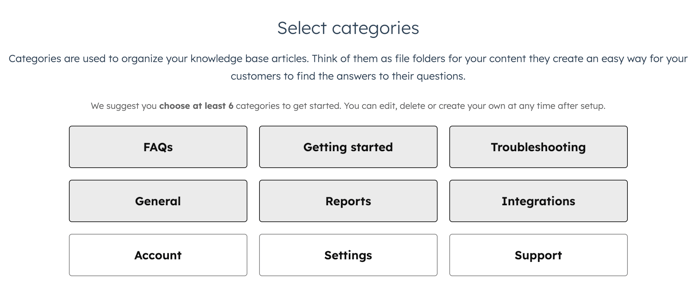
在“选择类别”页面,默认类别已预先选定。- 点击类别即可将其添加或移除至您的分类列表。
- 知识库创建完成后,您可以编辑现有类别并创建自定义类别。
- 点击下一步。
完成设置
点击完成以 结束设置流程。
设置完成后,创建并自定义知识库文章以添加内容。
自定义知识库模板
通过调整知识库模板的内容与样式,定制知识库的视觉呈现效果。
自定义模板内容
在“内容”选项卡中,可自定义知识库导航栏、全局页脚及页面页眉的图片与文本。您还可创建并自定义知识库主页显示的分类。
- 在 HubSpot 帐户中,导航到服务 > 知识库。
- 在右上角点击"自定义模板"。
- 点击"内容"选项卡,再点击"导航栏"。
导航栏
知识库导航栏包含徽标、名称、导航链接及支持表单。- 要更改导航栏文本链接的颜色,请点击颜色选择器。随后 可通过颜色渐变工具选取颜色,或手动输入十六进制值。
- 要更换现有徽标,请将鼠标悬停在徽标上并点击X。要上传新图片,请点击"上传"。若要使用文件管理器中的图片,请点击"浏览图片"。
- 为知识库命名时,请在"命名您的知识库"字段 输入文本。该文本将显示在知识库左上角。
- 要修改公司网站链接文本,请在"公司网站链接文本"字段中输入文字。该文本将显示在知识库右上角(例如:前往HubSpot)。
- 要修改公司网站网址,请在公司网站网址字段中输入文本。该网址将显示在知识库右上角。
- 要添加支持表单,请在"支持表单"下拉菜单中选择现有表单。仅与对话收件箱关联的表单可添加至知识库。
全局页脚
知识库的全局页脚包含公司徽标、自定义文本链接及社交网络链接。- 要上传新图片,请点击"上传"或 点击 "浏览图片"从文件管理器选择图片。您也可将鼠标悬停在现有徽标上点击X图标进行更换。
- 要显示提示信息,请在消息字段中输入文本(例如公司名称)。该文本将显示在知识库所有页面末尾(如首页、文章页、分类页)。
- 要添加自定义文本链接,请在自定义文本链接字段中点击添加一个。若已有自定义文本链接,请点击+添加以增加更多链接。
- 要添加社交网络链接,请点击社交网络 字段中的添加一项 。若已有社交网络链接,请点击+添加以增加更多链接。
- 要更改社交网络链接的图标样式,请点击某个图标样式,该样式将应用于您添加的所有社交网络按钮。
页面标题栏
知识库的页面标题栏包含欢迎信息和标题背景。- 要添加欢迎信息,请在欢迎信息字段中输入文本。
- 要更改欢迎信息的颜色,请点击颜色选择器。随后 可通过颜色渐变工具选取颜色,或手动输入十六进制值。
- 要更改页眉背景,请点击页眉背景。您可上传新图片或在文件管理器中浏览现有图片,也可选择其他背景颜色或图案。
分类
知识库中的分类功能可帮助您整理文章。您可创建、自定义并管理各类别。- 创建分类时,请点击"创建分类",填写分类名称及描述。 完善分类详情后 点击"创建分类"。
- 要自定义知识库主页显示的分类,请开启或关闭分类开关。无文章的分类默认处于非活动状态。
- 要调整分类顺序,请点击"组织分类",选中分类后拖拽至目标位置。完成排序后,点击右上角"更新"按钮。
- 完成后,点击右上角的“更新模板”。
请注意:若 使用内容丰富型或经典模板,需手动为每个分类选择显示文章。可通过自定义模板并导航至首页 > 分类进行设置
。
自定义模板样式
可自定义知识库中各元素的模板默认样式。
- 在 HubSpot 帐户中,导航到服务 > 知识库。
- 在右上角点击“自定义模板”。
- 点击“设计”选项卡 。
- 要更改知识库模板,请在"模板"部分点击"更改模板"。
- 若需自定义以下元素的颜色,请在按钮样式区域点击对应的颜色选择器。随后使用颜色渐变工具选取颜色,或手动输入十六进制值。
- 站点文本链接:页脚和文章超链接的颜色。
- 导航栏文本链接:顶部导航栏文本链接的颜色。
- 移动导航菜单背景:移动端导航菜单的背景颜色。
- 要自定义以下元素的字体,请点击字体样式部分 对应的下拉菜单 ,然后选择字体。
- 网站字体:用于所有标题、描述及文章文本链接的字体。
- 文章正文字体:用于文章正文内容的字体。
- 目录字体:文章左侧目录所使用的字体。
- 面包屑字体:用于目录中子类别的字体。
- 完成后,点击右上角的“更新模板”。
创建知识库文章
撰写解答访客可能对您业务产生疑问的文章。可将这些文章按类别和子类别进行组织,并添加相关搜索标签。
- 在 HubSpot 帐户中,导航到服务 > 知识库。
- 在右上角点击创建文章。
- 在编辑器中输入标题和副标题,然后撰写正文内容。通过富文本工具栏可进行基础格式设置,并添加视频、链接和图片等资源。了解更多关于使用富文本工具栏编辑内容的技巧。
自定义文章设置
- 在 HubSpot 帐户中,导航到服务 > 知识库。
- 点击文章名称。
- 在编辑器中,点击右上角的“设置”选项卡。
- 默认情况下,文章网址将以标题作为网址别名结尾。若需自定义网址别名,请在网址字段中输入新别名。要编辑所有知识库文章的根网址,请点击设置中的"编辑根网址"。
- 设置文章语言时,请点击文章语言下拉菜单并选择语言。
- 要为文章分配类别,请点击类别下拉菜单并选择类别。
- 若需将本文添加至新分类,请点击分类下拉菜单,然后选择创建新分类。
- 在分类创建界面输入名称和描述后,点击创建。
- 要为本文分配子类别,请点击子类别下拉菜单并选择子类别。
- 要将本文添加到新子类别,请点击子类别下拉菜单,然后点击创建新子类别。
- 在子类别创建界面输入名称后,点击创建。了解更多关于知识库中使用子类别的信息。
- 要为文章添加标签,请点击“标签”下拉菜单选择现有标签,或输入新标签名称后点击“+ 添加[新标签名称]标签”。添加标签可扩大文章在搜索结果中的覆盖范围。
- 要为文章添加元描述,请在元描述字段中输入描述内容。该描述将显示在搜索结果中页面标题下方。
- 发布文章前,可点击右上角的预览按钮进行预览。预览页面将在新标签页中打开,仅限已登录用户查看。
- 点击右上角的发布或更新按钮即可将文章上线。
自定义知识库设置
通过设置域名、访客访问权限和语言来自定义知识库。启用支持表单和相关文章等功能。
- 在 HubSpot 帐户中,单击顶部导航栏中的
“设置”图标。 - 在左侧边栏菜单中导航至内容>知识库。
设置知识库域名
- 要编辑知识库域名,请点击第一个下拉菜单并选择域名。了解如何连接域名。
- 要编辑知识库网址,请在知识库网址字段中输入网址别名。
- 点击左下角的保存按钮。此操作将立即更新知识库文章的实时URL。
自定义知识库访问权限
若知识库已绑定自定义域名,可对部分或全部内容设置访问限制。了解如何为知识库配置私有内容。
- 为访客选择访问权限:
- 公开与私有:可为每篇文章设置面向所有访客开放或仅限注册用户查看的权限。
- 仅限私有:所有文章仅对注册用户可见。
- 为搜索引擎选择访问选项:
- 阻止知识库搜索结果页面出现在谷歌及其他搜索引擎中:将在知识库搜索结果页添加no-index标签,防止该页面出现在搜索引擎结果中。此为默认选项,建议采用以避免安全及用户体验问题。
- 允许知识库搜索结果页面出现在谷歌及其他搜索引擎中:将移除知识库搜索结果页面的no-index标签,指示搜索引擎抓取该页面。
- 在左下角点击保存。
请注意:搜索引擎访问选项仅适用于知识库的搜索结果页面。除非在robots.txt文件中另有说明,否则知识库的其他所有页面均可被搜索。
设置知识库语言
为知识库设置主要语言。若要将某语言设为主要语言,所有分类必须已翻译成该语言。
- 在语言部分勾选"在URL中使用语言别名"复选框。若知识库主语言与域名主语言不同,HubSpot建议在URL中使用语言别名。
- 编辑知识库主要语言:
- 在"其他语言"部分点击"添加语言"。
- 在弹出窗口中,点击"语言"下拉菜单选择目标语言,然后点击"添加"。
- 在知识库设置页面左下角点击"保存"。
- 在"主要语言"部分点击"编辑"。
- 在弹出窗口中,点击语言下拉菜单选择所需语言,然后点击“是,更改语言”。
- 在左下角点击保存。
开启相关文章功能
您可在每篇文章底部添加相关文章板块。该板块将展示与当前文章内容相似的文章。相关文章会根据访客属性及文章表现自动调整。
- 在 HubSpot 帐户中,单击顶部导航栏中的
“设置”图标。 - 在左侧边栏菜单中,导航至内容>知识库。
- 开启 “相关文章”开关。
- 在左下角,点击保存。
