
上次更新时间: 2026年4月16日

当您外出时,可以通过移动设备访问 HubSpot 移动应用程序中的任务。如果您使用电脑或笔记本电脑,请了解如何在桌面上使用任务。
如果你有一个付费的 LinkedIn 销售导航账户,你也可以通过移动应用程序管理你的 LinkedIn 任务。
在 HubSpot 移动应用程序中创建任务
在 HubSpot 移动应用程序上,你可以从任务索引页面创建任务,或在记录备注、电话、会议或电子邮件时创建跟进任务。
- 在 iOS 或 Android 设备上打开HubSpot 应用程序。
- 在右上角,点击 创建图标,然后点击任务。
- 输入标题、备注,然后选择任务类型和到期日期。
- 要将任务添加到现有队列,轻按+ 添加到队列, 然后轻按队列 名称 。
- 要将任务设置为低、中或高优先级+ 添加优先级。默认情况下,任务的优先级为无。
- 默认情况下,任务将分配给您。点按 "分配给 "字段更改受让人。
- 点按关联字段选择要与任务关联的记录。
- 选择要关联记录的对象。
- 选择要关联的记录旁边的复选框,然后轻敲完成。
- 根据需要选择更多对象和记录,然后轻敲应用。
- 在右上角点按保存。
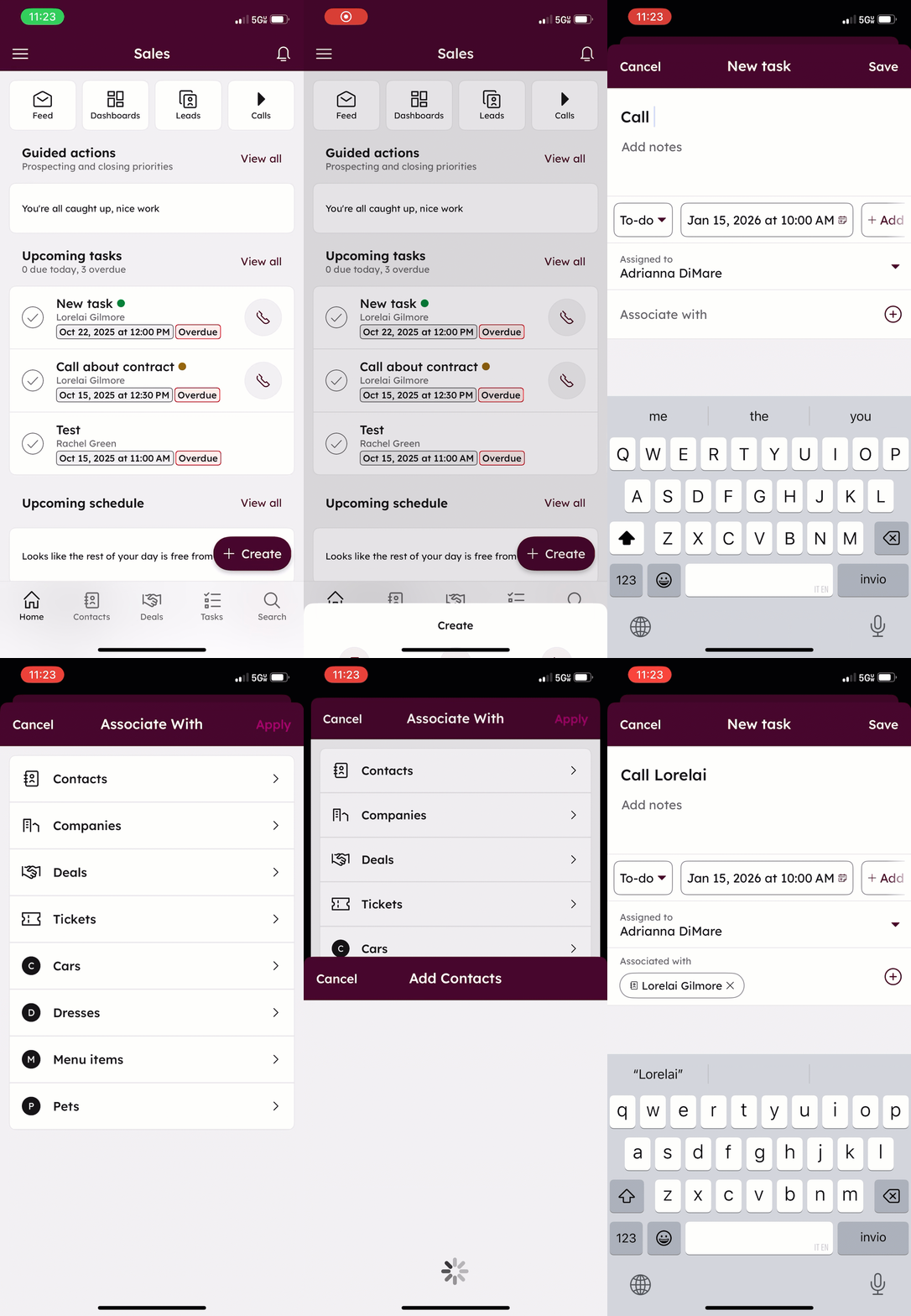
从 iOS 应用程序录制屏幕
在 HubSpot 移动应用程序中查看和完成任务
查看和完成任务
- 在 iOS 或 Android 设备上打开HubSpot应用程序。
- 你可以在主屏幕上查看和完成即将到来的任务,主屏幕在你打开应用时默认出现。
- 在底部,点击任务查看所有任务。
- 在 "到期任务"选项卡上,你可以查看分配给你的到期任务列表。
- 要查看即将到来的任务,请轻点 "未来任务"选项卡。
- 要查看现有队列中的任务,请轻按左上角的队列,然后选择队列名称。
- 要按特定类型筛选任务,请轻按左上角的所有类型,然后轻按要筛选的任务类型。
- 要按到期日期或优先级对任务排序,请点按排序,然后点按到期日期或优先级。
- 轻按要完成的任务以查看更多详细信息。
- 点按关联名称打开记录(例如,访问关联联系人以启动呼叫或发送电子邮件)。
- 点按编辑可编辑任务。
- 要将任务标记为已完成,请轻点任务名称左侧的 复选标记 。
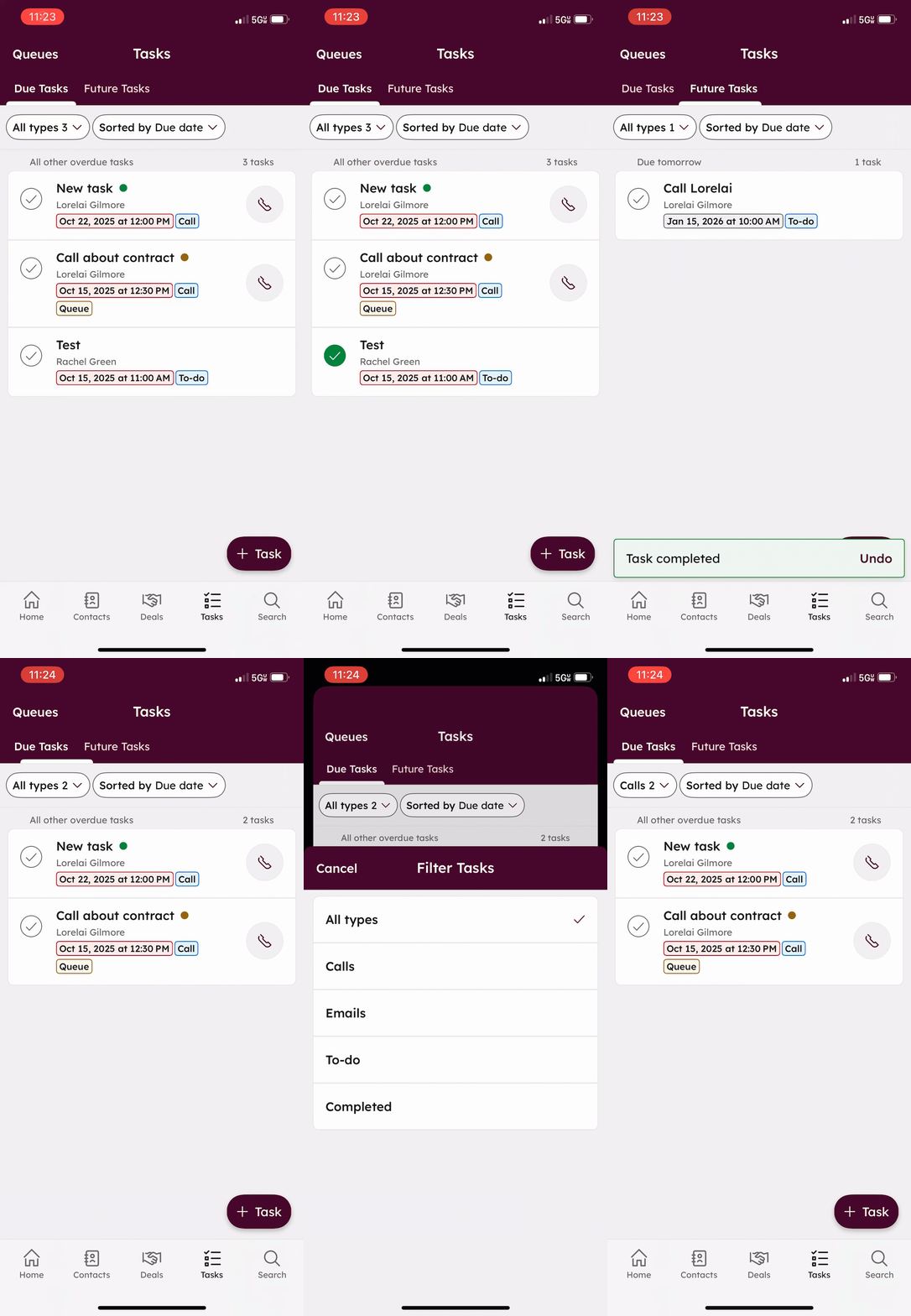
从 iOS 应用程序录制屏幕
