
上次更新时间: 2026年4月13日

所有对象索引页面都有表格视图,但有管道的对象也有更新板视图,其中记录显示为在管道阶段中移动的卡片。在更新的棋盘视图中,可以编辑、删除和在管道阶段之间移动记录。了解如何为交易、项目和服务等对象创建管道阶段。
请注意:本文适用于 2026 年 3 月 30 日之后创建的免费和入门账户。如果您已订阅专业版或企业版,请参阅管理板视图中的记录文章。
您可以将您的板与下图进行比较,以确认本文是否适用于您的账户。在 HubSpot 帐户中,导航到 CRM > 交易。
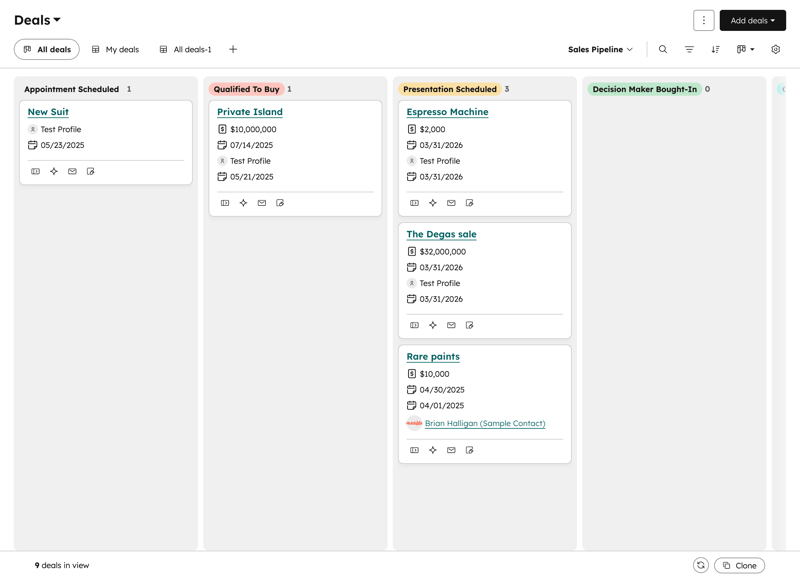
请注意:您的账户可能会为每个对象使用个性化名称(如账户而非公司)。本文使用 HubSpot 的默认名称来称呼对象。
配置董事会视图
需要订阅 要使用多个管道,必须订阅Starter。
- 导航至您的记录(例如 在 HubSpot 帐户中,导航到 CRM > 交易。)。
- 在右上角单击视图类型下拉菜单并选择董事会视图。

- 单击管道下拉菜单并选择管道。
- 配置阶段/状态选项:
- 将鼠标悬停在阶段名称上,然后点击 隐藏阶段 图标 ,以隐藏阶段/状态中的记录。如果列已折叠,单击 显示阶段图标来展开它。
- 将鼠标悬停在阶段名称上,然后单击 三个竖点图标并选择一个选项:
- 添加 [记录]:在所选阶段/状态中创建记录。管道和阶段/状态属性会自动填入。
- 重命名阶段/状态: 更改所选阶段/状态的名称。
- 编辑阶段/状态颜色:更改所选阶段/状态的颜色。
- 通过以下方式对板块进行分组:更改用于显示板块阶段的枚举属性(例如,用 "交易类型"代替 "交易阶段")。
- 管理阶段自动化:配置特定阶段的自动化。
- 管理阶段设置:配置特定阶段的设置。
- 管理筛选器:
- 单击已保存视图的名称,打开具有已定义筛选条件的视图。 了解有关创建视图选项卡的更多信息。
- 查看记录的更多详细信息:
- 单击板卡或相关记录的名称,在右面板预览中查看记录。
- 点击记录名称,打开整页记录。
在更新的棋盘视图中批量编辑或删除记录
需要权限 一次性删除多条记录需要批量删除权限。
要批量编辑讨论区中记录的属性值,请执行以下操作
- 导航到要编辑的记录。您可以打开已保存的视图,或应用筛选器来查找要编辑的记录。
- 按住键盘上的Cmd(MacOs) 或Ctrl(Windows),然后单击要编辑的卡片。
- 在板的顶部,单击全选 [记录数],根据需要选择管道中的所有记录。
- 在板的顶部,单击编辑
- 要编辑这些记录中特定属性的值,请在表格顶部单击编辑。
-
在对话框中,单击要更新的属性下拉菜单,然后选择要编辑的属性。
-
在出现的字段中,输入或选择所选属性的新值。对于多选属性:
- 要在添加新值的同时保留现有值,请选择 "追加到当前值"。
- 要覆盖现有值,请选择替换当前值。
-
单击更新。对于文本或单选属性,这将覆盖属性中这些记录的旧值。
-
- 导航到要编辑的记录。可以打开已保存的视图,或应用筛选器查找要编辑的记录。
- 按住键盘上的Cmd (MacOs) 或Ctrl(Windows),然后单击要编辑的卡片。
- 在板的顶部,单击删除。
- 在对话框中输入记录数,然后单击删除。
对管道卡进行排序
您可以选择使用哪个属性来决定每列中记录的排序顺序。例如,您可以按创建日期的 最新值排序票单,或按金额 属性的高低值排序交易。
- 导航到要对卡片进行排序的管道视图。
- 在右上角,单击排序方式图标。
- 在弹出框中,选择属性和排序方向。属性类型决定排序顺序(例如,Z-->A,0-->9)。
- 在右下角,单击 "保存",为已创建的视图保存排序。
在管道阶段或管道之间移动记录
需要订阅 使用多个管道需要一个Starter订阅。
在管道阶段之间移动记录:
- 导航到要编辑的管道。
- 按住键盘上的Cmd (MacOS) 或Ctrl(Windows),然后单击要移动的卡片。
- 单击并拖动所选卡片到另一个阶段或状态。
- 一旦记录被移动到新的阶段或状态,该列的记录计数就会更新,列中的卡片也会根据排序标准重新排序。
在管道之间移动记录
-
按住键盘上的Cmd(MacOS) 或Ctrl(Windows),然后单击要移动的卡片。
-
在棋盘顶部,单击 "编辑"。
-
在对话框中,单击要更新的属性下拉菜单并选择管道。
-
单击 "阶段/状态 "下拉菜单,然后选择要移动记录的阶段/状态和管道(例如,已安排的预约(销售管道))。
-
单击更新。
您也可以在查看记录时编辑单个记录的管道或阶段/状态。
请注意:将交易移动到不同阶段时,必须根据交易概率重新计算加权总数,该概率也可能根据新阶段进行更新。在重新计算时,加权金额旁边会出现 延迟图标。
