上次更新时间: 2026年3月26日


要了解您的线索得分使用情况,请查看线索得分历史记录并分析得分表现。
要查看记录的线索得分历史记录,可将得分属性添加为索引页列,或将线索 得分卡添加到记录右侧边栏。要了解得分的性能和分布情况,请查看线索得分报告。
查看线索得分历史记录
要获取记录当前和过去得分的概览,可在索引页面视图中添加得分属性作为列,或在记录右侧边栏添加线索得分卡。
在索引页面视图中查看历史得分
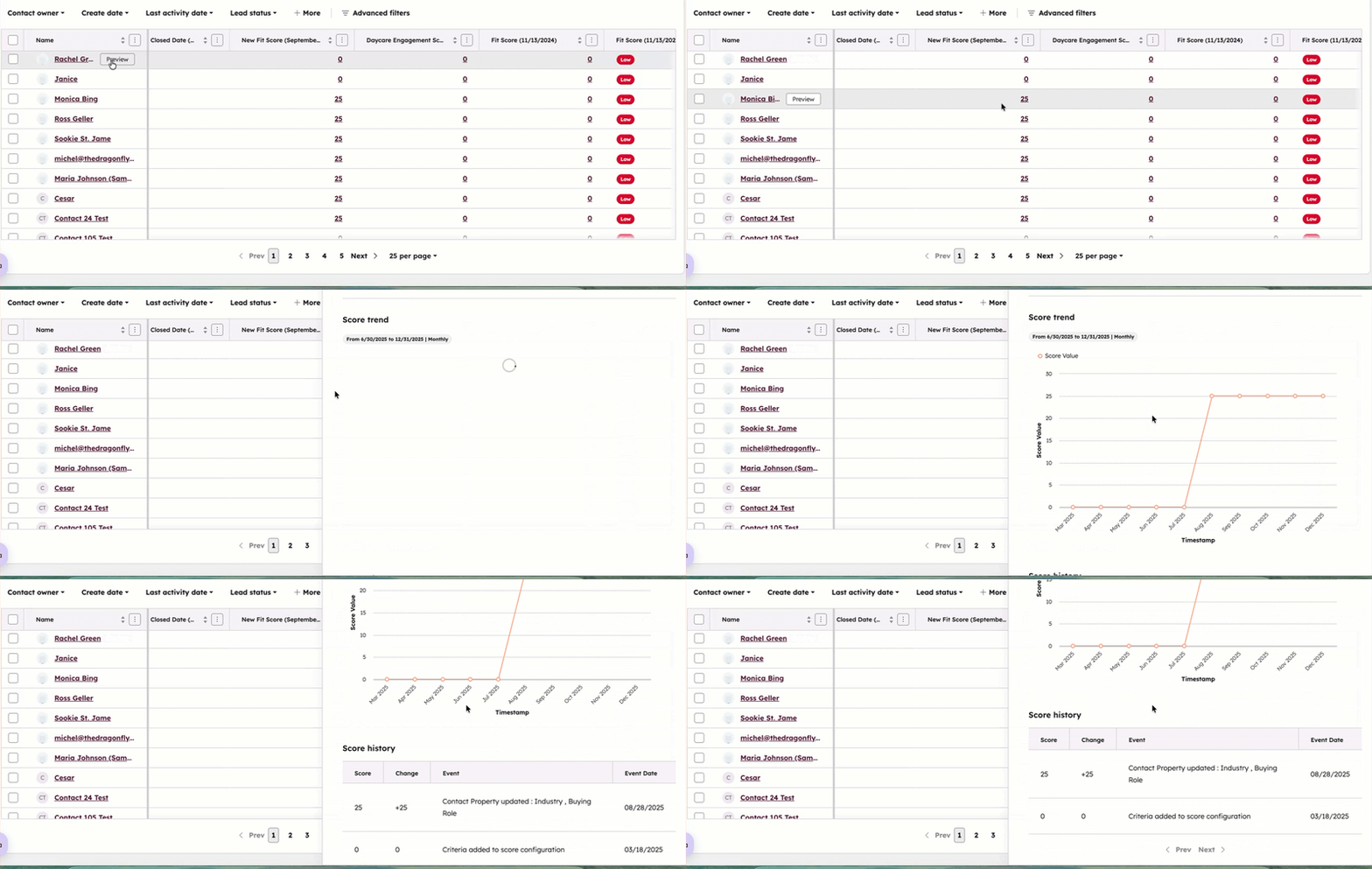
在索引页面中添加历史得分:
- 导航至视图。
- 单击编辑列。
- 搜索并选择要作为列包含的分数属性的复选框,然后单击应用。了解有关自定义列的更多信息。
- 添加后,导航至列并单击分数值。
- 在右侧面板中,查看显示过去六个月分数变化的趋势图和分数变化事件列表。
查看记录的得分历史记录
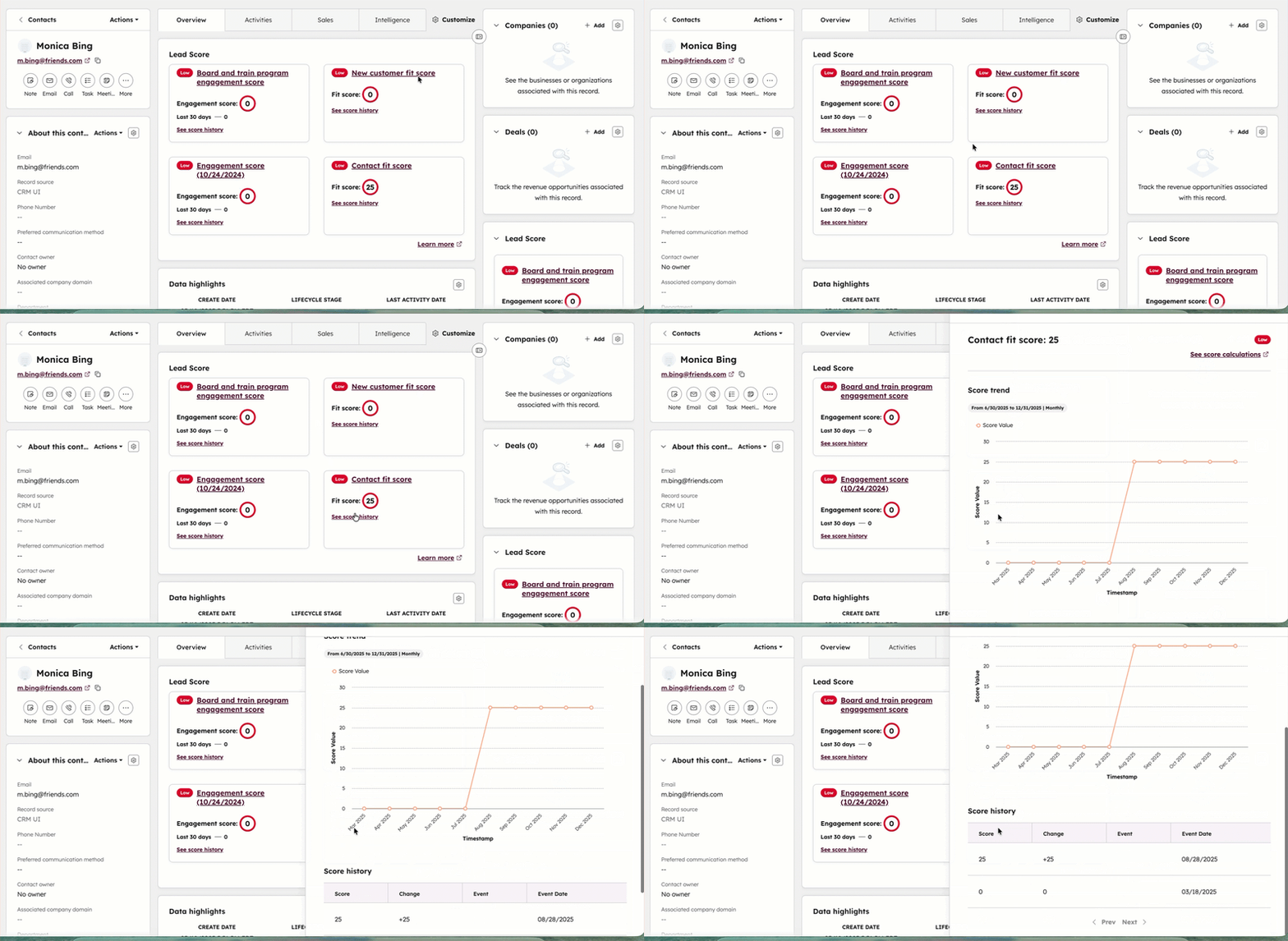
添加到记录视图后,将显示 "领导评分卡"。该卡将显示记录当前和过去得分的详细信息。
- 导航至记录。
- 单击记录名称。
- 根据记录视图的不同,导航到右侧面板或中间栏中的 "线索评分卡"。 在该卡上,您可以查看记录为对象创建的每个评分的值。
- 要编辑分数,请单击分数名称。
- 要查看分数值的更多详细信息,请单击查看分数历史记录。在右侧面板中,可查看显示过去六个月分数变化的趋势图和分数变化事件列表。
了解有关在记录上使用卡片的更多信息。
查看线索得分绩效
查看线索得分性能报告:
- 将鼠标悬停在要分析的得分上,然后单击查看性能。
- 在 "概览"表中,查看以下有关得分记录的数据:
- 联系人/公司/交易:账户中联系人、公司或交易的总数。
- 得分的联系人/公司/交易:得分的联系人、公司或交易总数。了解有关从评分中排除记录的更多信息。
- 平均得分:已评分的联系人、公司或交易的平均得分。
- 最低得分:所有得分的联系人、公司或交易的最低得分。
- 最大得分:所有评分的联系人、公司或交易的最大得分。
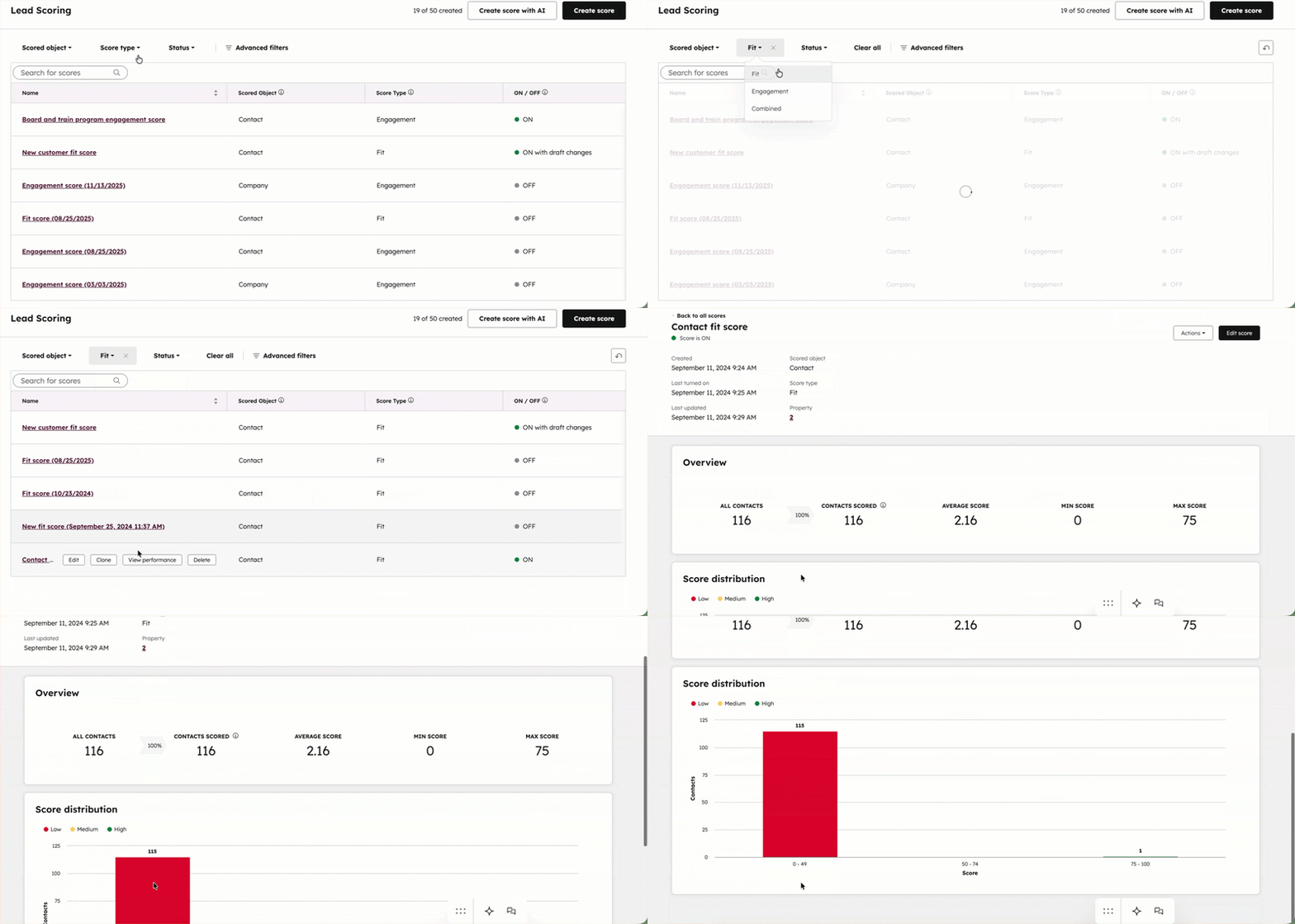
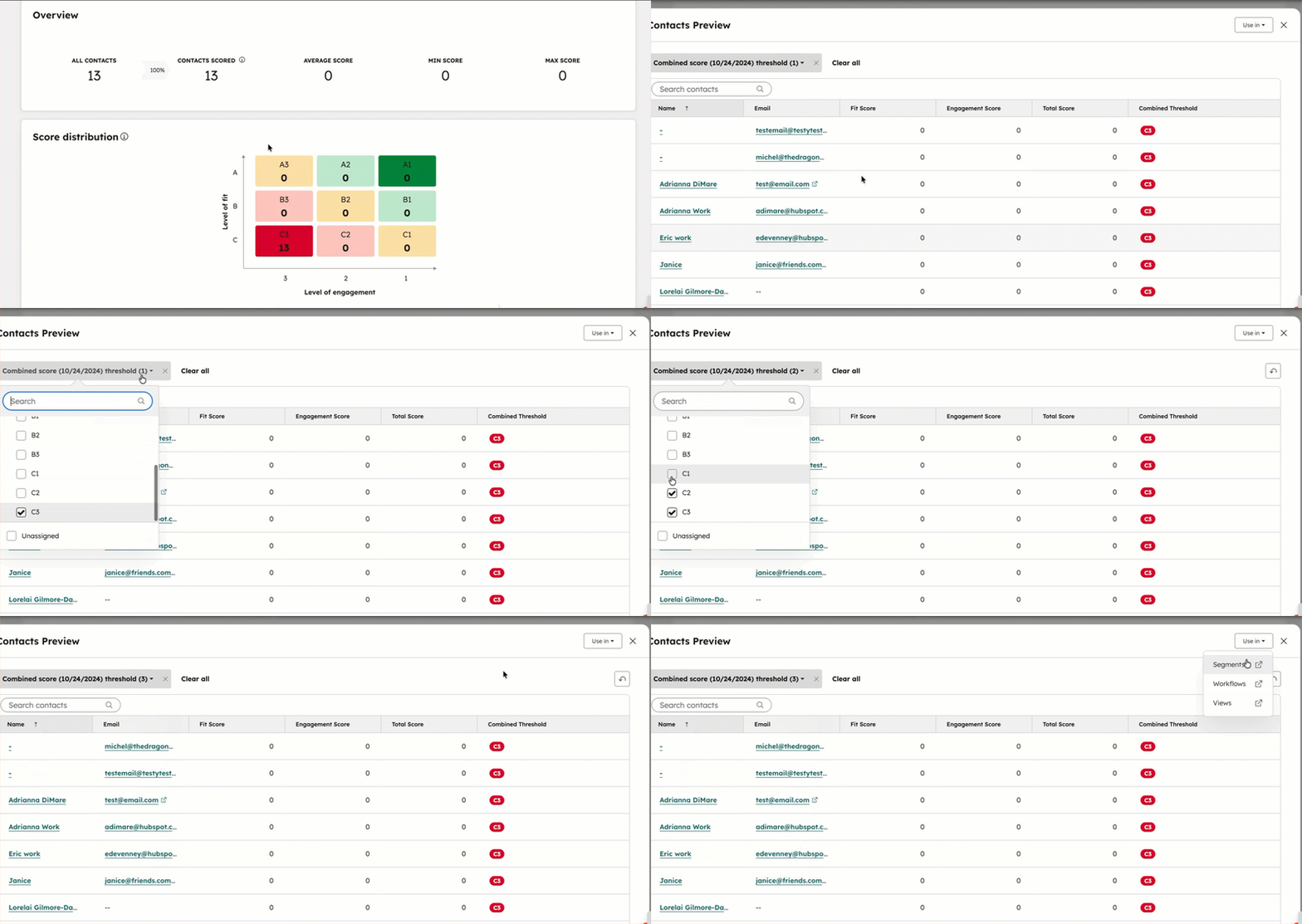
- 在分数分布图中,查看按分数阈值分组的联系人/公司/交易的分数。对于参与度和契合度分数,记录分为三个标签:低、中、高。对于综合分数,根据不同的适合度和参与度将记录分为六个标签。
- 查看和使用阈值标签内的记录:
- 单击阈值标签。例如,单击 "高 "查看高契合度或高参与度记录,或单击 "A3"查看高契合度、低参与度记录。
- 在弹出框中,查看该阈值内的所有记录列表。
- 使用筛选器 下拉菜单 更新包含哪些阈值级别。例如,查看中等和低分数的记录,或查看参与度分数范围(A1、 A2、 和 A3)内的所有高适合度分数。