
上次更新时间: 2026年8月13日
可与以下任何订阅一起使用,除非另有说明:
-
 销售 Hub
Starter, Professional, Enterprise
销售 Hub
Starter, Professional, Enterprise
-
 Service Hub
Starter, Professional, Enterprise
Service Hub
Starter, Professional, Enterprise
任务队列将任务分组,这些组可用于筛选任务。共享队列允许多个用户查看并完成同一组任务,从而更轻松地在团队中分配工作。 例如,销售经理可以创建一个共享的“潜在客户”队列,并通过工作流自动添加跟进任务,这样任何有空闲的销售代表都可以从该队列中领取并完成任务。
每个用户在同一账户中最多可创建 20 个任务队列。创建后,您可以编辑、删除队列,或将其保存为视图。
请注意:任务 队列是一种用于对任务进行分组、筛选和共享的标签。若需按顺序完成任务,您可以在任何任务视图中连续完成任务。
创建和管理任务队列
要创建、编辑或删除任务队列:
- 在你的 HubSpot 帐户中,单击更多,然后导航到 CRM > 任务。如果你的帐户中未显示更多,请直接导航到 CRM > 任务。
- 在右上角点击“操作”,然后选择“管理队列”。
- 要创建队列,请在 右侧面板中 点击“创建任务队列” 。输入队列名称,选择访问类型,然后点击“保存”。
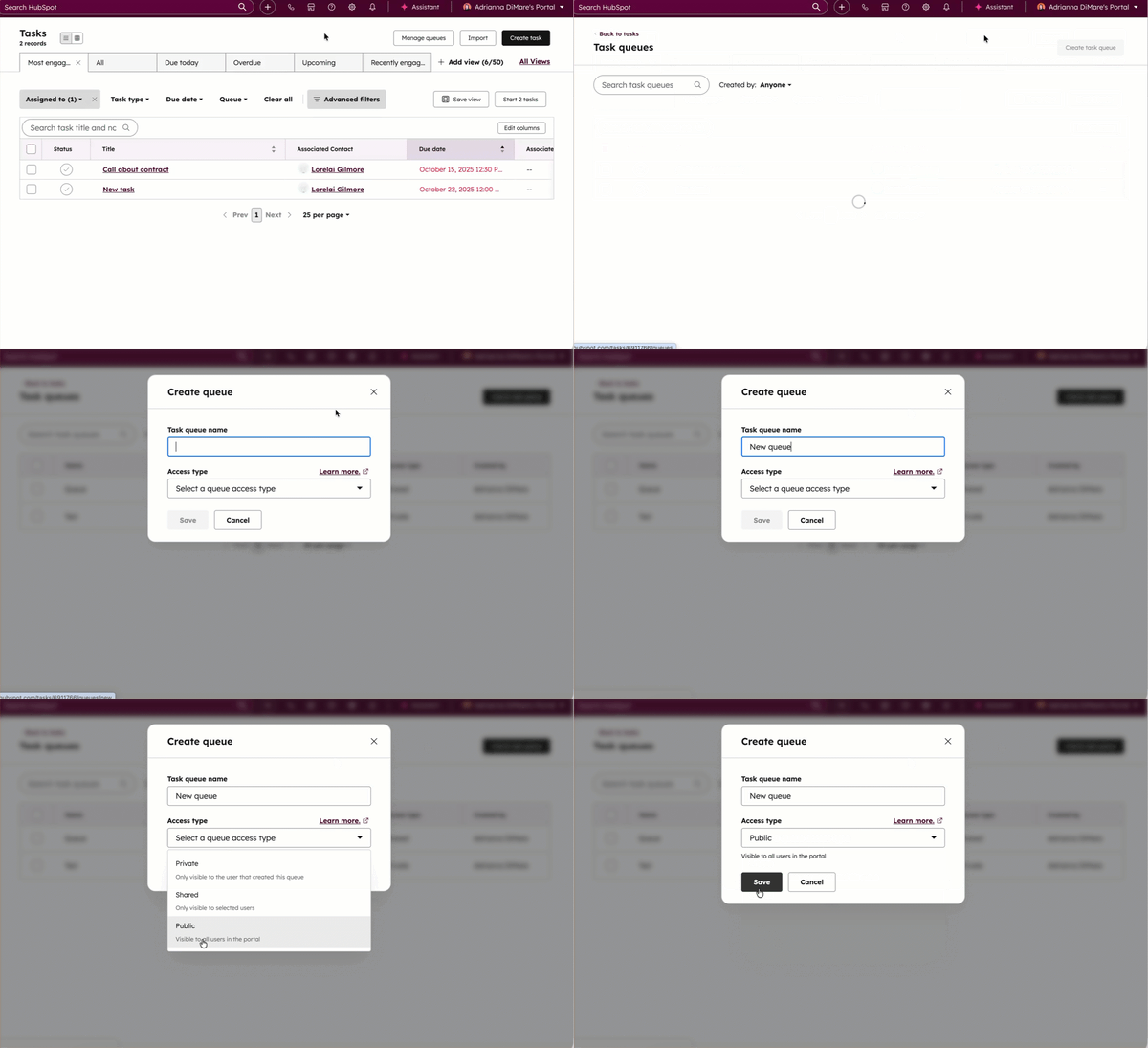
- 若要编辑、删除现有队列或为其创建视图,请将鼠标悬停在队列上,然后选择相应选项:
-
- 编辑:选择此选项可编辑队列名称及具有队列访问权限的用户。若要移除已邀请的用户,请在下拉菜单中点击其姓名旁边的“X”。点击“保存”以确认更改。
- 删除:选择此选项可删除队列。在对话框中,点击“删除”以确认。队列中的任务不会被删除。
- 创建视图:选择此选项可创建一个包含该队列中任务的已保存视图。在对话框中,输入视图名称,然后点击“保存”。系统将跳转至该视图的标签页。
请注意: 共享任务队列仅可由创建该队列的用户,或被添加到该队列的超级管理员进行编辑或删除。 编辑 操作包括更改队列名称和/或访问类型。
将任务添加到队列
- 在你的 HubSpot 帐户中,单击更多,然后导航到 CRM > 任务。如果你的帐户中未显示更多,请直接导航到 CRM > 任务。
- 要将新任务添加到队列中,请点击右上角的“创建任务”。输入任务详情,并在下拉菜单中选择一个队列。
- 若要将现有任务添加到队列:
- 勾选要添加到队列的任务旁边的复选框,然后点击表格顶部的“+ 更改队列”。
- 在对话框中,从下拉菜单中选择目标队列。
- 点击“保存”。

现在,您和所有共享该队列的用户都将能够访问这些任务,并协助完成它们。
按队列成员身份筛选任务
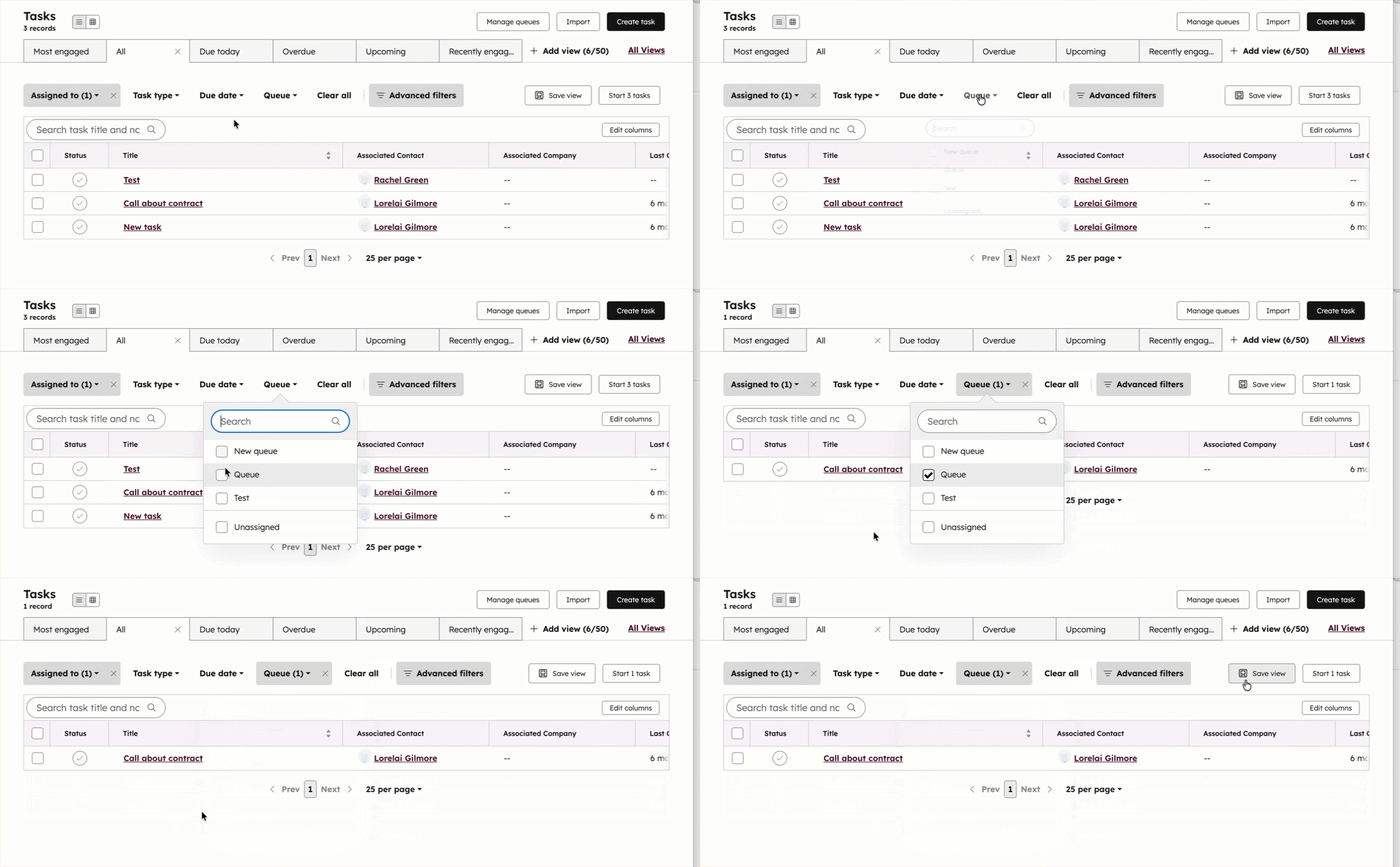
如果您想根据任务是否在队列中来查看任务,可以在任务索引页面上使用“队列”筛选器。
- 在你的 HubSpot 帐户中,单击更多,然后导航到 CRM > 任务。如果你的帐户中未显示更多,请直接导航到 CRM > 任务。
- 点击任务表格上方的“队列”筛选器,然后勾选您要查看的队列复选框。
- 若要根据队列成员身份进一步筛选,请点击“高级筛选”,然后在右侧面板中搜索并选择“队列”。如果已设置现有筛选条件,您需要先点击“AND”。
- 若要筛选属于多个队列的任务,请选择 “属于其中任何一个”,然后勾选相应队列旁边的复选框。
- 若要筛选不属于特定队列的任务,请选择“不属于”,然后勾选相应队列旁的复选框。
- 若要筛选属于任意队列的任务,请选择“已知”。
- 要筛选不属于任何队列的任务,请选择“未知”。
- 点击“应用筛选条件”,然后点击“X”退出该面板。
- 若要将筛选条件保存为视图,请在右侧点击“保存视图”。
将任务自动添加到任务队列
在具有工作流或 序列访问权限的账户中,您可以自动创建任务并将其添加到共享任务队列中,以便其他用户查看并完成这些任务。
在工作流中
需要订阅 若要通过工作流将任务添加到队列,需要Sales Hub或Service Hub Professional或Enterprise订阅。
在创建工作流并添加“创建任务”操作时,您可以在右侧面板中将任务添加到任务队列中。
- 在你的 HubSpot 帐户中,单击更多,然后导航到自动化 > 工作流。如果你的帐户中未显示更多,请直接导航到自动化 > 工作流。
- 创建或编辑工作流。
- 在添加“创建任务”部分时,点击“添加到 任务队列”下拉菜单,并选择要添加任务的任务队列。
- 输入任务详细信息,然后点击“保存”。
如果您选择的是与多个用户共享的任务队列,所有这些用户均可查看并完成这些任务。
在序列中
需要订阅 必须拥有Sales Hub或Service Hub Professional或Enterprise订阅,才能通过序列将任务添加到队列中。
创建序列并添加任务步骤 时,您可以选择要将任务添加到的任务队列。
- 在你的 HubSpot 帐户中,单击更多,然后导航到销售 > 序列。如果你的帐户中未显示更多,请直接导航到销售 > 序列。
- 创建或编辑流程。
- 添加任务步骤时,请点击“队列”下拉 菜单,并选择要将任务添加到的任务队列。
- 点击“添加”,然后继续编辑您的流程。
如果您选择了一个与多个用户共享的任务队列,所有这些用户都可以查看并完成这些任务。
