上次更新时间: 2026年8月3日
可与以下任何订阅一起使用,除非另有说明:
-
 营销 Hub
Enterprise
营销 Hub
Enterprise
-
 销售 Hub
Enterprise
销售 Hub
Enterprise
-
 Service Hub
Enterprise
Service Hub
Enterprise
-
 Data Hub
Enterprise
Data Hub
Enterprise
-
 智能 CRM
Enterprise
智能 CRM
Enterprise
-
 Revenue Hub
Enterprise
Revenue Hub
Enterprise
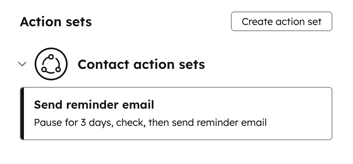
使用操作集来保存并重复使用一组工作流操作。例如,您可能希望在不同的工作流中重复使用一组“设置营销联系人状态”和“发送电子邮件”操作。
开始之前
- 操作集仅可在同类型的流程中使用。例如,只有在基于联系人的流程中 创建的操作集,才能在其他基于联系人的流程中使用。
- 数据变量可在操作集中使用。但是,如果您添加了新的数据源并使用了关联对象中的数据,则该数据无法在操作集中使用。
创建操作集
- 在你的 HubSpot 帐户中,单击更多,然后导航到自动化 > 工作流。如果你的帐户中未显示更多,请直接导航到自动化 > 工作流。
- 点击现有工作流的名称 或创建一个新工作流。
- 设置注册触发条件。
- 点击“+”号图标添加操作。
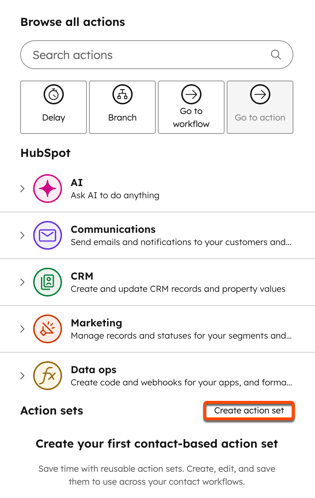
- 在左侧面板的“操作集”下,点击“创建操作集”。
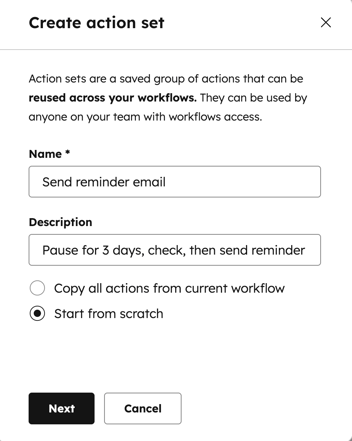
- 在弹出框中,输入操作集名称。可选:添加描述。
- 选择“复制当前工作流中的所有操作”或 “从头开始”。
- 在底部,点击“下一步”。
- 如果您选择了“从头开始”:
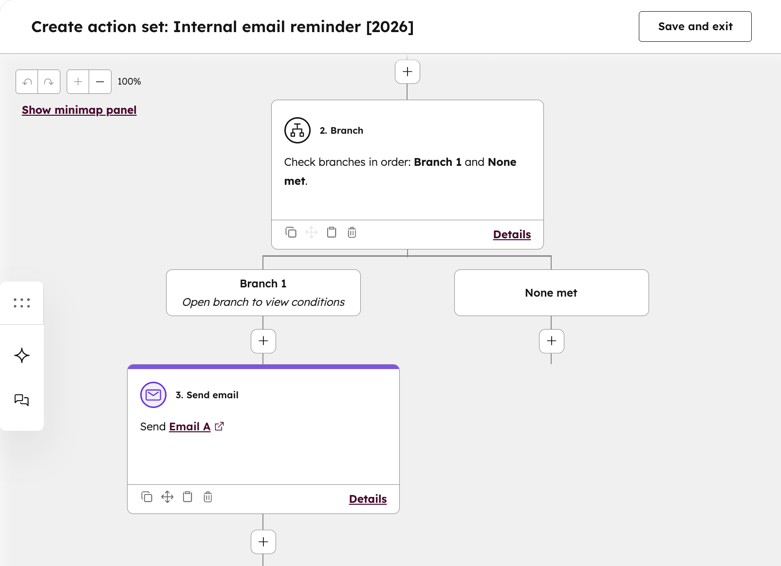
- 在左侧面板中,搜索并配置您的工作流操作。
- 添加完操作后,在右上角点击“保存并退出”。该操作集将自动保存。
- 在左侧面板中,点击“添加”将该操作集添加到您的工作流中。或者,点击“取消”退出。
- 如果您选择了“从当前工作流复制所有操作”:
- 在编辑器中,查看工作流中各项操作的预览。
- 要添加更多操作,请点击“+”号图标。然后,设置您的操作。
-
- 查看或添加完操作后,请点击右上角的“保存并退出”。该操作集将自动保存。
- 在左侧面板中,点击“添加”将该操作集添加到您的工作流中。或者,点击“取消”退出。
将操作集添加到工作流
- 在你的 HubSpot 帐户中,单击更多,然后导航到自动化 > 工作流。如果你的帐户中未显示更多,请直接导航到自动化 > 工作流。
- 点击现有工作流的名称 或创建一个新工作流。
- 设置注册触发条件。
- 点击“+”号图标添加操作。
- 在左侧面板的“操作集”下,点击[object] 操作集。
- 点击操作集的名称。
- 在顶部,点击“添加”。该操作集将显示在您的工作流编辑器中。