上次更新时间: 2026年9月23日
可与以下任何订阅一起使用,除非另有说明:
-
 营销 Hub
Professional, Enterprise
营销 Hub
Professional, Enterprise
-
 销售 Hub
Professional, Enterprise
销售 Hub
Professional, Enterprise
-
 Service Hub
Professional, Enterprise
Service Hub
Professional, Enterprise
-
 Data Hub
Professional, Enterprise
Data Hub
Professional, Enterprise
-
 智能 CRM
Professional, Enterprise
智能 CRM
Professional, Enterprise
-
 Revenue Hub
Professional, Enterprise
Revenue Hub
Professional, Enterprise
使用“验证并格式化电话号码”工作流 操作,对用于拨打的电话号码进行格式化。然后,使用“编辑记录”操作,将格式化后的号码更新到电话号码属性中。
设置好工作流后,建议将其与CRM 电话号码属性验证规则结合使用,以确保电话号码以有效格式输入系统,并清理历史电话号码数据。
将“验证并格式化电话号码”工作流操作添加到您的工作流中
- 在你的 HubSpot 帐户中,单击更多,然后导航到自动化 > 工作流。如果你的帐户中未显示更多,请直接导航到自动化 > 工作流。
- 点击现有工作流的名称 或创建新工作流。
- 设置注册触发条件。
- 点击“+”号图标添加操作。
- 在左侧面板中,点击展开“CRM”部分 。然后 ,点击“验证并格式化电话号码”。此操作适用于所有工作流类型。
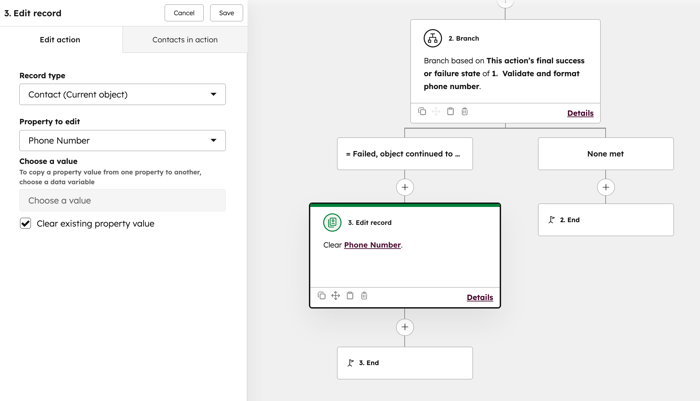
- 设置工作流操作以使用单一、静态的默认国家代码。当所有电话号码预计都使用相同的国家代码时,建议采用此设置。
- 待格式化与验证的属性:选择一个用于存储电话号码的现有属性,以对其进行格式化和验证。
- 默认国家代码模式:选择 “静态”选项。
- 默认国家代码:选择 一个国家代码,用于验证未包含国家代码的电话号码。
- 如果电话号码有效,该国家代码将自动添加到号码中。
- 如果电话号码无效(例如,缺失数字、包含无效字符或为无效的本地板号),则不会添加国家代码。
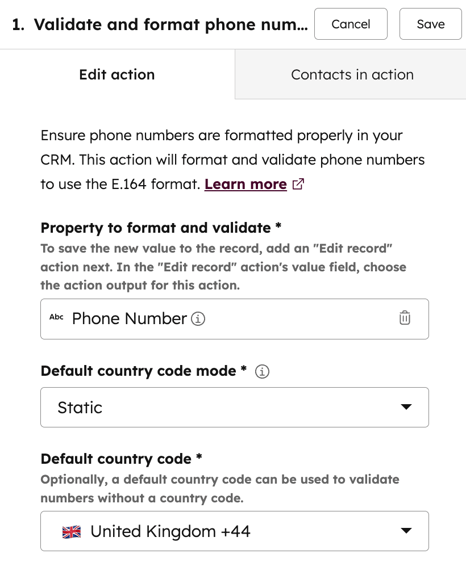
- 设置工作流操作以使用动态默认国家代码。如果您预计记录中会包含多种不同的国家代码,建议采用此方法。
- 待格式化与验证的属性:选择一个用于存储电话号码的现有属性,以对其进行格式化和验证。
- 默认国家代码模式:选择 “动态”选项。
-
- 动态默认国家/地区代码: 系统将引用每条 记录的“国家/地区代码”字段值来验证和格式化电话号码,而不是设置单一的静态国家/地区代码。
- 设置好工作流操作后,在顶部点击“保存”。
使用“验证并格式化电话号码”操作 的输出结果来更新记录
“验证并格式化电话号码”工作流 操作不会自动更新相应的属性。
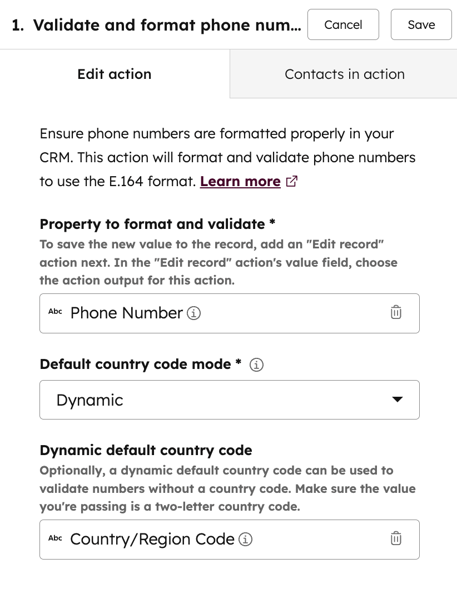
设置完该操作后,请使用“编辑记录”操作,根据 该操作 生成的输出结果,更新已注册记录或任何其他关联记录的属性。
- 在你的 HubSpot 帐户中,单击更多,然后导航到自动化 > 工作流。如果你的帐户中未显示更多,请直接导航到自动化 > 工作流。
- 点击现有工作流的名称 ,或创建一个新工作流。
- 设置 “验证并格式化电话号码 ”操作。
- 点击“+”号图标添加操作。
- 在左侧面板中,点击“CRM”。然后,选择“编辑记录”。
- 点击“记录类型”下拉菜单,并选择目标对象。
- 点击“要编辑的属性”下拉 菜单并选择一个属性。您可以选择之前在“验证并格式化电话号码”工作流 操作中使用的同一电话号码属性。
- 点击“选择值”字段。
- 在 “选择数据变量”面板中,点击 “从以下位置查看属性或操作输出”下拉菜单,并选择“操作输出”。
- 单击以展开 “验证和格式化电话号码”部分 ,然后选择“解析后的电话号码输出”。
- 在顶部,点击“保存”。
使用带分支的“验证和格式化电话号码”操作 来处理无效电话号码
在设置好“验证和格式化电话号码”工作流 操作后,该操作可能会因电话号码无效而失败,包括 缺失或多余的数字、格式错误、乱码或非数字值,以及国家代码错误或缺失。HubSpot 无法自动纠正这些问题。
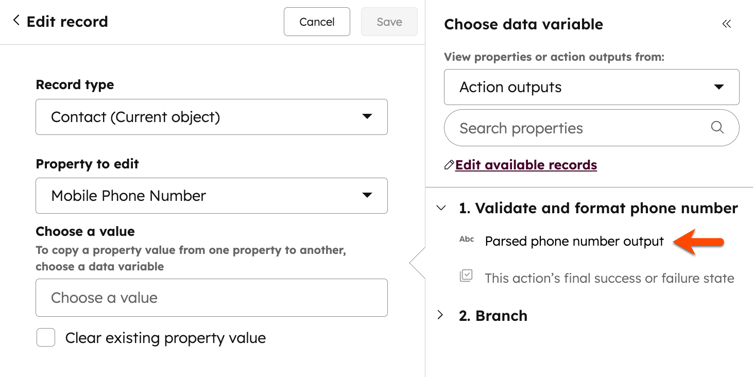
设置分支操作以处理任何包含无效电话号码的记录。
- 在你的 HubSpot 帐户中,单击更多,然后导航到自动化 > 工作流。如果你的帐户中未显示更多,请直接导航到自动化 > 工作流。
- 点击现有工作流的名称 或创建新工作流。
- 设置 “验证并格式化电话号码 ”操作。
- 点击“+”号图标添加操作。
- 在左侧面板中,点击“分支”。
- 选择“一个属性或操作输出”。然后,点击“下一步”。
- 点击“用于分支的属性或值”字段。
- 在 “选择数据变量”面板中,点击 “查看属性或操作输出”下拉菜单 ,并选择“操作输出”。
- 点击展开 “验证和格式化电话号码”部分 ,然后选择“此操作的最终成功率或失败率”。
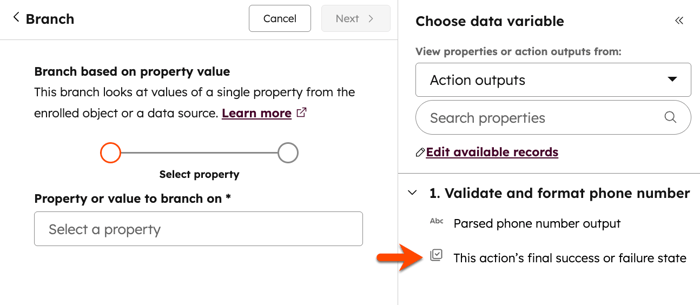
- 单击第一个下拉菜单,并选择“等于”。
- 单击第二个下拉菜单,然后选择“失败,对象继续执行下一项操作”。
- 继续设置其他分支。然后,点击“保存”。
在基于“验证并格式化设备 号”工作流 操作设置好分支后,您可以添加后续操作。建议使用以下操作:
-
添加“编辑记录”操作,以清除任何不准确或无效的电话号码。
-
添加 “创建任务”操作 ,以便跟进联系人以获取有效的电话号码;或添加 “发送电子邮件”操作 ,通知联系人更新其号码。
-
如果无效值来自导入操作,还建议直接修复源文件。