上次更新时间: 2026年8月3日

使用“格式化数据”工作流操作来修正、格式化并维护您的 CRM 数据。例如,您可以将联系人或公司名称的首字母大写,或根据属性计算数值。
您还可以将数据转换为单行或多行文本属性,或对数据进行格式化并将其添加到Google 电子表格中。
使用工作流对数据进行格式化是一个两步过程。首先,您需要通过设置“格式化数据”操作来准备数据。然后,您需要设置另一个工作流操作来使用这些数据。
使用默认格式选项对数据进行格式化
要使用默认格式选项对数据进行格式化:
- 在你的 HubSpot 帐户中,单击更多,然后导航到自动化 > 工作流。如果你的帐户中未显示更多,请直接导航到自动化 > 工作流。
- 点击现有工作流的名称,或创建一个新工作流。
- 在工作流编辑器中,点击“+ ”号图标以 添加工作流操作。
- 在操作面板中,选择“数据运算”部分 下的“格式化数据 ”。
- 在右侧面板中,确保“自定义模式 ”开关 处于关闭状态。
- 在左侧面板中,选择要格式化的属性或值:
- 若要格式化已注册记录的属性值,请点击“查看属性或操作输出”下拉菜单,然后选择“已注册记录”。接着,选择一个属性。
- 若要格式化先前操作的结果,请点击“查看属性或操作输出”下拉菜单,选择“操作输出”。然后,点击展开“先前操作名称”,再选择一个操作输出。
- 单击“格式 ”下拉菜单,然后选择一个 格式化选项。
- 单击“输出类型”下拉菜单,然后选择一种输出类型。根据所选的格式化选项,数据可以格式化为文本、数字、日期或日期时间值。
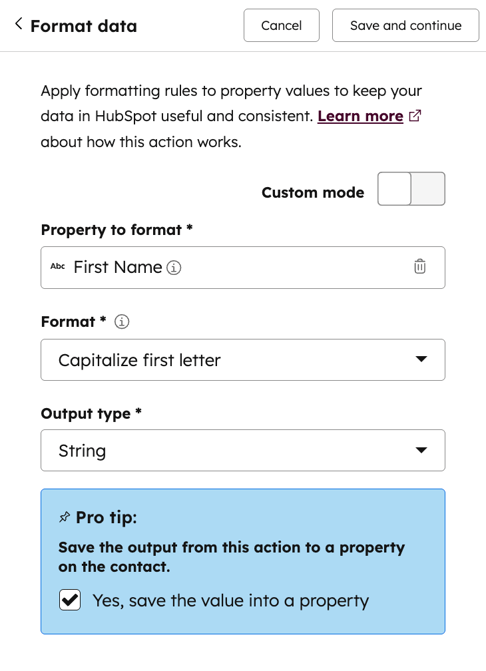
- 若要将格式化后的数据自动保存到现有属性中:
- 选中“是,将值保存到属性中”复选框 。
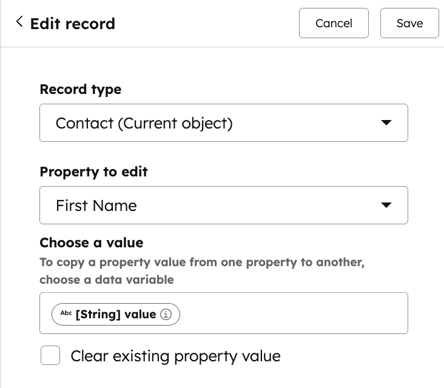
- 在顶部,点击“保存并继续”。这将自动创建一个新的“编辑记录”操作。
- 默认情况下,该操作的字段将自动填充,并设置为更新同一条记录和属性。
- 您可以进一步自定义此操作,了解有关使用“编辑记录”操作的更多信息。
- 然后,点击“保存”。
- 设置完操作 后,点击 “保存”。
默认格式设置选项
使用“格式化数据”操作 时,可使用以下默认格式设置选项:
- 添加数值:向属性或值中添加特定数值。在“要添加的数值”字段中输入所需数值。
- 添加时间量:向日期时间值添加一定时间量(例如小时、天)。在“要添加的时间量”字段中 输入时间量,然后使用“时间单位”下拉 菜单选择时间单位。
- 计算数的第 n 次方根:计算一个数的第 n次方根。在“第 n 次方根数值”字段中输入该数值。
- 首字母大写:将值的首字母转换为大写。值中的其他所有字符将转换为小写。仅适用于拉丁字母。
- 将所有字符转换为小写:将值中的所有字符转换为小写。仅适用于拉丁字母。
- 将所有字符转换为大写:将值中的所有字符转换为大写。仅适用于拉丁字母。
- 转换为标题格式:将值转换为标题格式。值中每个单词的首字母将大写,其余字符均转为小写。仅适用于拉丁字母字符。
- 转换为 Unix 时间戳:将该值转换为 Unix 时间戳。
- 删除一个或多个字符:从值中移除特定字符。在“要删除的字符”字段中输入要删除的字符。例如,对于邮政编码
02145,您可以在该字段中输入02,结果将得到值145。 - 除以一个数:将该值除以指定的数。在“除数”字段中 输入要除 以的数。
- 转义和 URL 编码:将值转换为 URL 编码格式。例如,将“hello world”转换为“hello%20world”。
- 日期和时间格式:更改值的日期和时间格式。
- 日期格式:该值的新日期格式。
- 时区:应按IANA TZDB 格式对该值进行格式化的时区。默认返回 UTC 时间。
- 区域设置:用于该值的区域设置,例如en-US或hi-IN。
- 获取数字的绝对值:返回数字的绝对值。您可以使用此选项来确保数字为正数。
- 乘以一个数字:将该值乘以指定的数字。请在“乘数”字段中 输入要乘以的 数字。
- 移除 HTML 标签:从值中移除所有 HTML 标签。
- 替换字符:在值中查找并替换特定字符。
- 待替换字符:值中要替换的字符串。
- 替换字符: 指定“要替换的字符”后的替换值。
- 替换次数: 指定要替换的字符 将被替换的次数。默认情况下,该字符的所有实例都将被替换。
- 数字四舍五入:将 数值四舍五入 至最接近的指定小数位。
- 四舍五入到的小数位数:选择 四舍五入到整数,或选择要四舍五入到的具体小数位数。
- 四舍五入方法: 从“始终向上舍入”、“始终向下舍入”或“四舍五入到最接近的数值”中进行选择 。
- 减去时间:选择 从日期属性中减去一定时间。在“要减去的时长”字段 中输入数值,并在“时间单位”字段中 选择时间单位。
- 测试数字是否可被整除:检查该值是否能被指定数字整除。在“除数”字段中 输入要检查的数字。
- 去除首尾空格: 从值中删除 所有首尾空格。
使用自定义公式格式化数据
要使用自定义公式格式化数据:
- 在你的 HubSpot 帐户中,单击更多,然后导航到自动化 > 工作流。如果你的帐户中未显示更多,请直接导航到自动化 > 工作流。
- 点击现有工作流的名称,或创建一个新工作流。
- 在工作流编辑器中,点击“+ ”号图标以 添加工作流操作。
- 在操作面板中,选择“数据操作”部分 下的“格式化数据 ”。
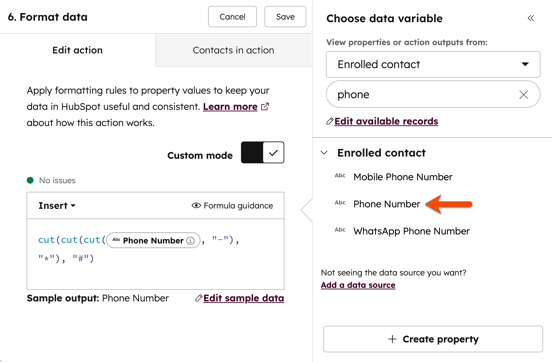
- 在左侧面板中,点击以开启“自定义模式”。
- 在“公式”部分 ,输入您的自定义公式。
- 点击“插入”以在公式中添加以下元素之一:
- 操作输出: 同一工作流中先前操作的输出值。
- HubSpot 属性: 已注册记录所属的属性值。
- 函数: 用于设置公式的运算符 ,例如将首字母大写或添加数字。
- 预览区将自动显示一个示例结果:
- 如果您的公式使用了变量(如属性值),预览将自动显示使用默认值计算的结果。
- 若要查看包含其他示例的预览,请点击“编辑示例数据”,并 为每个字段输入不同的测试值。
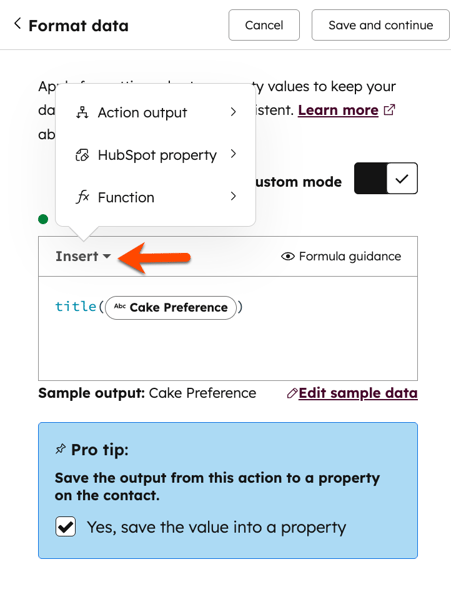
- 要将格式化后的数据自动保存到现有属性中:
- 选中“是,将值保存到属性中”复选框 。
- 在顶部,点击“保存并继续”。这将自动创建一个新的“编辑记录”操作。
- 默认情况下,该操作的字段将自动填充,并设置为更新同一条记录和属性。
- 您可以进一步自定义此操作,了解有关使用“编辑记录”操作的更多信息。
- 设置完操作后,请点击“保存”。
自定义公式示例
通过使用自定义公式,您可以为输出结果自定义复杂的格式设置选项。了解有关可在自定义公式中使用的函数的更多信息。例如,您可以计算以下内容
请注意:虽然可以将函数复制并粘贴到“公式”部分,但任何使用的标记(如操作输出或 HubSpot 属性)都必须 手动插入。
| 用例 | 公式 |
| 从电话号码中移除特殊字符。 例如,用于统一整个账户中电话号码的格式。 |
cut(cut(cut([phone], "-"), "*"), "#") |
| 计算销售代表的佣金金额。 例如,在交易记录中记录佣金率。 |
([Amount] * [commission_rate]) |
| 将来自不同属性的字符串值连接起来 | concat([company_name], [month_and_year]) |
| 将数据重新格式化为操作发生时的具体时间。 例如,根据特定事件发生的时间创建报告或细分。 |
cut( regex_replace(datetimeformat([hs_email_last_open_date], "full"), ".*\b(at\b)", "") ,"Coordinated Universal Time") |
| 将数据重新格式化为操作发生的星期几。 例如,根据特定事件发生的星期几来创建报告或细分。 |
regex_replace(format_datetime([createdate], "full"), ",.*$", "" ) |
使用格式化后的数据
添加“格式化数据”操作后,您需要设置其他操作来使用格式化后的数据。在“格式化数据”操作中,您可以使用格式化后的数据自动更新现有属性。
如果您已安装Google 表格集成,还可以将格式化后的数据添加到 Google 表格中。
使用格式化后的数据更新现有属性
设置“编辑记录”操作,以使用新格式化的数据更新属性。该操作可以使用任何先前“格式化数据”操作生成的格式化数据。
- 在你的 HubSpot 帐户中,单击更多,然后导航到自动化 > 工作流。如果你的帐户中未显示更多,请直接导航到自动化 > 工作流。
- 点击现有工作流的名称,或创建一个新工作流。
- 在工作流编辑器中,点击“+ ”号图标以 添加工作流操作。
- 在操作面板中,选择“编辑记录”。
- 在左侧面板中,点击“要编辑的属性”下拉菜单,然后选择一个属性。
- 对于复选框和其他下拉选择类属性:
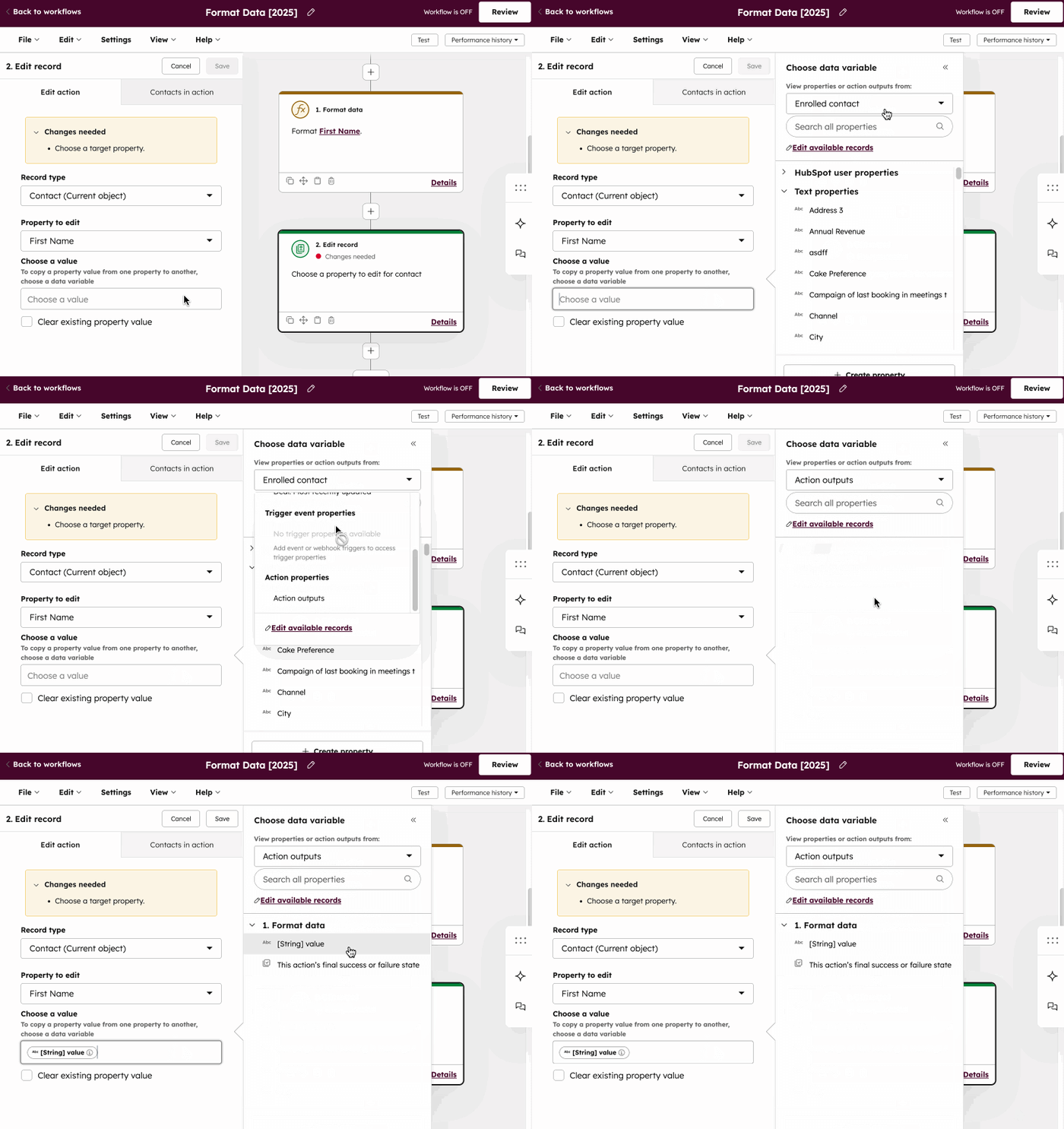
- 点击“选择值”下拉菜单,然后选择“选择数据变量”。
- 在“选择数据变量”面板中,点击“已注册 [对象]”下拉菜单,然后选择“操作输出”。将值复制到另一个属性时,这两个属性必须兼容。了解有关兼容属性类型的更多信息。
- 单击以展开上一个操作名称,然后选择一个操作输出。
- 对于文本输入属性:
- 点击“选择值”文本框。
- 在“选择数据变量”面板中,单击“已注册 [对象]”下拉菜单,然后选择“操作输出”。
- 单击以展开上一个操作的名称,然后选择一个操作输出。
- 点击“保存”。完成“编辑记录”操作的设置后,您的工作流现在可以使用先前格式化的值来更新 CRM 属性。
将格式化数据添加到 Google 表格
如果您已安装 Google 表格集成,则无需在 HubSpot 中更新任何属性,即可将格式化数据直接添加到电子表格中。例如,如果表格中的联系人姓名需要格式化为小写,但您仍希望这些姓名在 HubSpot 中保持大写。
您可以通过应用市场或在工作流内连接 Google 表格应用。
- 在你的 HubSpot 帐户中,单击更多,然后导航到自动化 > 工作流。如果你的帐户中未显示更多,请直接导航到自动化 > 工作流。
- 点击现有工作流的名称,或创建一个新工作流。
- 在工作流编辑器中,点击“+”号图标以添加工作流操作。
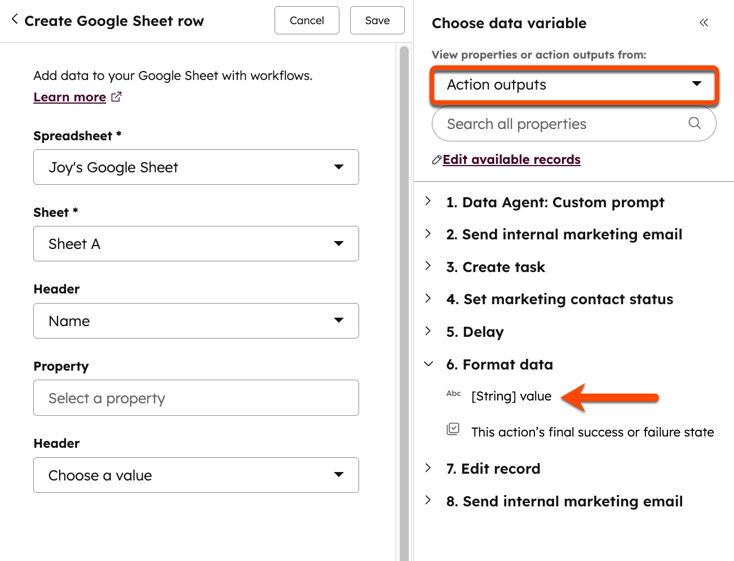
- 在操作面板中,选择“创建 Google 表格行”。
- 点击“电子表格”下拉菜单,然后选择要发送数据的电子表格。您可以从连接 Google 表格到 HubSpot 的用户所拥有或已与该用户共享的电子表格中进行选择。
- 点击“工作表”下拉菜单,然后选择要发送数据的工作表。此处的“工作表”字段指的是电子表格底部的标签页。
- 设置 Google 表格行以使用格式化数据:
- 点击“表头”下拉菜单,然后选择 Google 电子表格中的相应列。
- 点击“属性”字段 。
- 在数据面板中,点击“查看属性或操作输出”下拉 菜单, 然后选择“操作输出”。
- 点击展开“格式化数据”操作。若要使用先前格式化的值,请选择[输出类型] 值。此操作可使用任何先前“格式化数据”操作生成的格式化数据。
- 重复此操作,直到完成新行。
- 点击“保存”。
设置好“创建 Google 表格行”操作后,您的工作流即可使用先前格式化的值向 Google 表格添加新行,而不会影响现有属性。了解有关使用工作流向 Google 表格添加数据的更多信息。