
上次更新时间: 2026年7月6日
可与以下任何订阅一起使用,除非另有说明:
-
 营销 Hub
Professional, Enterprise
营销 Hub
Professional, Enterprise
-
 销售 Hub
Professional, Enterprise
销售 Hub
Professional, Enterprise
-
 Service Hub
Professional, Enterprise
Service Hub
Professional, Enterprise
-
 Data Hub
Professional, Enterprise
Data Hub
Professional, Enterprise
-
 智能 CRM
Professional, Enterprise
智能 CRM
Professional, Enterprise
-
 Revenue Hub
Professional, Enterprise
Revenue Hub
Professional, Enterprise
关闭工作流可停止自动化处理,并避免对工作流中的记录产生任何影响。工作流关闭后,将不再有新记录被纳入该工作流。仍处于工作流中的现有记录将继续执行工作流流程,但不会执行任何操作。
关闭工作流不会将已纳入的工作流中的记录暂停在特定步骤。若要防止在特定日期执行操作,请改用“暂停日期”功能。了解有关设置暂停日期的更多信息。
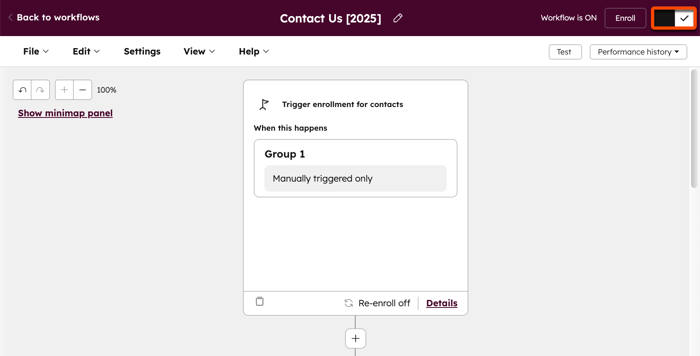
手动关闭工作流
要手动关闭工作流:
批量关闭工作流
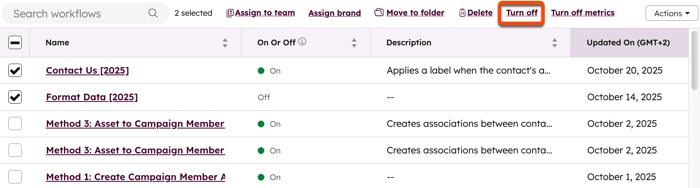
要一次性关闭多个工作流:
- 在你的 HubSpot 帐户中,单击更多,然后导航到自动化 > 工作流。如果你的帐户中未显示更多,请直接导航到自动化 > 工作流。
- 勾选您要停用的工作流旁边的复选框。
- 在表格顶部,点击“停用”。
- 在对话框中,点击“关闭”。
自动停用工作流
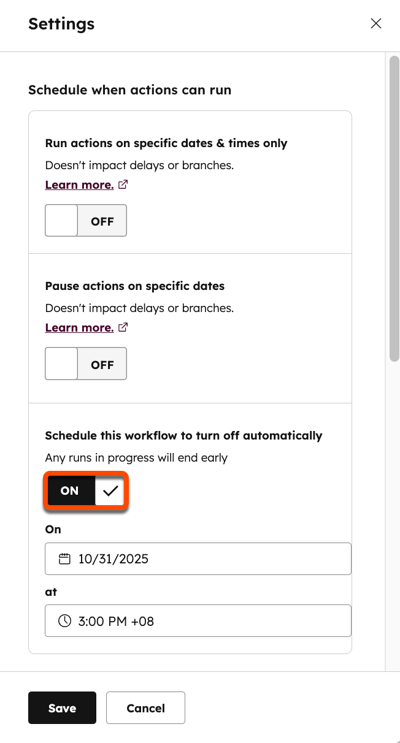
在创建或编辑工作流时,您可以在
工作流设置中安排该工作流在特定日期之后自动关闭。例如,您可能希望在会议结束后关闭用于发送会议营销邮件的工作流。
- 在你的 HubSpot 帐户中,单击更多,然后导航到自动化 > 工作流。如果你的帐户中未显示更多,请直接导航到自动化 > 工作流。
- 点击工作流的名称 。
- 在顶部,点击“设置 ”选项卡 。
- 在右侧面板中,点击以开启“安排工作流在指定日期自动停用”开关。
- 点击“在指定日期关闭此工作流”旁的选择日期 框,并选择一个日期。然后,再选择一个时间来 关闭该工作流。
- 如果工作流已开启,请点击“保存”。工作流将自动更新。
- 如果工作流尚未开启,请在右上角点击“审核并发布”,然后点击“开启”。
已关闭的工作流对记录的影响
当工作流被关闭时:
- 符合入组触发条件的记录将不会被纳入工作流。
- 当前已加入该工作流的记录将保持加入状态,但除延迟操作外的所有操作都不会执行。例如,“发送电子邮件”操作将被跳过,已加入的联系人将不会收到自动发送的电子邮件。
- 关闭工作流不会使已加入的工作流记录在特定步骤或操作处暂停,延迟操作除外。
操作、if/then 分支、延迟和计划操作将按以下方式运行:
- 操作:所有操作都将被跳过,工作流历史记录中将针对每个被跳过的操作显示一条错误信息。错误消息将显示:由于工作流被关闭,该操作已被跳过。
- “如果/那么”分支:当工作流被关闭时,所有分支仍会评估已加入的记录。工作流历史记录将为每个“如果/那么”分支显示一条成功消息,并附带相应的结果事件。
- 延迟:工作流中的记录将进入相应的延迟阶段。工作流历史记录将为每个延迟显示一条成功消息,并附带相应的事件。
- 计划操作:任何计划操作仍将按计划执行。
- 当预定时间到达时,该记录将跳过预定操作。例如:
- 某条记录已在您的工作流中完成了操作 #1,且计划在两天后执行操作 #2。
- 您关闭了工作流,两天后,操作 #2 的预定时间到了。由于工作流仍处于关闭状态,该记录将不会执行操作 #2。
- 该记录将进入下一个操作、预定延迟,或者如果没有更多操作,则完成工作流。
- 如果您在记录已安排执行某项操作时关闭工作流,随后又重新启用该工作流,该记录将完成已安排的操作。例如:
- 某条记录已在您的工作流中完成了操作 #1,并计划在两天后执行操作 #2。
- 您关闭了工作流,一天后又重新启用该工作流。又过了一天,操作 #2 的预定执行时间到了。由于在操作 #2 预定执行时工作流处于开启状态,因此该记录将执行操作 #2。
- 该记录将进入下一个操作或预定的延迟阶段;如果没有更多操作,则工作流将结束。
- 当预定时间到达时,该记录将跳过预定操作。例如:
请注意:当工作流处于关闭状态时,如果某条记录跳过了某些操作,则在工作流重新开启后,这些操作将不会被执行。目前无法将某条记录重新纳入工作流中的特定步骤。
