
上次更新時間: 2025年9月18日

將個人電子郵件帳戶連接到 HubSpot,從 CRM發送一對一電子郵件、將電子郵件回覆記錄到 CRM、發送順序電子郵件,以及安裝 HubSpot Sales以存取收件匣中的銷售工具。
此電子郵件帳號應該是您使用者唯一的帳號,且不為您團隊中的其他人使用。它應該是您通常用來傳送電子郵件給您的聯絡人的電子郵件地址,例如您公司的電子郵件地址。通過連接您的個人電子郵件帳戶,您允許 HubSpot 使用您公司的電子郵件服務器向您的聯絡人發送電子郵件。有些HubSpot 工具 需要連接個人電子郵件。您可以連接多個個人電子郵件到 HubSpot,讓您的使用者可以使用這些電子郵件來傳送電子郵件。
團隊電子郵件地址是多個使用者可以存取並用來與客戶溝通的電子郵件地址。您可以將團隊電子郵件位址連接到會話收件匣或服務台,這樣您的團隊就可以在一個地方檢視、管理和回覆電子郵件。
請注意:擁有View-Only 座席的使用者無法將其個人電子郵件連線至 HubSpot。進一步了解管理席位。
開始使用前
以下是與電子郵件連線程序相關的詞彙定義。
| 術語 | 定義 |
| 電子郵件帳號/地址 | 您用來登入電子郵件用戶端並寄送電子郵件給聯絡人的電子郵件地址,例如您的公司電子郵件地址 (your.name@hubspot.com)。 |
| 電子郵件用戶端 | 您用來存取電子郵件的應用程式。在某些情況下,您的電子郵件用戶端可能與電子郵件供應商相同(例如,Gmail 既是電子郵件供應商,也是電子郵件用戶端)。 |
| 電子郵件提供商 | 讓您收發電子郵件的服務,例如 Gmail 或 Office 365。 |
請注意:HubSpot 不支援與 ActiveSync 連線,但如果您在電子郵件用戶端中使用 ActiveSync,請使用HubSpot-Exchange 連線連接您的帳戶。
連接您的電子郵件
需要權限 連接您的電子郵件需要個人電子郵件存取權限。
- 在你的 HubSpot 帳戶中,點擊頂端導覽列中的「設定圖示」。
- 在左側功能表中,導覽至「一般」。
- 按一下電子郵件 索引標籤。
- 按一下連線個人電子郵件。
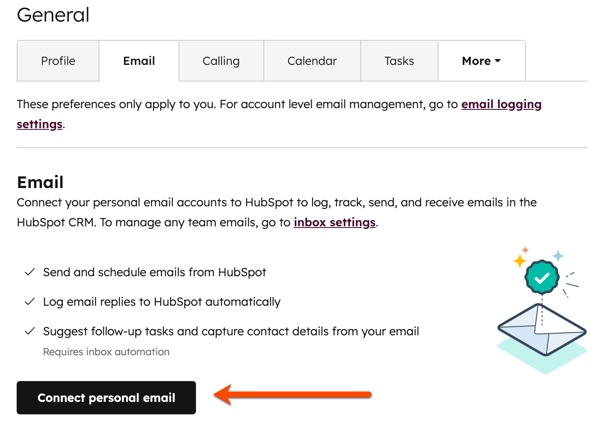
- 如果您要在連線時開啟收件匣自動化功能,請在對話方塊中選取開啟收件 匣 自動化 核取方塊。
- 按一下連接收件匣。
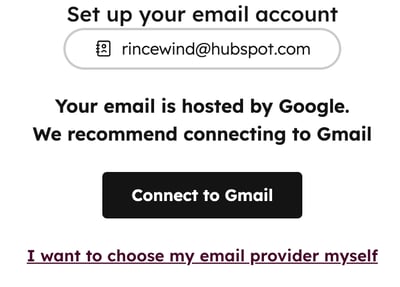
- 在文字欄位中,輸入您的電子郵件地址。
-
HubSpot 會嘗試推薦您應該連接的電子郵件提供商。按一下連線到 [建議的提供者],然後針對您的特定提供者繼續以下步驟,以完成連線您的個人電子郵件。
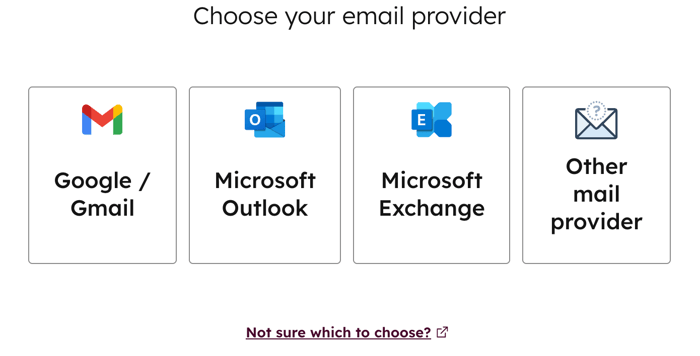
- 如果 HubSpot 無法識別您的電子郵件提供商,請選擇一個選項,然後針對您的特定提供商繼續以下步驟,以完成連接您的個人電子郵件。
Gmail
請注意:如果您連線的 Gmail 收件匣已設定別名,該別名將會自動顯示在電子郵件撰寫器的寄件者 下拉式功能表中。在您連接收件匣之前,必須先在 Gmail 帳戶中設定該別名。
如果您的 Gmail 帳戶啟用了Google 的進階保護程式,則無法將收件匣連線至 HubSpot。
- 閱讀將 Gmail 收件箱連接到 HubSpot 時的注意事項,然後按繼續。
必要披露: 當您將 Google 帳戶與 HubSpot 平台整合時,您可以將一些 Google 服務連接到您的 HubSpot 帳戶。如此一來,HubSpot 將能夠從您的 Google 帳戶存取資料和資訊。這些服務和資料類型概述如下;
Gmail:您可以在 HubSpot 應用程式中傳送及接收 Gmail 訊息、排程電子郵件傳送,以及修改電子郵件草稿。您也可以記錄和追蹤在應用程式中發送的電子郵件。HubSpot 將可存取您的 Gmail 資料,例如電子郵件標題、主題行和電子郵件正文。
我們只會使用您的 Google 資料來支援我們產品中與您日常使用的 Google Workspace 工具相連結的不同部分。這是您的資料。我們只想幫助您發展得更好。您可以在 HubSpot 應用程式中移除整合,方法是導覽至「設定」>「整合」>「電子郵件整合」,然後按一下「停用」。您也可以按照這裡列出的指示,從您的 Google 帳戶中取消 HubSpot 的存取權限。如需更多關於Google整合以及我們可以存取的資料類型,請參閱我們的隱私權政策。
- 系統會提示您登錄 Gmail 帳戶。輸入您要使用的 Google 帳戶的電子郵件地址。如果您已經登入一個或多個 Gmail 帳戶,請選擇您要連接的帳戶。
- 檢視所需的權限,然後按一下「允許」。
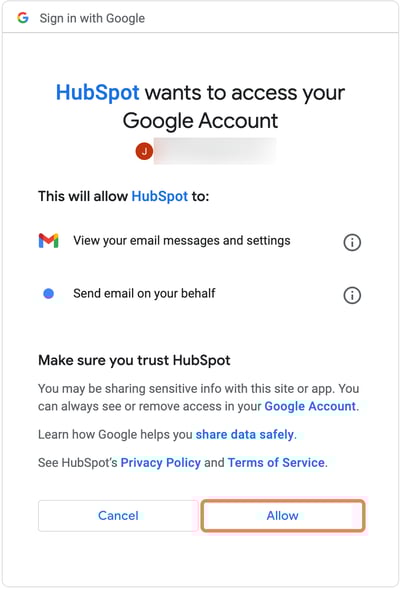
- 您會被重新導回設定,並出現對話方塊通知您 Gmail 收件匣現在已連線至 HubSpot。
必要披露: 使用 Gmail 電子郵件與 HubSpot 整合,您將授權 HubSpot 存取與您帳戶相關的資訊,包括聯絡人、電子郵件、行事曆、分發清單、主旨行,以及電子郵件中追蹤連結的 URL (如果您使用電子郵件追蹤功能)。此外,HubSpot將能夠從您連接的Gmail帳戶閱讀、修改、創建和發送電子郵件。HubSpot將掃描您的電子郵件內容,以識別您選擇追蹤的電子郵件,從而為您提供通知功能。HubSpot會儲存回覆、寄出郵件、電子郵件標題、主題行、分發名單、別名、發送時間及電子郵件正文。您的電子郵件可能包含敏感資訊,例如您的聯絡人姓名、您的私人通訊、或財務或醫療資訊。您了解您追蹤的通訊會被您的 HubSpot 帳戶中的其他使用者看到。
如果您通過 IMAP(或通用收件箱連接)連接您的 Gmail 帳戶,訂閱服務將只能訪問電子郵件地址、密碼、服務器信息、電子郵件元數據和訊息正文。此外,透過 IMAP 連接 Gmail 帳戶不需要連接任何其他 G Suite 應用程式。
微軟 Outlook
請注意: 您無法將Office 365 共用信箱連接至 HubSpot。HubSpot 也不支援Office 365 GCC High 和 DOD 環境。
- 當您連接您的 Office 365 收件箱到 HubSpot 時,請閱讀預期內容,然後按一下繼續。
- 系統會提示您登入 Office 365 帳戶。輸入您要使用的 Office 365 帳戶的電子郵件地址。如果您已經登入一個或多個電子郵件帳戶,請選擇您要連接的帳戶。
- 您會被重新導回到您的設定,並在此驗證和完成連線。將會出現一個對話方塊,通知您 Office 365 收件匣現在已連線至 HubSpot。
必要披露:如果您使用 Outlook 電子郵件與 HubSpot 整合,HubSpot 將可存取與您帳戶相關的資訊,包括聯絡人、電子郵件、行事曆、發送清單、主旨行,以及電子郵件中追蹤連結的 URL (如果您使用電子郵件追蹤功能)。HubSpot將掃描您的電子郵件內容,以識別您選擇追蹤的電子郵件,從而為您提供通知工具。HubSpot會儲存回覆、寄出郵件、電子郵件標題、主題行、分發名單、別名、發送時間和訊息正文。HubSpot 帳戶的其他使用者可以看到您追蹤的來往信件。
微軟 Exchange
請注意: 微軟將於2022年10月廢止Exchange Online的Basic Authentication,並要求使用Modern Authentication。HubSpot的Exchange整合使用Basic Authentication,但專為Exchange On-Premises 實例設計, 不受此變更影響,並將在10月後繼續使用Basic Authentication。如果您是 Exchange Online 使用者,則可連線至HubSpot 的 Outlook 整合。它與雲端託管的 Exchange 相容,並使用 OAuth(現代驗證的一種形式)。您可以隨時使用 Outlook 整合重新連線收件匣。
在連接 Exchange 收件匣之前,請與您的 IT 團隊確認您的Exchange 伺服器正在執行 Exchange 2010 SP2 及以上版本。
連接收件匣需要您的 Exchange 電子郵件地址和密碼,但根據您 Exchange 伺服器的設定,HubSpot 可能需要其他資訊才能連接。在連接收件箱之前,請參閱下表,以確保您擁有所有必要資訊。
| 資訊(*必要) | 範例值 |
| 電子郵件地址* | jdoe@hubspot.com |
| 密碼 | HubSpot123 |
| 使用者名稱 | jdoe |
| 交換網址 | https://email.hubspot.com/ews/exchange.asmx |
| Exchange 版本 | Exchange 2010 SP2 及以上版本 |
- 如果您的電子郵件收件匣使用雙因素驗證,您需要輸入第三方應用程式密碼。請參閱 Microsoft 的說明文件,瞭解如何產生第三方應用程式密碼。
- 如果您使用Exchange Online,請使用Outlook 整合使用現代驗證將收件匣連接到 HubSpot。在這篇 HubSpot 社群文章中了解更多關於 Microsoft 停用基本認證的資訊。
- 閱讀將收件匣連線至 HubSpot 時的注意事項,然後按一下繼續。您也可以在連線前檢閱HubSpot Sales 隱私權概觀。
- 在對話方塊中輸入以下資訊:
- 電子郵件地址: 您的 Exchange 電子郵件地址。
-
- 密碼: 您的 Exchange 密碼。
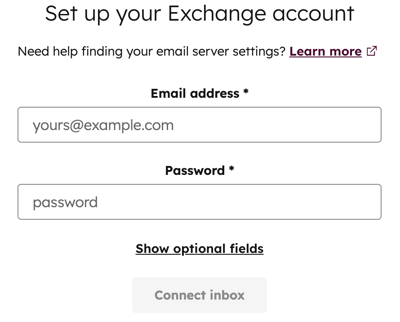
- 您也可以按一下顯示選用欄位 ,輸入您的 Exchange 使用者名稱和 Exchange URL。預設情況下,HubSpot 會執行自動搜尋,這是 Exchange 的一項功能,會嘗試根據您網域的 DNS 識別 Exchange URL。如果自動搜尋過程失敗,您必須手動提供您的使用者名稱和 Exchange URL:
-
- 使用者名稱:輸入您的使用者名稱。通常,這是電子郵件位址中 @ 符號之前列出的內容,或是您的使用者 ID。
- Exchange URL:輸入用於存取 Exchange 伺服器的 URL。
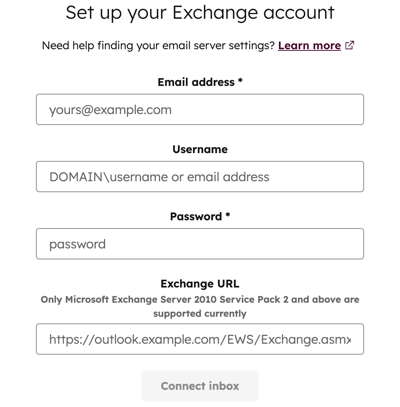
請注意:Exchange 伺服器的 Exchange URL 格式很可能是https://mail.domain.com/ews/exchange.asmx。如果您不確定要輸入什麼,請從網頁瀏覽器登入您的 Exchange 信箱,然後複製 URL 並貼到Exchange URL欄位。HubSpot 將能夠偵測並建議正確的 Exchange URL。
- 按一下Connect inbox。
- 您的連線將會驗證並完成,對話方塊會通知您 Exchange 收件匣現在已連線至 HubSpot。
如果您在連接 Exchange帳戶時遇到錯誤,請瞭解更多關於帳戶連接問題的疑難排解。
必要披露: 如果您透過 Exchange 連接您的電子郵件帳戶,HubSpot 可以存取您的電子郵件地址、密碼、伺服器資訊、電子郵件元資料和訊息正文。這些憑證讓 HubSpot 可以存取與您帳戶相關的其他資訊,例如行事曆、聯絡人和分發群組。
其他郵件提供者 (IMAP)
在透過 IMAP 連接收件匣之前,請與您的 IT 團隊檢閱技術需求。您必須滿足所有技術要求才能連接。您也可以在連線前檢閱HubSpot Sales 隱私權概觀。
請注意:如果您嘗試將電子郵件帳戶連接至會話收件匣,您需要連接 Gmail 或 Office 365 託管的收件匣。對話不支援 IMAP 連線。
HubSpot 不支援Amazon SES和Amazon WorkMail。如果您在連接電子郵件時遇到問題,並使用上述任一電子郵件供應商託管您的電子郵件,HubSpot 建議您將電子郵件供應商轉換為 Gmail 或 Office 365。
- 閱讀將收件匣連線至 HubSpot 時的注意事項,然後按一下「繼續」。
- 接下來,輸入用於登入電子郵件帳戶的電子郵件地址和密碼 。在大多數情況下,當您輸入電子郵件地址和密碼後,HubSpot 將能夠偵測到您伺服器的 IMAP 和 SMTP 設定。或者,如果您帳戶中的管理員已經配置了您網域的 IMAP 設定,您的 IMAP 和 SMTP 伺服器資訊將會自動填入。
- 請注意: 如果您的電子郵件收件匣使用雙因素驗證,您需要輸入第三方應用程式密碼。查看您的電子郵件提供商(例如Yahoo Mail或iCloud)提供的說明文件,瞭解如何產生第三方應用程式密碼。在社群了解更多關於使用雙因素驗證連接收件匣的資訊。
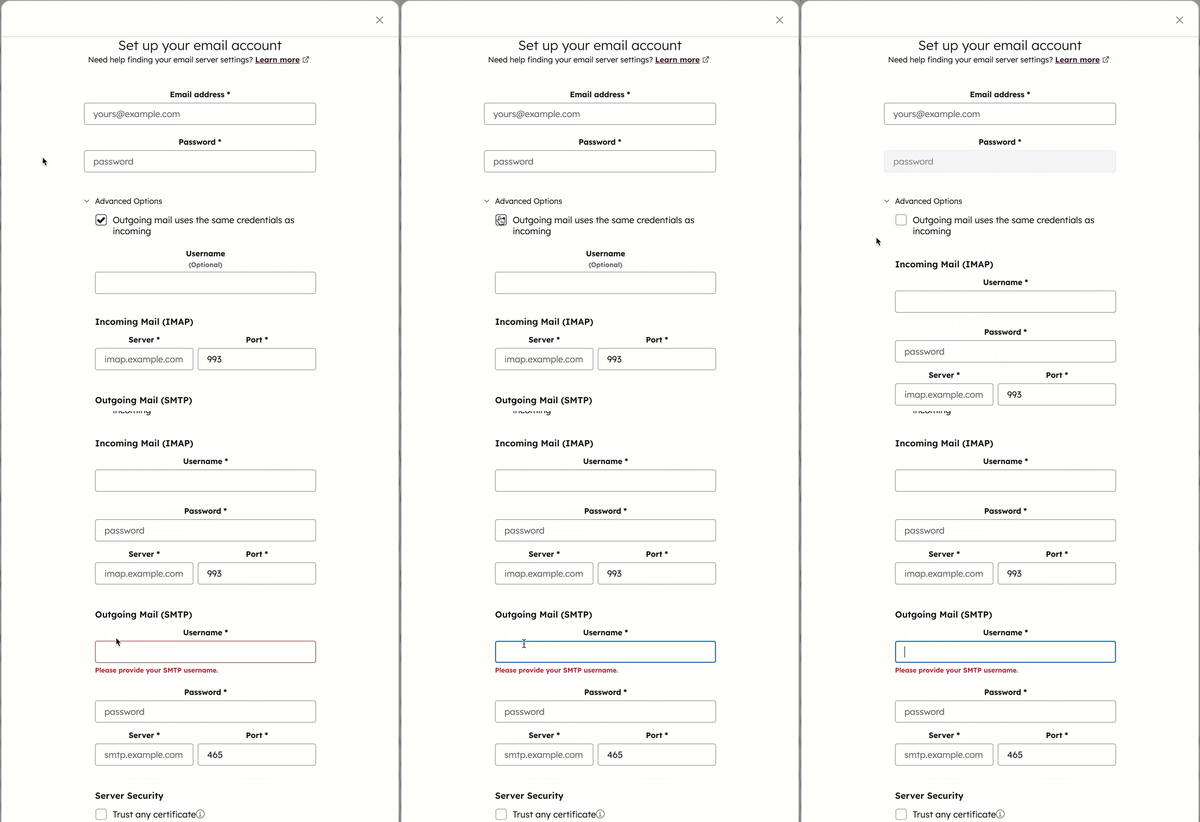
- 如果 HubSpot 未偵測到您伺服器的 IMAP 和 SMTP 設定,請按一下以展開「進階選項」。
- 如果您的寄出郵件 (SMTP) 並未使用與寄入郵件 (IMAP) 相同的認證,請清除寄出郵件使用與寄入郵件相同認證 的核取方塊,然後輸入寄出和寄入郵件伺服器的認證。
- 否則,請在相應欄位中輸入伺服器的使用者名稱、IMAP伺服器和連接埠,以及 SMTP伺服器和連接埠。
- 必要時,您也可以選擇信任任何憑證 旁的核取方塊。瞭解如何在您的電子郵件用戶端中找到此伺服器資訊。
- 按一下連線收件匣。
- 您的連線將會驗證完成,並出現對話方塊通知您收件匣已連線至 HubSpot。
必要披露: 如果您通過 IMAP(或通用收件箱連接)連接您的電子郵件帳戶,HubSpot 只會存取電子郵件地址、密碼、伺服器資訊、電子郵件元資料和訊息正文。此外,透過 IMAP 連接您的 Outlook 帳戶並不需要您連接任何其他 Microsoft 應用程式。
