上次更新時間: 2026年3月23日
可搭配下列任何訂閱使用,除非另有註明:
-
 Service Hub
Professional, Enterprise
Service Hub
Professional, Enterprise
當您在客戶成功工作區中選擇一筆記錄時,就會出現一個預覽側列,顯示該筆記錄的資訊。如果您是管理員,您可以自訂此預覽側邊列的內容,確保以有效率的版面提供正確的資訊給您的使用者。
編輯預覽側邊列檢視
您可以調整預設檢視和自訂團隊檢視的預覽側列。
- 在你的 HubSpot 帳戶中,點擊頂端導覽列中的
「設定圖示」。然後在「工具」下按一下「客戶成功」。 - 在頂部,按一下側邊欄自訂。
- 按一下選取物件下拉式功能表,然後選取您要自訂其預覽側邊欄的物件。
- 若要自訂整個帳戶的預設檢視,請在表格中按一下預設檢視。預設檢視會顯示給不在指定團隊中的所有使用者。
- 若要建立或編輯團隊檢視,請按一下建立團隊檢視,或按一下您要編輯其檢視的團隊名稱。
- 在編輯器的頂端,輸入檢視的名稱。
- 若要選擇可以存取檢視的團隊,請在右上方按一下指定團隊。在對話方塊中,選取團隊的核取方塊,然後按一下完成。
- 在檢視編輯器中,自訂要包含在檢視中的索引標籤和卡片。
- 調整檢視的使用者自訂設定,以選擇使用者是否可以為自己重新排列卡片 (使用者變更卡片順序只會影響該特定使用者)。
- 完成自訂檢視後,在右上方按一下儲存並退出。
自訂索引標籤和卡片
預覽側列的內容可以組織成不同的索引標籤,每個索引標籤可以包含多個卡片。您可以根據條件邏輯篩選條件,選擇隱藏或顯示索引標籤和卡片。
新增標籤和卡片
若要在檢視中加入標籤,請
- 在視圖編輯器的頂端,按一下 新增圖示。
- 在對話方塊中,輸入標籤的名稱。
- 按一下完成。

若要新增卡片,請
- 在檢視編輯器的頂端,選取您想要顯示卡片的索引標籤。
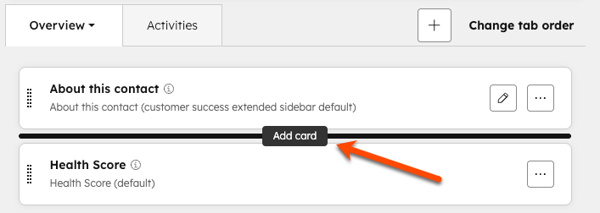
- 在現有卡片之間移動,然後按一下新增卡片按鈕。
- 若要在索引標籤中加入現有卡片,請
- 在右側面板中,按一下卡片庫索引標籤
- 在您要新增的特定卡片上,選取新增卡片。
- 若要為索引標籤建立新卡片,請
- 在右側面板中,按一下建立卡片索引標籤。
- 在您要建立的卡片類型上,按一下建立卡片。
- 在頂端,輸入卡片標題。
- 根據卡片類型,填入其他卡片詳細資訊。瞭解不同類型卡片的卡片詳細資訊。
- 完成自訂卡片後,按一下儲存。
- 按一下右上角的X,返回檢視編輯器。
編輯索引標籤和卡片
若要編輯標籤卡的標籤,請
- 在檢視編輯器的頂端,選取要編輯的索引標籤。
- 按一下索引標籤,然後按一下編輯索引標籤。
- 在對話方塊中,輸入新標籤。然後按一下完成。
若要編輯自訂卡片,請
- 按一下您要編輯的卡片上的 編輯圖示。
- 在頂端的右側欄中,編輯卡片標題。
- 在右側邊欄中,根據需要編輯卡片詳細資訊。瞭解不同類型卡片的卡片詳細資訊。
- 在側邊列底部,按一下儲存。
使用條件邏輯隱藏或顯示元素
您可以根據與預覽記錄相關的條件,選擇顯示或隱藏內容。例如,在預覽聯絡人時,如果聯絡人的最後活動日期屬性值未知,您可以選擇隱藏「活動」標籤。
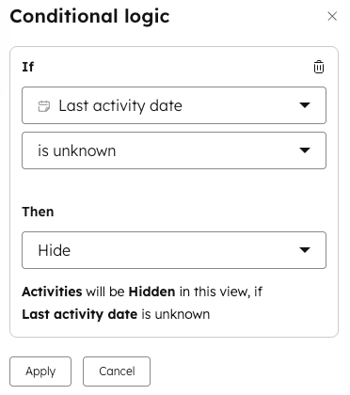
若要為索引標籤或卡片設定條件邏輯,請
- 選取索引標籤或卡片:
- 如果您正在編輯索引標籤,請在檢視編輯器的頂端,按一下索引標籤的名稱。
- 如果您正在編輯卡片,請按一下卡片右邊的 三個橫點圖示。
- 按一下設定條件邏輯。
- 在彈出視窗中,選擇屬性,然後選擇篩選條件。
- 按一下接著下拉式功能表,選擇符合所選條件時的顯示選項(例如,如果符合篩選條件,應該隱藏或顯示元素)。
- 在彈出視窗中,按一下套用。
編輯或移除索引標籤或卡片的條件邏輯:
- 選取索引標籤或卡片:
- 如果您正在編輯索引標籤,請在檢視編輯器的頂端,按一下索引標籤的名稱。
- 如果您正在編輯卡片,請按一下卡片右側的 三個橫點圖示。
- 按一下編輯條件邏輯。
- 在彈出視窗中,編輯屬性、篩選準則和顯示選項。
- 若要移除元素的條件邏輯,請按一下篩選條件上方的 刪除圖示。
- 完成編輯後,在彈出視窗底部按一下套用。
變更索引標籤和卡片的順序
若要變更索引標籤的順序,請
- 在檢視編輯器的頂端,按一下變更索引標籤順序。
- 在右側邊欄中,拖放標籤至喜好的順序。
- 在側邊列底部,按一下儲存。
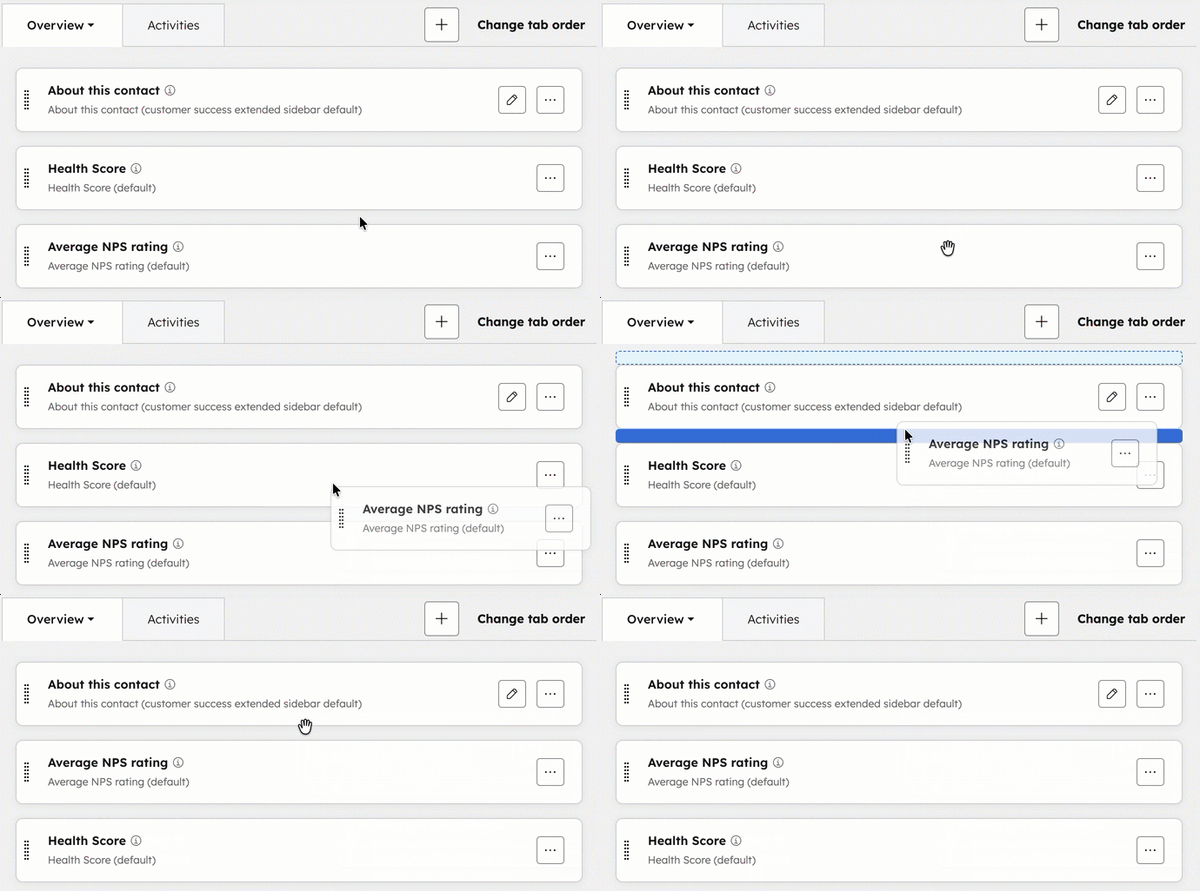
若要變更卡片順序,請將卡片拖放到 新位置:
刪除索引標籤和卡片
若要刪除索引標籤,請
- 在檢視編輯器的頂端,選取要刪除的索引標籤。
- 按一下索引標籤,然後按一下刪除 索引標籤。
- 在對話方塊中,按一下刪除索引標籤。
若要刪除卡片,請
- 在檢視編輯器中,按一下卡片右方的 三個橫點圖示。
- 按一下刪除卡片。
調整使用者自訂設定
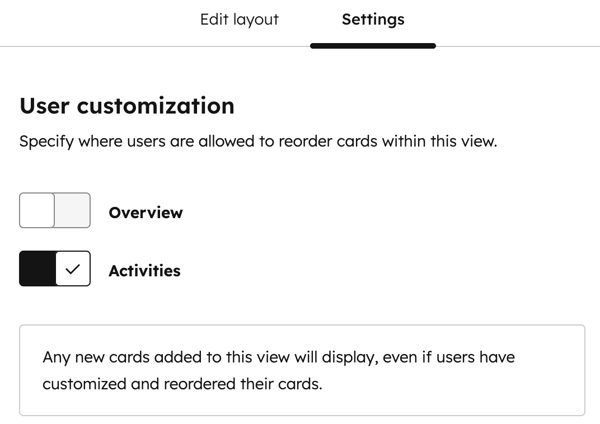
根據預設,有權存取檢視的使用者在客戶成功工作區中預覽記錄時,可以為自己重新排序卡片。以這種方式變更卡片順序只會影響該特定使用者。建立或編輯檢視時,您可以指定允許使用者為自己重新排序卡片的索引標籤。
- 在檢視編輯器的頂端,按一下設定。
- 針對檢視中的每個索引標籤:
- 若要允許使用者使用該索引標籤重新排列卡片,請開啟索引標籤開關。
- 若要阻止使用者在該索引標籤中重新排列卡片,請關閉索引標籤開關。
例如,您可以阻止使用者在總覽索引標籤上重新排列卡片,但允許他們在活動索引標籤上重新排列卡片: