
上次更新時間: 2026年8月3日
可搭配下列任何訂閱使用,除非另有註明:
-
 Service Hub
Professional, Enterprise
Service Hub
Professional, Enterprise
需要權限 需具備帳戶存取權限,才能將通訊管道連接至客服系統。
通訊管道代表使用者可透過的不同途徑來聯繫您的團隊。您可以將聊天、電子郵件、表單、通話及 Facebook Messenger 等通訊管道連接至客服系統,將您的支援流程整合至單一工作區中。
預設情況下,系統會透過您已連接至客服系統的所有通訊管道自動建立服務單。 例如,若您將團隊電子郵件地址support@mycompany.com連接到客服系統,發送至該地址的任何電子郵件都會自動建立服務單。服務單亦可透過其他來源建立,例如匯入、整合、工作流程,或透過服務單 API。
請注意:若工單是透過工作流程,從未與客服系統連接的管道所建立,則該工單的資訊(例如主旨和討論串)將不會顯示在客服系統中。因此,建議您將所有支援管道連接至客服系統。
未與其他收件匣 中的對話相關聯的現有工單 ,將 自動出現在工作區中。
管道可為以下任一類型:
- 團隊電子郵件:若希望發送至共享團隊電子郵件地址的郵件出現在服務台中,請連接團隊電子郵件管道。您可以連接 Gmail 或 Office 365 電子郵件帳戶,或設定託管電子郵件帳戶。連接此管道後,您可以自訂寄件者名稱(僅限 HubSpot 託管電子郵件帳戶)、寄件者地址、團隊電子郵件簽名檔,並控制傳入郵件應轉發給哪些團隊成員。
- 聊天:連接聊天通道,即可在您的網站頁面中新增聊天流程。設定通道時,您可以自訂團隊的線上狀態以及聊天流程的品牌形象。
- Facebook Messenger:連接您的 Facebook Messenger 通道,即可在 Facebook 企業專頁中新增聊天流程。發送至您 Facebook 企業專頁的訊息將會顯示在客服系統中。
- 表單:連接表單通道,以便在服務台中收集表單提交內容。您的團隊隨後可像處理其他來信一樣,對提交內容進行回覆。
- WhatsApp Business 帳戶:若您擁有Marketing Hub或Service Hub Professional及Enterprise帳戶,即可連接 WhatsApp Business 帳戶,透過已驗證的 WhatsApp 電話號碼發送及接收訊息。進一步了解如何在 HubSpot 中將 WhatsApp Business 帳戶作為通道進行連接。
- 通話功能:若您擁有 SServiceHubProfessional或Enterprise帳戶,您可以連接通話通道,以開啟對話串,並可與聊天、電子郵件及其他共享通道並行使用。
- 自訂通訊管道:若您擁有 Sales Hub 或 服務中心Professional或Enterprise帳戶,您可以透過自訂頻道 API 整合外部通訊應用程式,並在服務台中管理收到的訊息。您可以從 HubSpot 市集安裝現有應用程式(例如 WeChat、Telegram、LINE、Viber、Slack),或透過自訂頻道 API 從頭開始建立自己的整合方案。進一步了解如何將自訂頻道應用程式連線至服務台。
將現有的收件匣頻道或聊天流程遷移至服務台
您的帳戶中的超級管理員可 依照本文中的步驟 ,將聊天流程以及現有的電子 郵件或表單頻道從「對話收件匣」移至服務台。如果您已經在帳戶中使用「對話收件匣」來管理服務單,在遷移頻道時,您也可以選擇將歷史對話及任何相關的服務單一併移至服務台。
連接並自訂團隊電子郵件頻道
連接共用電子郵件地址,讓收到的電子郵件能在服務台中建立服務單。您的團隊隨後即可直接從服務台檢視、管理並回覆這些電子郵件。
Thi此 i是if與連線的 個別電子郵件帳戶,而i該 i是電郵il 處理該 is unique 符合規格ific u使用者,而非 used by yo你團隊中的你 不能 u使用相同的電子郵件i信箱作為 u使用者的 individual email account 及 團隊電子郵件i電子郵件地址 iHhbSpot.
連結團隊電子郵件地址頻道
若要連結您的團隊電子郵件地址:
- 在你的 HubSpot 帳戶中,點擊頂端導覽列中的
「設定圖示」。 - 在左側邊欄選單中,導航至「收件匣與服務台」,然後點擊「服務台」。
- 在「 」的「 工單來源與路由」區段中 ,選擇「頻道」。
- 點擊「連接通道」,然後 選擇「連接新通道」。
- 點擊「團隊電子郵件」。
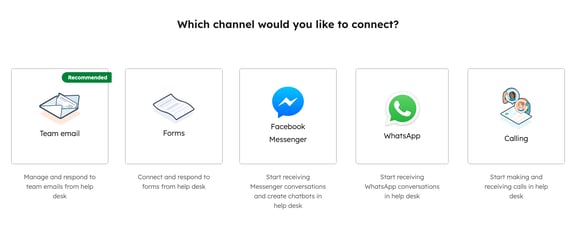
- 點擊「下一步:設定電子郵件工單」。
- 在「設定工單預設值」頁面中,點擊下拉式選單 ,並為 新收到的工單選定 「工單流程」、「工單階段」及「工單優先級 」。
- 點擊「下一步:指派電子郵件工單」。
- 點擊「將傳入工單指派給 」下拉式 選單,並選擇一個路由選項:
請注意: 工單僅能自動轉發給已分配 座位的用戶。若用戶未被分配座位,則無法將其納入自動指派規則中。
- 客戶服務代理:指派 由 AI 驅動的客戶服務代理來回覆支援問題。若客戶服務代理無法回答,工單將根據您的交接設定重新指派。瞭解如何設定及自訂客戶服務代理的交接流程。
- 特定使用者與團隊:將 新進票證指派 給選定的使用者或團隊。請從「特定使用者與團隊」下拉式選單中選取使用者或 團隊。
- 僅限團隊(無特定使用者):將 新進票證指派給 團隊,但不指定票證擁有者。票證將轉送至選定的團隊,並會顯示在以團隊為基礎的檢視中,包括「我的團隊未指派」和「我的團隊待處理」。僅有至少一名使用者擁有Service Hub席位的團隊,才可被選為團隊路由的對象。
- 聯絡人負責人:將 新進票證指派 給聯絡人的負責人。該聯絡人的記錄必須已指派負責人,且透過 Cookie 進行追蹤。若負責人離線,該票證將透過電子郵件發送給訪客的負責人。
- 使用技能導向路由:根據技能將傳入的票證指派給使用者。例如,將票證路由至具備Python或法語技能的使用者。進一步了解如何在服務台中設定技能導向路由。
- 使用指派工作流程:透過基於工單的工作流程指派新進工單。進一步了解如何設定基於工單的工作流程。
-
- 無人指派:該工單將發送至服務台的「未指派」檢視畫面,供您的團隊成員進行分流處理。
- 點擊「下一步」:連結您的帳戶。
- 點擊「選擇電子郵件服務提供者」下拉式選單,並選擇「Gmail」、「Office 365」或「其他電子郵件帳戶」。若您的收件匣並非由 Office 365 或 Google 託管,或是您正使用 Google 群組帳戶或電子郵件別名與聯絡人通訊,請選擇「其他電子郵件帳戶」。此設定可讓您將電子郵件從您的郵件客戶端轉寄至服務台。
-
請注意:
- 不支援 IMAP 以及Office 365 GCC High 和 DOD 環境。
- 團隊電子郵件地址僅能使用一次。例如,您無法將同一個電子郵件地址同時連結至服務台,並作為 對話收件匣中的頻道。若您嘗試連結已連結至對話收件匣的團隊電子郵件地址,將會收到錯誤訊息:「該帳戶已連結至 HubSpot 中的另一項工具」。如需解決此問題,請參閱如何將收件匣頻道移至服務台。
- 您的個人工作電子郵件帳戶無法用作服務台頻道。若多位使用者需要從同一地址發送郵件,請改為將其作為共享團隊電子郵件進行連結。
- 不支援 IMAP 以及Office 365 GCC High 和 DOD 環境。
- 請詳閱與 HubSpot 共享此電子郵件帳戶的條款,然後點擊「繼續」。
- 選擇或輸入您要連結的電子郵件地址,輸入您的登入憑證,並完成連結流程,以允許 HubSpot 存取您的收件匣。
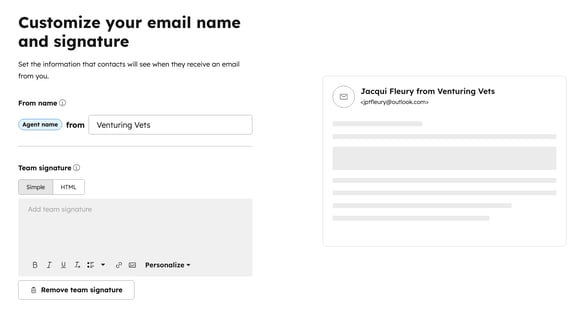
- 您將被重定向至「電子郵件詳細資訊」畫面,在此您可以自訂聯絡人在收到您的電子郵件時所看到的資訊,包括寄件者名稱和電子郵件簽名。
- 若要自訂顯示的發件人名稱,請點擊「發件人名稱 」下拉式 選單,並選擇以下其中一項:
-
- 請注意:您僅能自訂由 HubSpot 託管的電子郵件帳戶的「寄件者名稱」。若您使用的是 Gmail 或 Office 365,則「 寄件者名稱」由您的電子郵件服務供應商管理,無法在 HubSpot 中編輯。
-
-
服務人員與公司名稱:聯絡人 收到電子郵件時,將看到使用者的姓名和公司名稱。請在 文字欄位中 輸入公司名稱 。
-
公司名稱:聯絡人在收到 電子郵件時將看到公司名稱。請在文字欄位中輸入公司名稱。
-
- 若要加入團隊電子郵件簽名檔:
- 點擊「新增團隊簽名」。此簽名適用於直接從服務台發送的電子郵件。瞭解如何設定從 CRM 記錄發送的電子郵件簽名。
- 在文字方塊中,可透過「簡易編輯器 」自訂您的團隊電子郵件簽名檔,或點擊「HTML」並以 HTML 格式編輯簽名檔。
- 使用底部的富文本工具列來格式化文字、插入連結或插入圖片。
- 若要插入可自動填入寄件者姓名的個人化標記,請點選「插入標記 」下拉式 選單,並選擇「 全名」、「名字」、「姓氏」、「電子郵件地址」、「職稱」或「電話號碼」。
- 在右側預覽發件人名稱和電子郵件簽名,然後點擊「下一步」。
- 點擊「完成」。
編輯團隊電子郵件管道設定
若要編輯團隊電子郵件管道設定:
- 在你的 HubSpot 帳戶中,點擊頂端導覽列中的
「設定圖示」。。 - 在左側邊欄選單中,導航至「收件匣與服務台」> 「服務台」。
- 在「 」的「 工單來源與路由」區段中 ,選擇「通道」。
- 若要編輯該管道:
- 將游標懸停在團隊電子郵件地址上,然後點擊「編輯」。
- 在「設定」分頁中, 您可以編輯轉寄電子郵件的寄件者名稱與地址、簽名檔,以及相關聯的聯絡人。對於由 HubSpot 託管的電子郵件帳戶,您亦可編輯寄件者名稱。至於 Gmail 或 Office 365 團隊電子郵件帳戶,在頻道連線後將無法編輯寄件者名稱。若要為這些帳戶設定不同的寄件者名稱,請先斷開服務台電子郵件的連線,再重新連線,並於重新連線時設定寄件者名稱。
- 預設情況下,當電子郵件轉寄至服務台時,該郵件將記錄在原始寄件者的聯絡人記錄中。若要將郵件記錄在轉寄者的聯絡人記錄中,請將「選擇轉寄郵件的原始寄件者」開關設為關閉。
- 在「自動化」分頁中 ,可編輯工單屬性、流程、電子郵件對話指派規則或工單自動化規則。
- 若要移除該管道:
- 將游標懸停在其上方,然後點擊「斷開連接」。
- 在對話方塊中,點擊「斷開連接」。
連接並自訂
聊天
頻道
將聊天頻道連接至您的客服系統後,訪客即可直接從您的網站與您的團隊展開對話。您的團隊成員可從客服系統工作區進行回覆。在設定頻道時,您亦可設定團隊的線上狀態,並自訂聊天流程的品牌形象。進一步了解如何在客服系統中連接及自訂聊天頻道。
瞭解如何將現有的聊天流程遷移至服務台。
連接並自訂 Facebook Messenger 頻道
需要權限 您必須在 HubSpot 中擁有「帳戶存取」權限,並具備 Facebook 商業專頁的管理員權限,才能將 Facebook Messenger 帳戶連接到 HubSpot。擁有「社群發佈」存取權限的使用者,也必須具備必要的管理員權限,才能連線 Facebook Messenger 帳戶。
若要回覆來自您的 Facebook 商業專頁的來訊,請將Facebook Messenger帳戶作為頻道連接至您的客服系統。當您連接 Facebook Messenger 時,系統會在您的帳戶中建立並啟用一個預設聊天流程。此為您 Facebook Messenger 專頁上使用的主要聊天流程。您可以透過編輯 Facebook Messenger 頻道或在聊天流程工具中存取此預設聊天流程。您也可以建立自訂的 Facebook Messenger 聊天流程。
連接 Facebook Messenger 頻道
- 在你的 HubSpot 帳戶中,點擊頂端導覽列中的
「設定圖示」。 - 在左側邊欄選單中,導航至「收件匣與客服中心」> 「客服中心」。
- 在「 」的「 工單來源與路由」區段中 ,選擇「頻道」。
- 點擊「連接頻道」,然後 選擇「連接新頻道」。
- 選擇Facebook Messenger。
- 點擊「透過 Facebook 繼續」。
- 在彈出視窗中,登入您的 Facebook 帳戶。為能透過彈出視窗登入 Facebook 帳戶,請確保您的瀏覽器已允許彈出視窗。
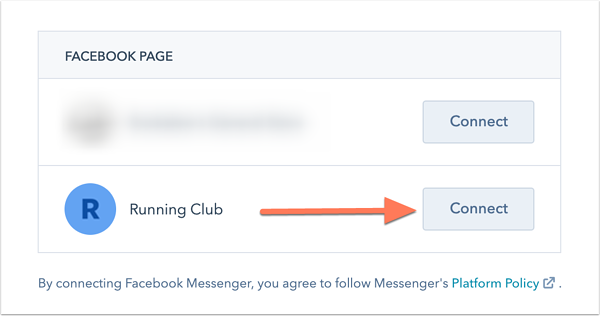
- 點擊您要連接的 Facebook 專頁旁邊的 「連接 」。
-
請注意:
- 您必須在欲連結的 Facebook 專頁上擁有「管理員」角色。 請確認或編輯您的當前角色 ,才能繼續進行連結流程。
- 您無法將同一個 Facebook Messenger 帳戶連結至多個 HubSpot 帳戶。
- 在「問候語」文字 方塊中,輸入當訪客首次與您展開對話時將顯示的訊息。
- 點擊「下一步」。
- 若要在訪客發送第一則訊息後立即回覆,請在「發送即時回覆」文字 方塊中輸入回覆內容。
- 預設情況下,收到的訊息在服務台中將保持未指派狀態,供您的團隊進行分流處理。如果您被指派了Service Hub席位, 您可以設定路由規則,使從 Facebook 對話中建立的服務單自動路由至您帳戶中的特定使用者和團隊:
-
- 點擊以開啟「自動指派工單」開關 。
- 點擊「指派給 」下拉式選單,並選擇一個路由選項:
請注意: 新進票證僅能自動轉送給已分配座位的用戶。若用戶未擁有座位存取權限,則無法將其納入轉送規則中。
- 點擊「下一步」。
- 若要預覽您的問候語和即時回覆的顯示效果,請使用預覽圖片上方的「問候語」和 「即時回覆」按鈕。
- 在右下角,點擊「完成」。
系統將重新導向至您的客服中心設定頁面,您會看到您的 Facebook 商業專頁已列出,且狀態開關已開啟。在您的 Facebook 商業專頁上,當訪客點擊「傳送訊息」按鈕時,Messenger 視窗將在右下角開啟。訪客可撰寫並傳送訊息,該訊息隨後會顯示在客服中心中。
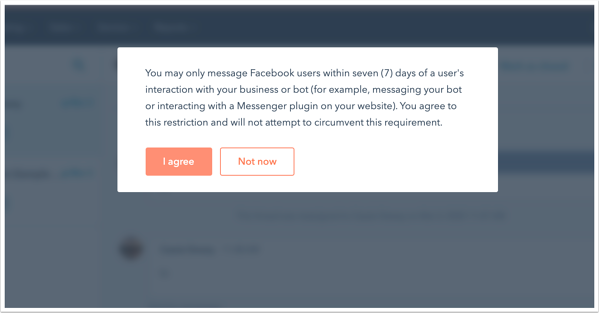
當訪客與 Facebook 企業專頁或聊天機器人互動時,根據《Facebook Messenger 平台政策概覽》規定,若詢問事項無法在標準訊息時限內解決,可在七天內發送回覆訊息。例如,若您的企業於週末休息期間收到詢問,您有七天時間進行回覆。自動發送的訊息或與使用者詢問無關的內容,不得在 24 小時的標準訊息時限外發送。
編輯 Facebook Messenger 頻道設定
要編輯 Facebook Messenger 頻道設定:
- 在你的 HubSpot 帳戶中,點擊頂端導覽列中的
「設定圖示」。 - 在左側邊欄選單中,導航至「收件匣與服務台」> 「服務台」。
- 在「 」的「 工單來源與路由」區段中 ,選取「通訊管道」。
- 將游標懸停在已連線的 Facebook Messenger 帳戶上,然後點擊「編輯」。
- 若您已在帳戶中啟用資料隱私設定,可為已連線的 Messenger 帳戶啟用 GDPR,以取得訪客對處理其資料的同意。
- 點擊以開啟「將 GDPR 套用至 Facebook Messenger」開關 。
- 點擊下拉式選單,並 選擇以下其中一項:
- 明確同意:訪客 必須點擊「 我同意」後才能發送訊息。
- 默示同意:訪客 在與您展開對話時,即視為已給予同意。處理資料的同意聲明仍會顯示,但訪客無需點擊「我同意」即可 開始對話。
- 在「同意處理資料」文字方塊中,輸入文字說明您為何需要儲存及處理訪客的個人資料。
- 在「問候語」文字方塊中,您亦可編輯聯絡人首次開啟對話時顯示的訊息。若要修改即時回覆訊息,請導航至您的主要聊天流程。
請 注意:由於Facebook Messenger 的個人檔案 API 不允許 HubSpot 收集訪客的電子郵件地址,若訪客在多個頁面開始對話,可能會 產生重複的記錄 。
連接並自訂表單通道
當訪客提交與服務台連接的表單時,您可以在服務台中回覆他們的工單。
連接表單通道
- 在你的 HubSpot 帳戶中,點擊頂端導覽列中的
「設定圖示」。 - 在左側邊欄選單中,導航至「收件匣與客服中心」> 「客服中心」。
- 在「 」的「 工單來源與路由」區段中 ,選擇「通道」。
- 點擊「連接通道」,然後 選擇「連接新通道」。
- 選擇「表單」。
- 選擇現有表單或建立新表單:
- 若要連接現有表單,請點擊「選擇表單」下拉式選單,並選取現有表單。
- 若要建立新表單,請點擊「建立新表單」。為表單命名,並設定欄位與選項。表單中預設包含工單欄位,用於在透過表單提交建立工單時設定工單名稱、描述、流程及狀態。自訂完表單後,請點擊「更新表單」。接著在右下角點擊「下一步」。
-
請注意:新表單中預設包含的「工單流程」和「工單狀態」欄位會被隱藏,不會出現在編輯器或正式上線的表單中。您可以在表單設定中編輯預設工單屬性時,調整工單流程或狀態。若從服務台移除該表單管道,工單屬性也會自動從表單中移除。
- 若您被指派了座位,可設定路由規則,使 來自表單提交的工單能自動路由至您帳戶中的特定使用者和團隊。
- 點擊「將傳入工單指派給 」下拉式 選單,並選擇一個路由選項:
- 客戶服務專員:指派 由 AI 驅動的客戶服務專員來回覆支援問題。若客戶服務專員無法回答,工單將根據您的交接設定重新指派。瞭解如何設定及自訂客戶服務專員的交接流程。
- 特定使用者與團隊:將 來自表單提交的來票指派給 選定的使用者或團隊。請從「特定使用者與團隊」下拉式選單中選取使用者或 團隊。
- 僅限團隊(無特定使用者):將 新進票證指派給 團隊,但不指定票證負責人。票證將轉送至所選團隊,並顯示於以團隊為基礎的檢視中,包括「我的團隊未指派」和「我的團隊待處理」。僅有至少一名使用者持有Service Hub席位的團隊,才可被選為團隊轉送對象。
-
- 聯絡人負責人:將 來自表單提交的來票指派 給聯絡人的負責人。該聯絡人的記錄必須已指派負責人,且透過 Cookie 進行追蹤。若負責人離線,提交內容將透過電子郵件發送給訪客的負責人。
- 使用技能導向路由:根據技能將傳入的票證指派給使用者。例如,將票證路由至具備Python或法語技能的使用者。進一步了解如何在服務台中設定技能導向路由。
- 使用指派工作流程:透過基於工單的工作流程指派傳入的工單。進一步了解如何設定基於工單的工作流程。
- 預設情況下,新進對話僅會指派給可用的客服人員。若無可用客服人員,該對話將保持未指派狀態。您可以取消勾選「僅指派給可用使用者」核取方塊,以停用基於客服人員可用性的指派功能。
- 點擊「將傳入工單指派給 」下拉式 選單,並選擇一個路由選項:
-
請注意:來訊僅能自動轉送給已分配座位的用戶。若用戶未被分配座位,則無法將其納入指派規則中。
- 要完成表單的連接設定,請點擊「儲存」。
- 當訪客提交表單時,該提交內容將顯示於服務台,您可在該處回覆客戶的詢問。
編輯表單管道設定
要編輯表單管道設定:- 在你的 HubSpot 帳戶中,點擊頂端導覽列中的
「設定圖示」。 - 在左側邊欄選單中,導航至「收件匣與服務台」> 「服務台」。
- 在「 」的「 工單來源與路由」區段中 ,選取「通道」。
- 將游標懸停於表單管道上,然後點擊「編輯」。
- 若要編輯指派規則,請點擊「工單指派」下拉式選單並選擇一個選項。
- 若要停用根據客服人員可用性進行指派的功能,請取消勾選「僅指派給可用使用者」核取方塊 。
- 若要編輯流程與工單屬性,請使用下拉式選單,並為「工單流程」、「工單階段」及「工單優先級」選取值。
- 若要新增另一項票證屬性,請點擊「新增另一項票證屬性」。
- 點擊「客戶服務專員回覆電子郵件」下拉式選單,並選擇客戶服務專員將 用來發送回覆的電子郵件地址 。
- 在你的 HubSpot 帳戶中,點擊頂端導覽列中的
「設定圖示」。 - 在左側邊欄選單中,導航至「收件匣與服務台」> 「服務台」。
- 在「 」的「 工單來源與路由」區段中 ,選擇「管道」。
- 將游標懸停在表單通路上方,點擊「選項 」下拉式 選單,然後選擇「管理表單」。
將 WhatsApp Business 帳戶作為通訊管道連接
您可以連接 WhatsApp Business 帳戶,透過已驗證的 WhatsApp 電話號碼發送和接收訊息。進一步了解如何在服務台中將 WhatsApp Business 帳戶作為通訊管道連接。
連接通話通道
若
您擁有Service Hub Professional或Enterprise帳戶,可連接通話通道以開啟對話串,該對話串可與聊天、電子郵件及其他共用通道並行使用。請參閱服務台以瞭解如何設定通話通道、接收來電及管理通話通道。
連接自訂通道
若您擁有 Sales Hub 或 Service Hub Professional 或 企業版 帳戶,您可透過自訂通道 API 整合外部訊息應用程式,並在服務台中管理收到的訊息。您可以從 HubSpot 市集安裝現有的應用程式(例如 WeChat、Telegram、LINE、Viber、Slack),或透過 自訂頻道 API 從頭開始建立專屬整合。進一步了解 將自訂頻道應用程式連線至服務台 。